






 Английски
  китайски (Китай)
  испански
  Немски
  Френски
  Италиански
  японски
  корейски
  Гръцки
  индонезийски
  китайски (Хонконг)
  Руски
Руски  датски
  финландски
  унгарски
  Турски
  холандски
  португалски
  шведски
  румънски
  словашки
  сръбски
  норвежки
  хърватски
  албански
  каталонски
  чешки
чешки  естонски
  арменски
  бенгалски
  амхарски
  полски
  тайландски
  украински
  виетнамски




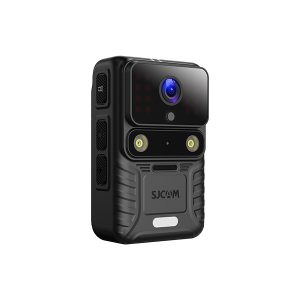
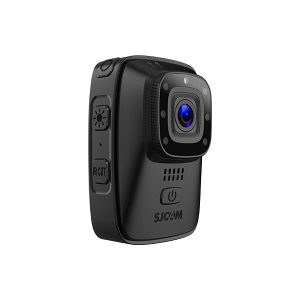


Отстраняване на неизправности при използване на приложения
Добре дошли в раздела за отстраняване на неизправности с камерата. Това ръководство е предназначено да ви помогне да диагностицирате и разрешите оперативни проблеми, с които може да се сблъскате. Преди да продължите, моля, уверете се, че батерията на камерата ви е адекватно заредена и че сте прегледали основните инструкции за работа в ръководството за потребителя. Нека идентифицираме проблема и намерим решение.
1. Потвърдете, че Wi-Fi връзката е правилна
Причина: Телефонът ви не е свързан към правилната Wi-Fi мрежа.
Решение:
1.1 Отворете “Настройки” на телефона си и докоснете опцията “Wi-Fi”.
1.2 Уверете се, че Wi-Fi е включен и че сте свързани към Wi-Fi мрежата на камерата (името на Wi-Fi обикновено започва с модела на камерата, например C300_xxxxxx).
Съвет: Ако не виждате Wi-Fi мрежата на камерата, опитайте да рестартирате камерата.
2. Рестартирайте камерата
Причина: Мрежовата връзка на устройството може да има проблеми поради временен проблем.
Решение:
2.1 Изключете камерата.
2.2 Изчакайте 10 секунди, след което включете отново камерата.
Съвет: Рестартирането както на камерата, така и на телефона може да помогне за отстраняване на временни проблеми с мрежата.
3. Рестартирайте телефона си
Причина: Грешка в кеша за разрешения за локална мрежа на системата.
Решение:
3.1 Изключете телефона си, изчакайте 10 секунди, след което го включете отново.
3.2 Отворете приложението на камерата и проверете дали всички необходими разрешения (като Wi-Fi, мрежа, местоположение, Bluetooth и др.) са активирани.
4. Извършете фабрично нулиране на камерата
Причина: Настройките на камерата може да са били променени, което е пречило на връзката.
Решение:
4.1 В менюто с настройки на камерата намерете и изберете опцията “Настройка по подразбиране”.
4.2 Изчакайте камерата да завърши фабричното нулиране, след което опитайте да се свържете отново.
Съвет: Фабричното нулиране ще изтрие всички лични настройки на камерата. Не забравяйте предварително да архивирате цялата важна информация.
5. Свържете се с техническата поддръжка
support@sjcam.com