






 Английски
 китайски (Китай)
 испански
 Немски
 Френски
 Италиански
 японски
 корейски
 Гръцки
 индонезийски
 китайски (Хонконг)
 Руски
 датски
 финландски
 унгарски
 Турски
 холандски
 португалски
 шведски
 румънски
 словашки
 норвежки
 хърватски
 чешки
 бенгалски
 полски
 тайландски
 украински
 виетнамски







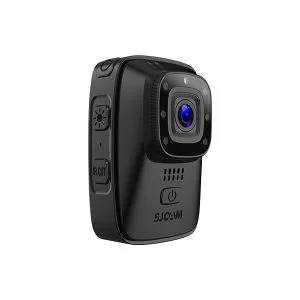
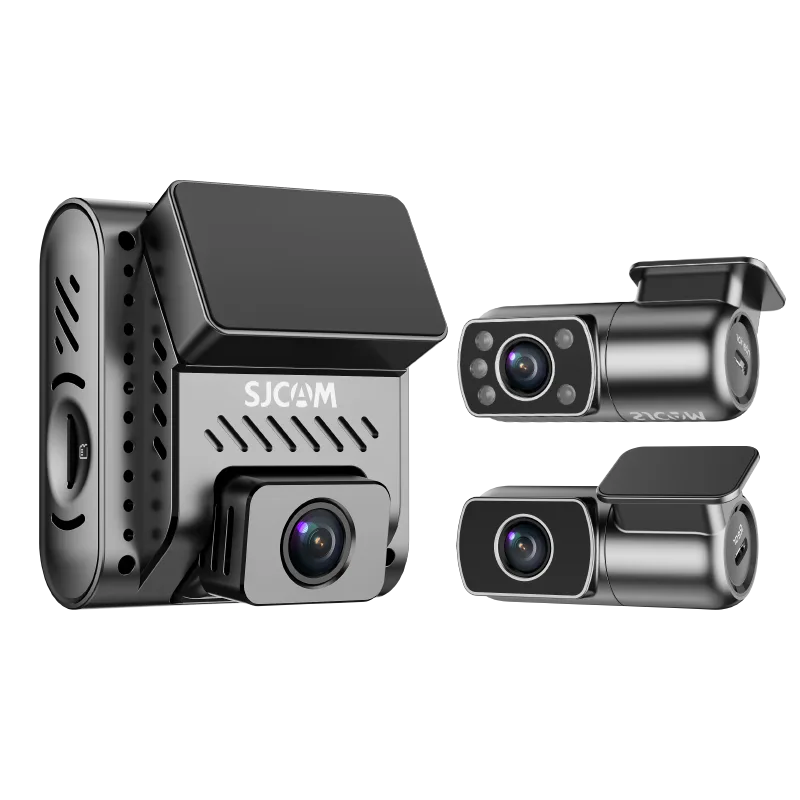
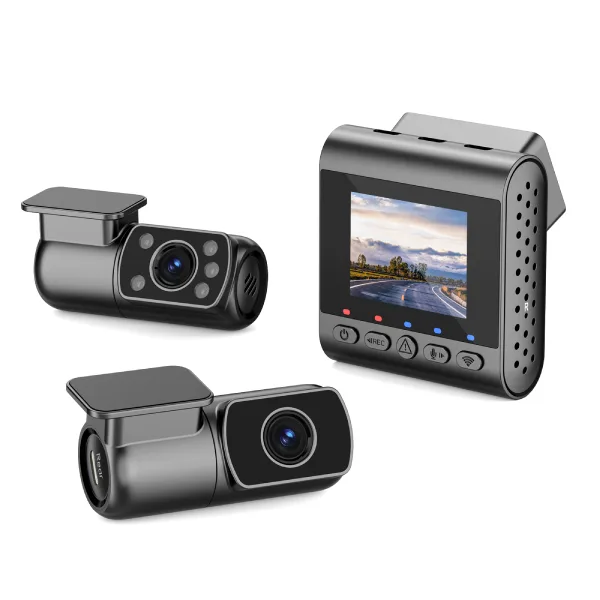
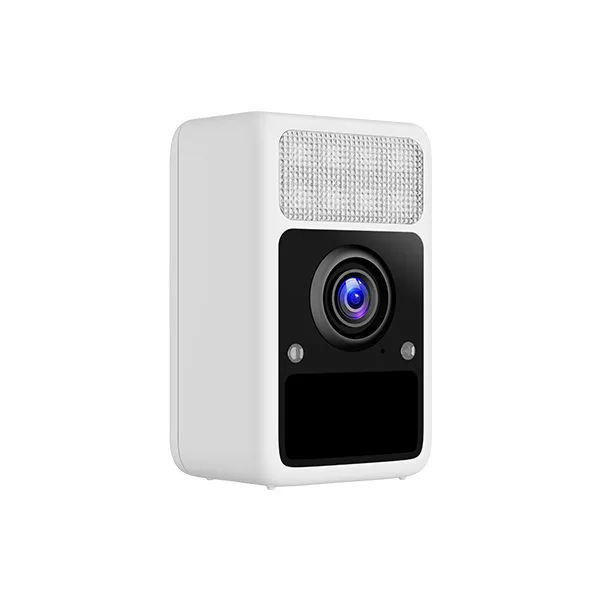


Интерфейс на приложението и ръководство за работа
След като се свържете с камерата, влезте в интерфейса за снимане в приложението SJCAM X, за да прегледате видеото на живо, да контролирате записа, да регулирате параметрите и да управлявате медийните си файлове.
Как да прегледам предварително емисията на живо?
След като влезете в интерфейса за снимане в приложението, можете да видите текущото предаване на живо от камерата, което ви помага при позиционирането ѝ и кадрирането на снимките. Можете също така да проверите текущото ниво на батерията на камерата чрез иконата в горния десен ъгъл на екрана.
Как да правя снимки или да записвам видеоклипове?
Изберете желания режим за снимка или видео, след което докоснете бутона на затвора, за да направите снимка или да започнете запис. За да спрете записа, просто докоснете бутона отново.
Как да превключвам режимите на снимане?
Плъзнете наляво или надясно по екрана в интерфейса за снимане или докоснете иконата "Режим на снимане" в долния десен ъгъл, за да изберете предпочитания режим. Като алтернатива можете да докоснете иконата "Настройки" в долния десен ъгъл, за да изберете и превключвате между режими на снимане.
Как да настроя параметрите на снимане?
Докоснете иконата "Резолюция" в горния десен ъгъл, за да промените резолюцията за текущия режим.
За допълнителни настройки докоснете иконата "Настройки" в долния десен ъгъл. Тук можете да конфигурирате параметри на снимане – като водни знаци и баланс на бялото – както и системни настройки, включително езика на камерата и таймера за заспиване на екрана.
Как да възпроизвеждам и изтеглям медийни файлове?
- На страницата за снимане в приложението докоснете „Възпроизвеждане“ в долния ляв ъгъл, за да видите снимки и видеоклипове, съхранени на камерата.
- Докоснете произволен файл, за да отворите екрана за предварителен преглед.
- Докоснете бутона за изтегляне в долния десен ъгъл, за да запазите файла на телефона си.
За да изтеглите няколко файла едновременно, върнете се към екрана за възпроизвеждане, докоснете иконата на менюто с функции в горния десен ъгъл, изберете желаните файлове и след това докоснете бутона за изтегляне в долната част.
Забележка: Преглеждането на файл не означава, че той е изтеглен на телефона ви; моля, уверете се, че изтеглянето е завършено, преди да прекъснете връзката.
Как да изтрия файлове?
Как да изтрия медийни файлове?
На страница за преглед на медийно съдържание докоснете иконата за изтриване в долния ляв ъгъл и следвайте инструкциите, за да изтриете файла.
За да изтриете няколко файла, върнете се на страницата за възпроизвеждане, докоснете функционалния бутон в горния десен ъгъл, изберете желаните файлове и докоснете „Изтриване“ в долната част. Архивирайте важните медийни файлове, преди да ги изтриете.
Как да прекъсна връзката с приложението?
Метод 1: Изключване на камерата
Плъзнете надолу от горната част на екрана на камерата, за да отворите бързото меню, след което изключете Wi-Fi, за да прекъснете връзката.
Метод 2: Прекъсване на връзката в приложението
На страницата за снимане на приложението SJCAM X докоснете Настройки в долния десен ъгъл, превъртете додолу и докоснете Прекъсване.