





 Englisch
 Chinesisch (China)
 Spanisch
 Französisch
 Italienisch
 japanisch
 Koreanisch
 bulgarisch
 griechisch
 Indonesisch
 Chinesisch (Hongkong)
 Russisch
 dänisch
 finnisch
 ungarisch
 Türkisch
 Niederländisch
 Portugiesisch
 Schwedisch
 rumänisch
 slowakisch
 norwegisch
 kroatisch
 Tschechisch
 Bengali
 Polieren
 Thai
 ukrainisch
 Vietnamesisch
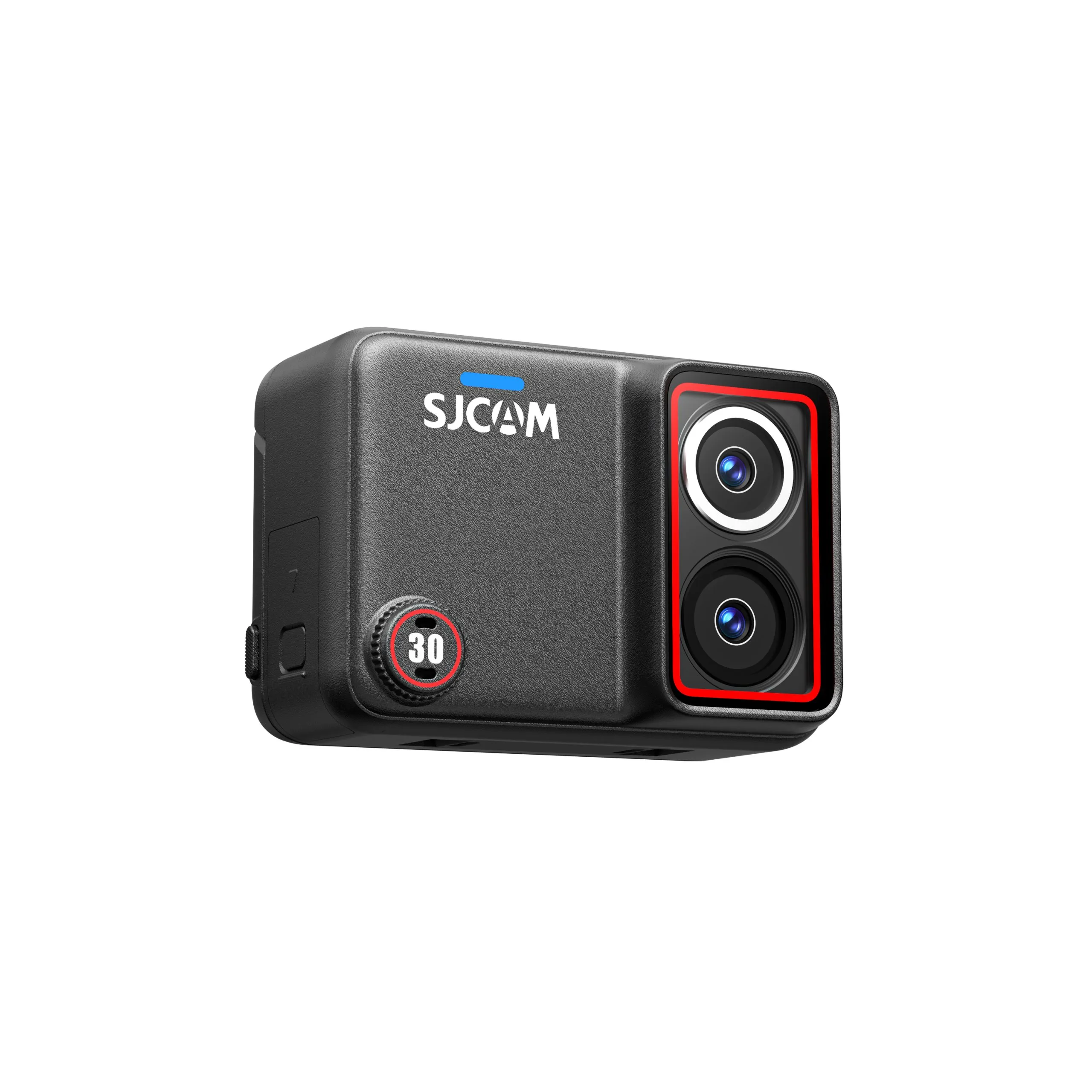
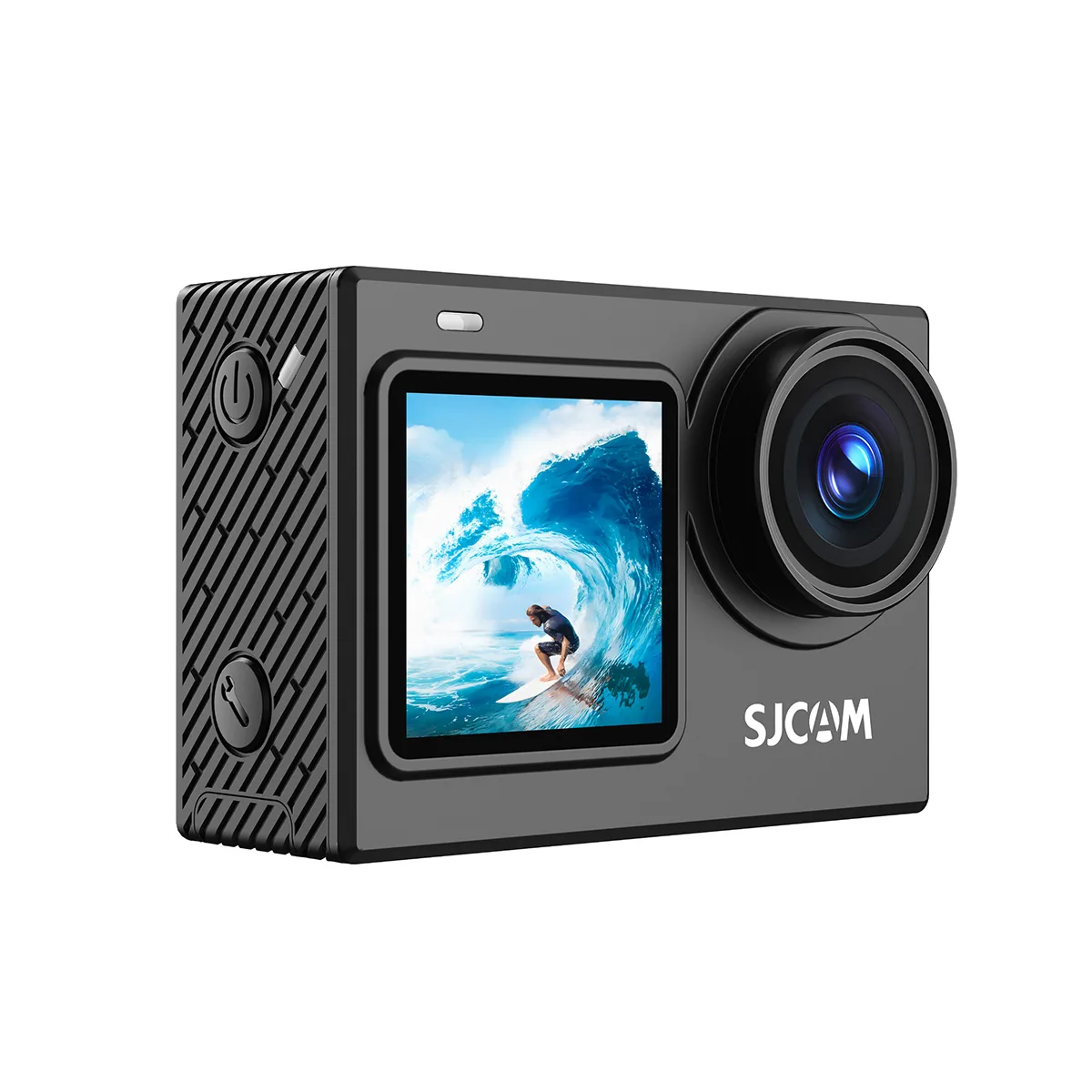
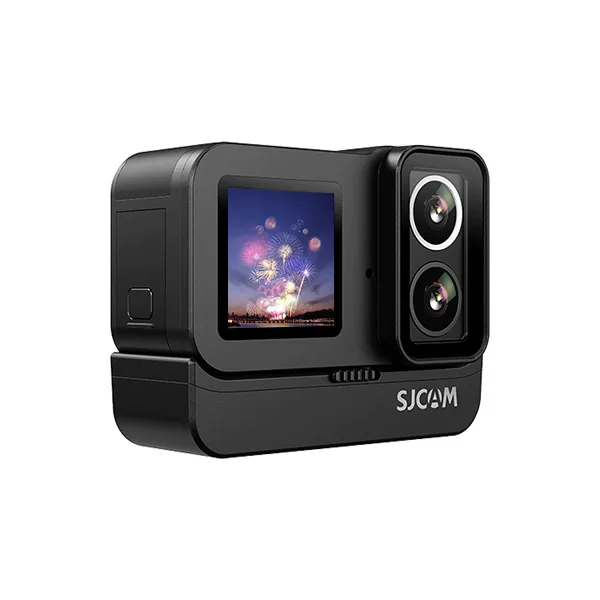
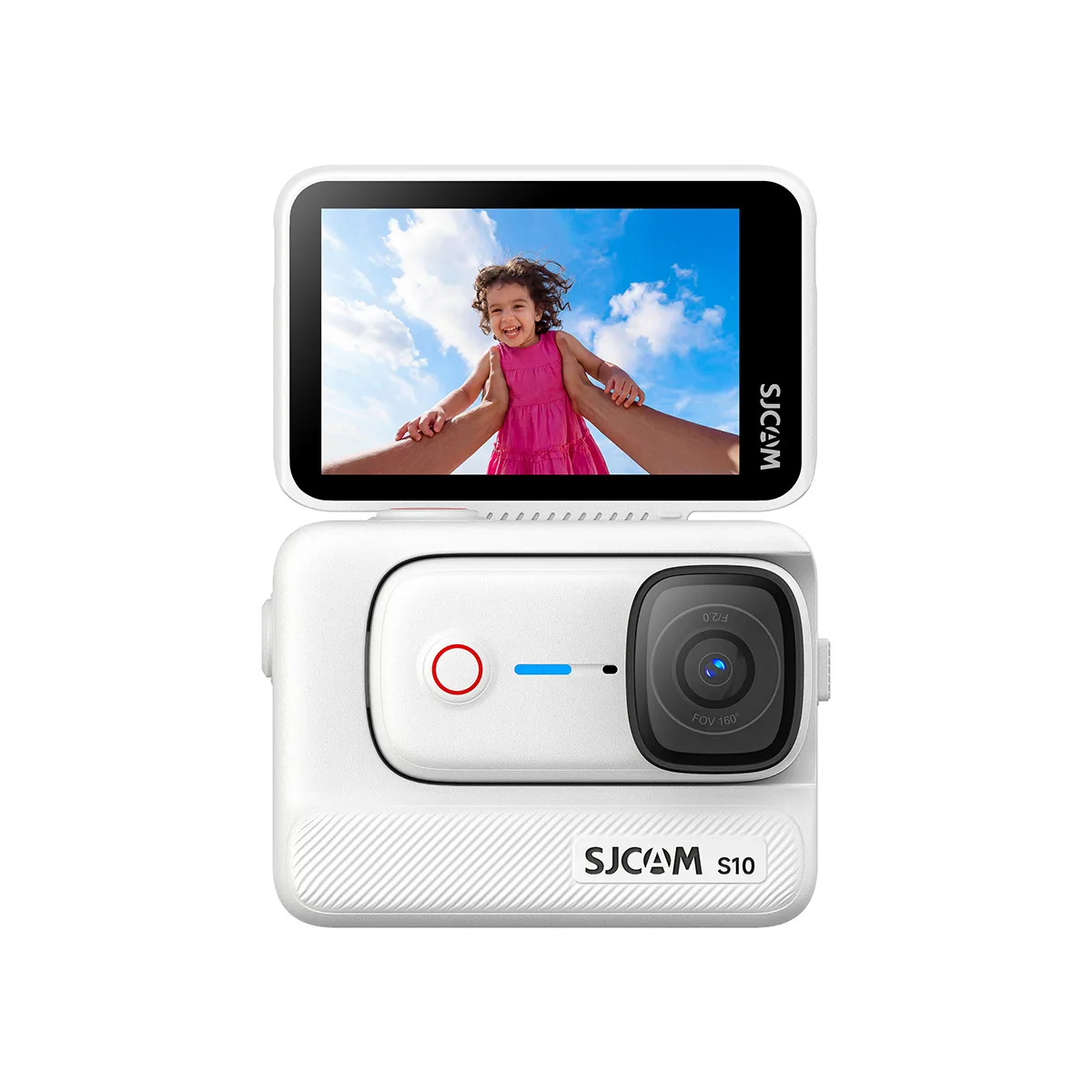
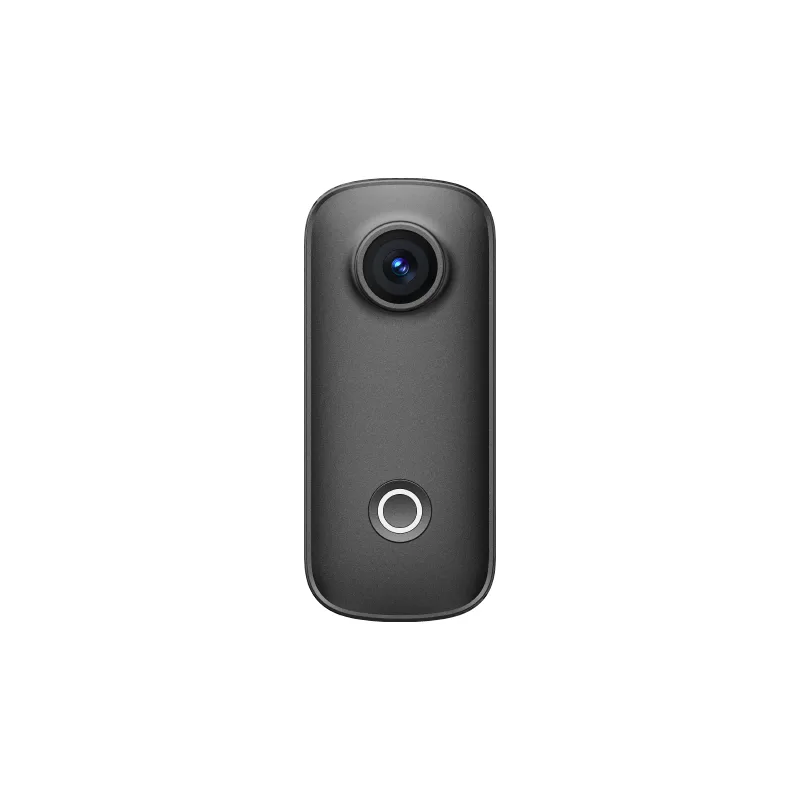
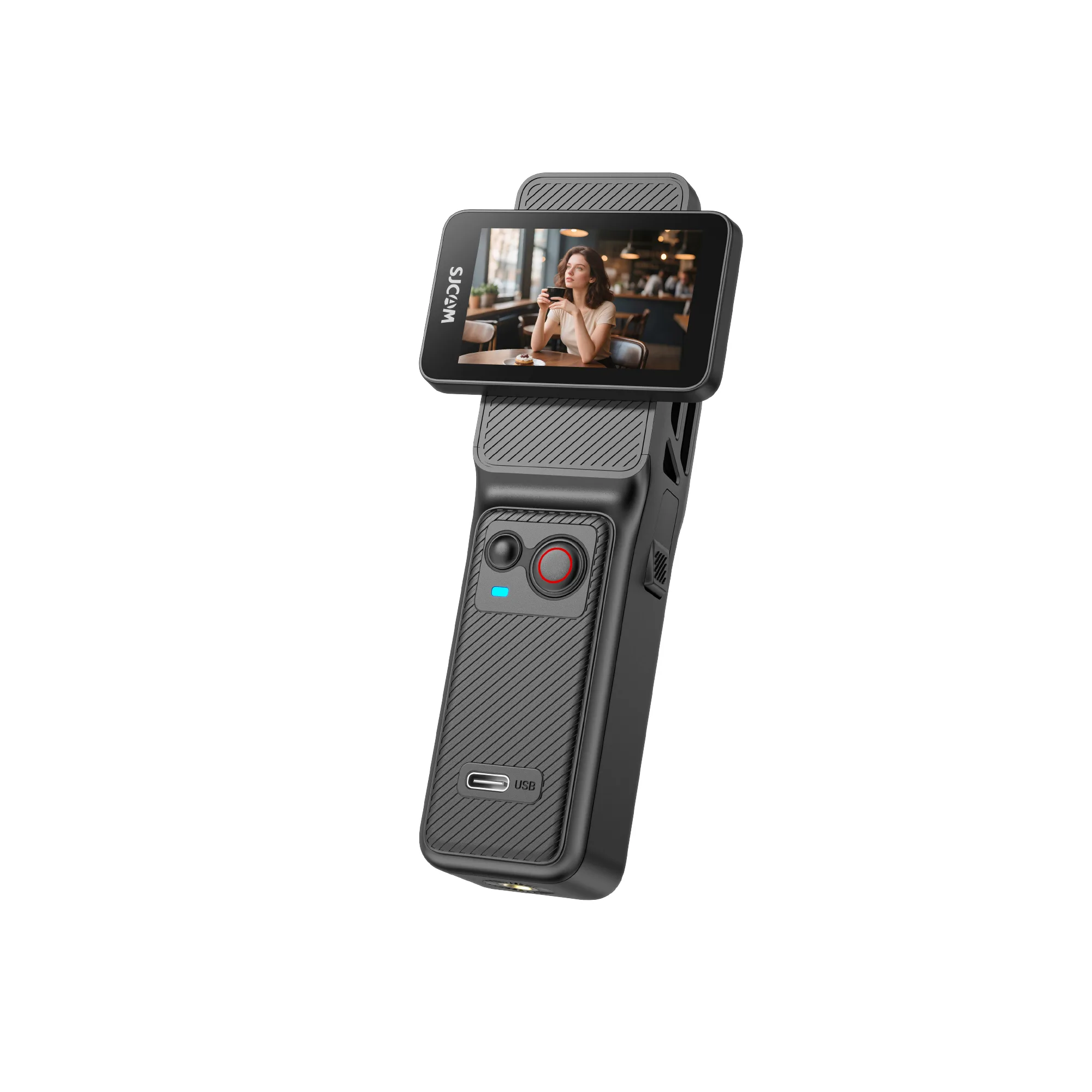
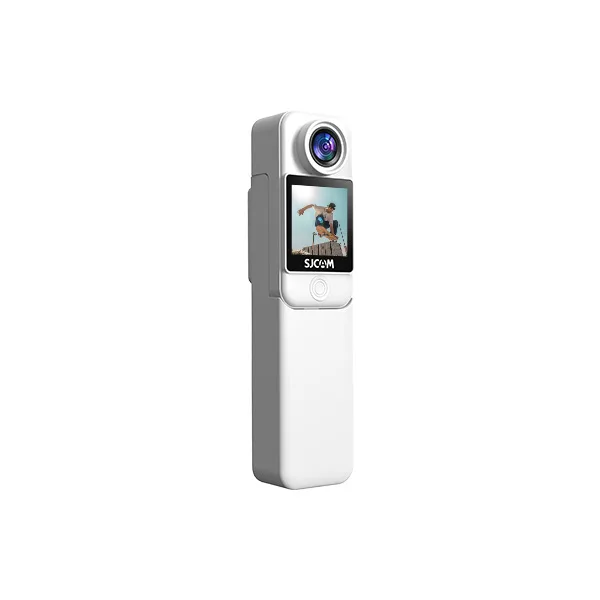
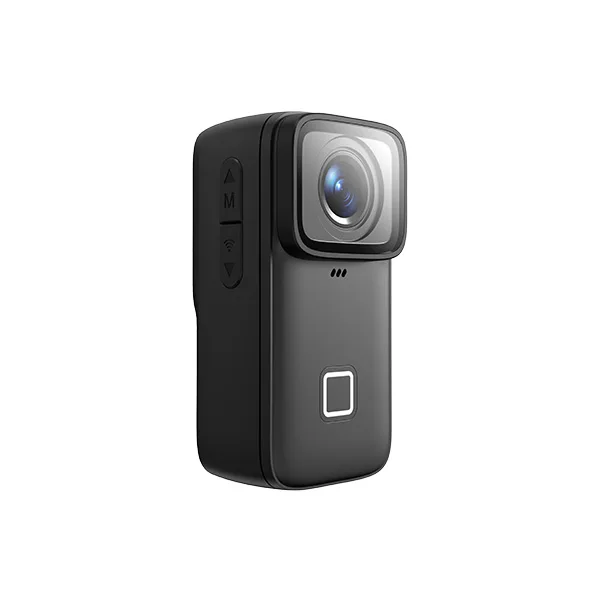

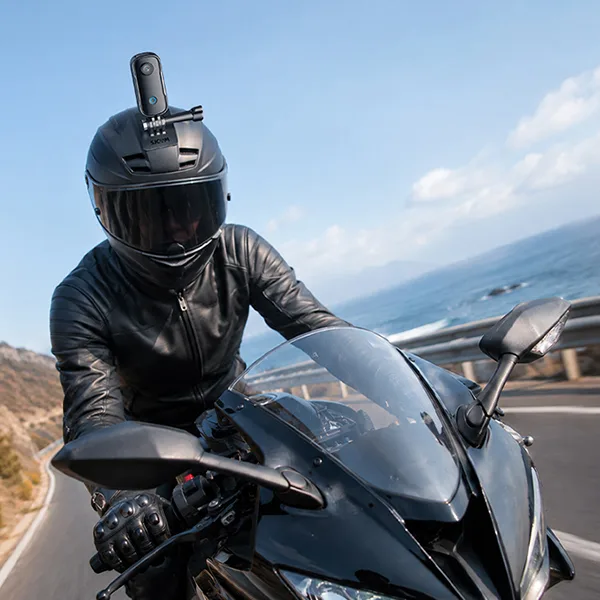


Fahrmodus
Der Fahrmodus ist für Szenarien wie Autofahren oder Motorradfahren konzipiert, bei denen die Aufzeichnung je nach Leistungszustand des Fahrzeugs automatisch starten und stoppen soll.
Im Fahrmodus schaltet sich die Kamera automatisch ein und beginnt mit der Aufnahme, sobald sie mit Strom versorgt wird. Nach dem Trennen der Stromversorgung speichert die Kamera automatisch das aktuelle Video und schaltet sich aus – eine manuelle Steuerung von Stromzufuhr und Aufnahme ist somit nicht erforderlich.
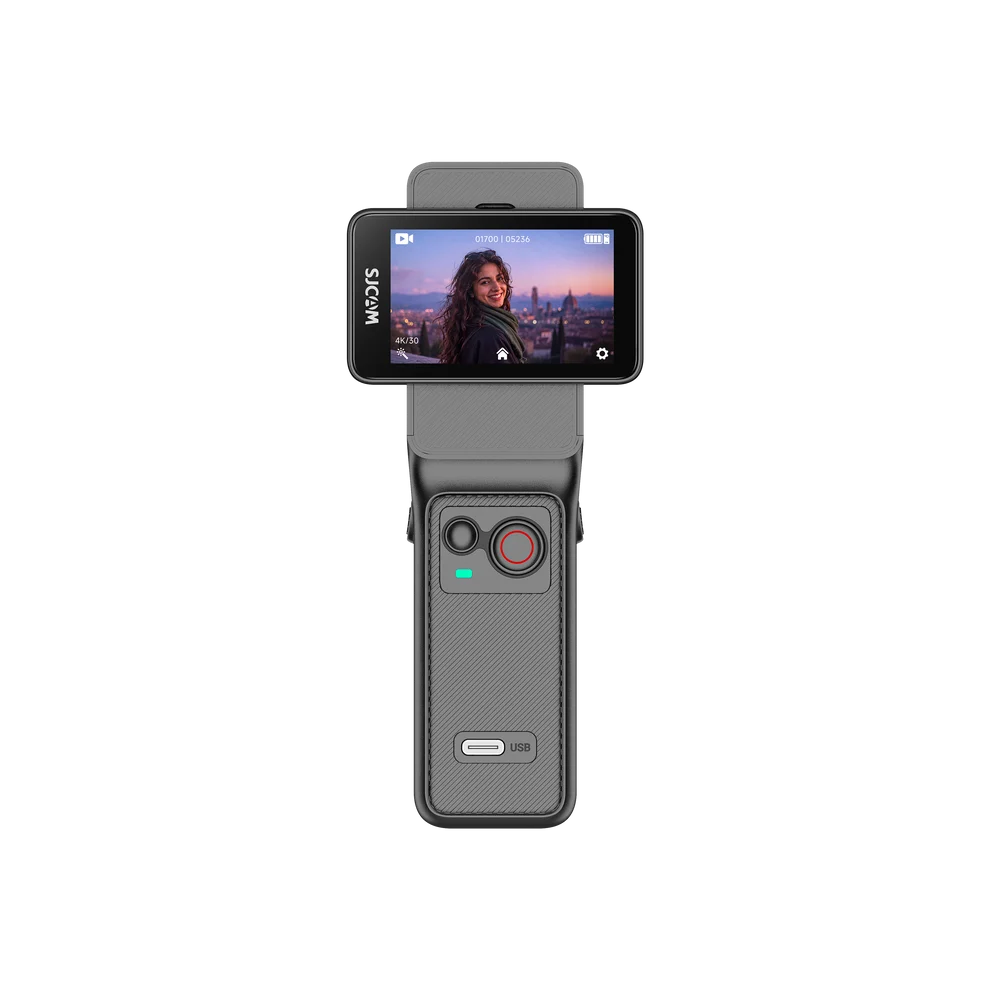
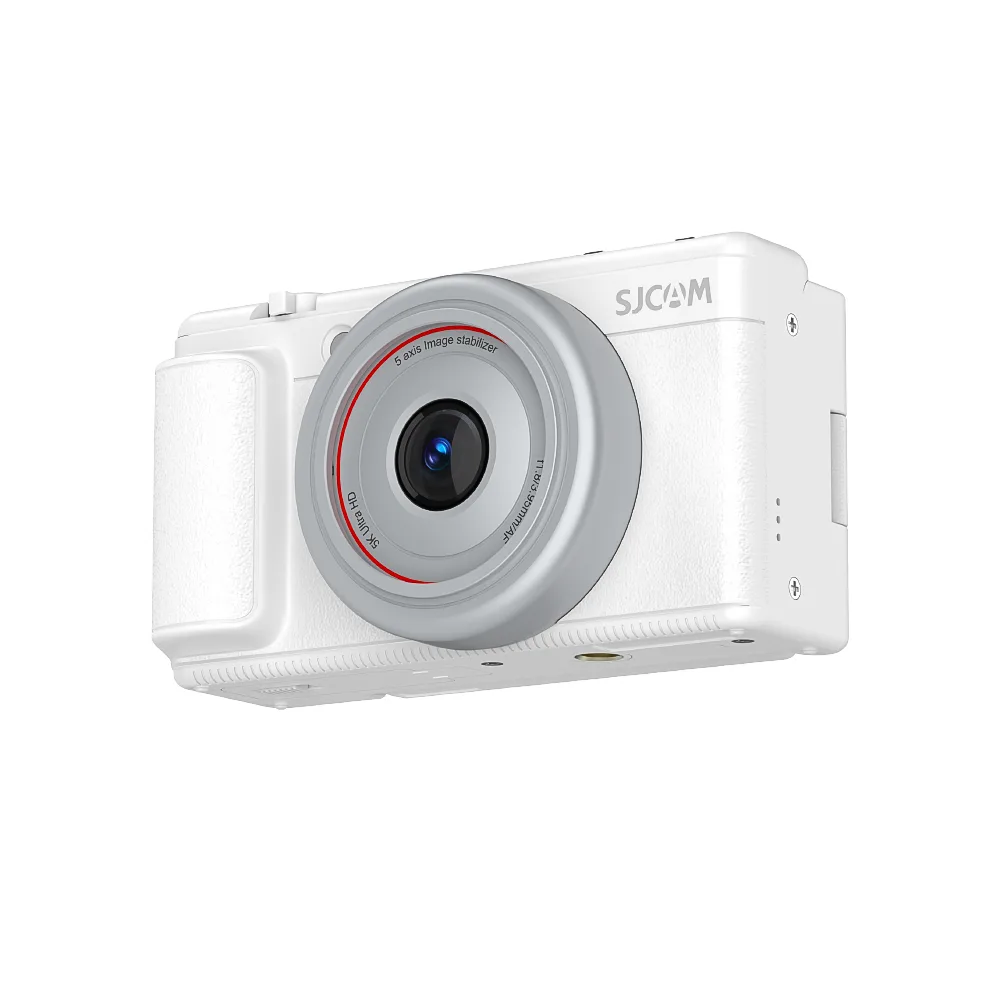
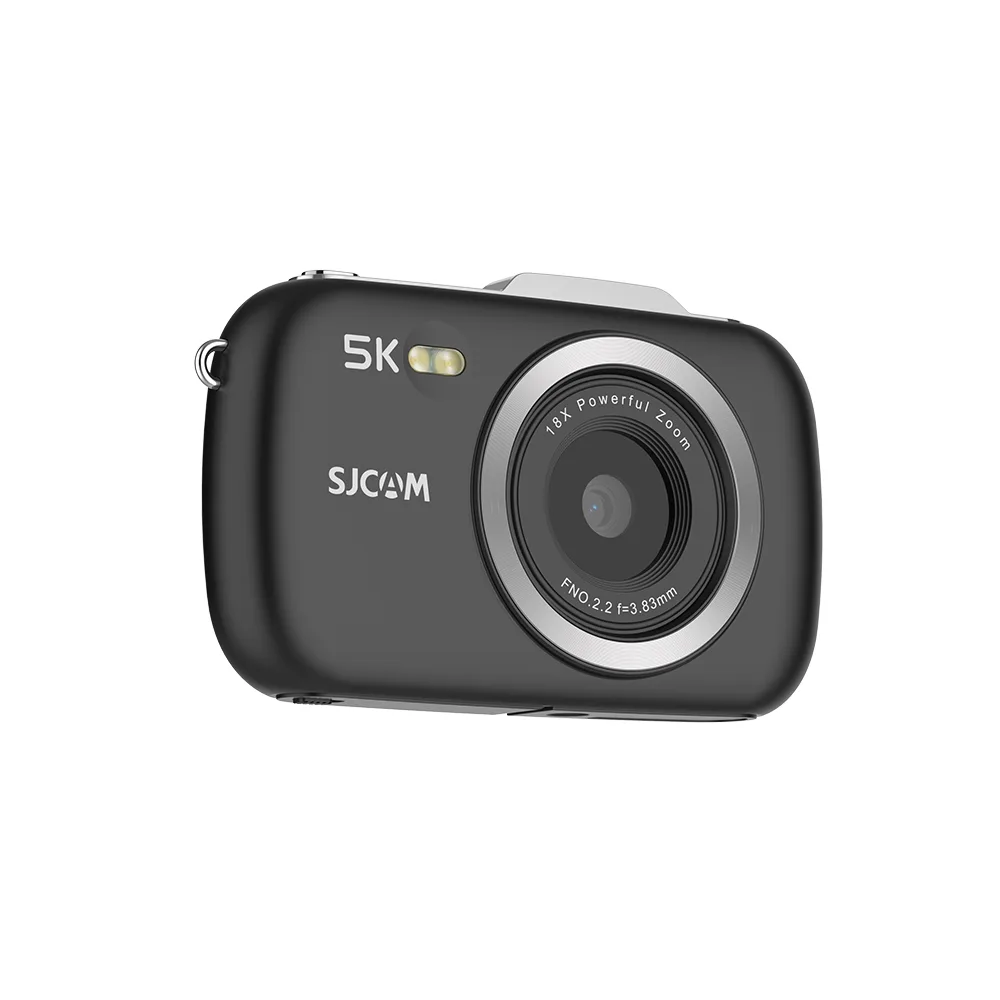
Um den Fahrmodus mit der C400 Pro zu nutzen, muss die Kameraeinheit (C400 Pro Pocket) vom Handcontroller getrennt werden. Der Fahrmodus wird nicht unterstützt, wenn die Kameraeinheit am Handcontroller befestigt ist.
Vorbereitung:
- Trennen Sie die Kameraeinheit C400 Pro vom Handcontroller.
- Schalten Sie die Kamera ein, rufen Sie die Aufnahmemodus-Oberfläche auf und wählen Sie "Fahrmodus"."
- Bringen Sie die Kamera an einer geeigneten Position an.
- Stecken Sie das Typ-C-Ende des Stromkabels in die Kameraeinheit und verbinden Sie das andere Ende mit einer Fahrzeugsteckdose oder einem Zigarettenanzünderadapter.
Fahrmodus verwenden
Automatisches Einschalten und Aufnehmen
Sobald die Kameraeinheit mit Strom versorgt wird, schaltet sie sich automatisch ein und beginnt sofort mit der Aufnahme – ein manuelles Drücken von Tasten ist nicht erforderlich.
*Falls die C400 Pro nach dem automatischen Einschalten nicht mit der Aufnahme beginnt, vergewissern Sie sich bitte, dass eine microSD-Karte in die Kamera eingelegt ist.
Automatisches Speichern und Abschalten
Wenn die Stromversorgung unterbrochen wird, zeichnet die Kamera noch 10 Sekunden lang weiter auf, bevor sie das Video automatisch speichert und sich ausschaltet. Dadurch wird sichergestellt, dass der letzte Teil des Filmmaterials vollständig aufgezeichnet wird.
*Es wird empfohlen, bei der ersten Benutzung die Ein- und Ausschaltsequenz zu testen, um sicherzustellen, dass die Kamera wie erwartet automatisch startet, stoppt und Aufnahmen speichert.
Häufig gestellte Fragen
Worin besteht der Unterschied zwischen dem Fahrmodus und dem Standard-Aufnahmemodus?
Im Standardaufnahmemodus müssen Sie die Tasten manuell drücken, um die Aufnahme zu starten und zu stoppen. Der Fahrmodus wird automatisch anhand des Stromstatus der Kamera gesteuert.
Einschalten → Die Kamera schaltet sich automatisch ein und beginnt mit der Aufnahme.
Ausschalten → Die Kamera speichert das Video automatisch und schaltet sich ab.
Dies ist ideal für den permanenten Einbau im Fahrzeug, wobei ein spezielles Stromkabel verwendet wird, um die Kamera mit dem USB-Anschluss oder der Zigarettenanzünderbuchse des Fahrzeugs zu verbinden.
Warum zeichnet die Kamera weiter auf, nachdem der Fahrzeugmotor abgestellt wurde?
Es ist normal, dass die Kamera nach dem Erkennen eines Stromausfalls noch etwa 10 Sekunden lang weiter aufzeichnet, bevor sie die Aufnahmen automatisch speichert und sich abschaltet.
Wenn die Kamera nach dem Abstellen des Motors noch lange eingeschaltet bleibt, liegt das wahrscheinlich daran, dass der USB-Anschluss oder die Zigarettenanzünderbuchse Ihres Fahrzeugs Dauerstrom liefert (d. h., sie bleibt auch bei ausgeschaltetem Fahrzeug mit Strom versorgt). In diesem Fall schaltet sich die Kamera erst automatisch aus, wenn das Stromkabel manuell abgezogen wird.
Wird die Loop-Aufnahme im Fahrmodus automatisch aktiviert?
Standardeinstellung: Standardmäßig – oder nach Wiederherstellung der Werkseinstellungen – beinhaltet der Fahrmodus eine 3-Minuten-Schleifenaufnahme (die die ältesten Videodateien automatisch überschreibt, wenn der Speicherplatz voll ist).
Manuelle Anpassung: Um die Dauer zu ändern oder diese Funktion zu deaktivieren, tippen Sie auf das Symbol "Videoeinstellungen" unten links auf dem Hauptbildschirm der Kamera und suchen Sie nach "Schleifenaufnahme". Anschließend können Sie die Einstellung nach Wunsch anpassen (Optionen: 3 Minuten, 5 Minuten, 10 Minuten oder Aus).