




 engelsk
  kinesisk (Kina)
  spansk
  tysk
tysk  fransk
  italiensk
  japansk
  koreansk
  bulgarsk
  græsk
græsk  indonesisk
  kinesisk (Hongkong)
  Russisk
  finsk
finsk  ungarsk
  tyrkisk
  hollandsk
  portugisisk
  svensk
  rumænsk
  slovakisk
  serbisk
  Norsk
Norsk  kroatisk
  albansk
  catalansk
  tjekkisk
  estisk
  armensk
  bengalsk
  amharisk
  Polere
  Thai
Thai  ukrainsk
  vietnamesisk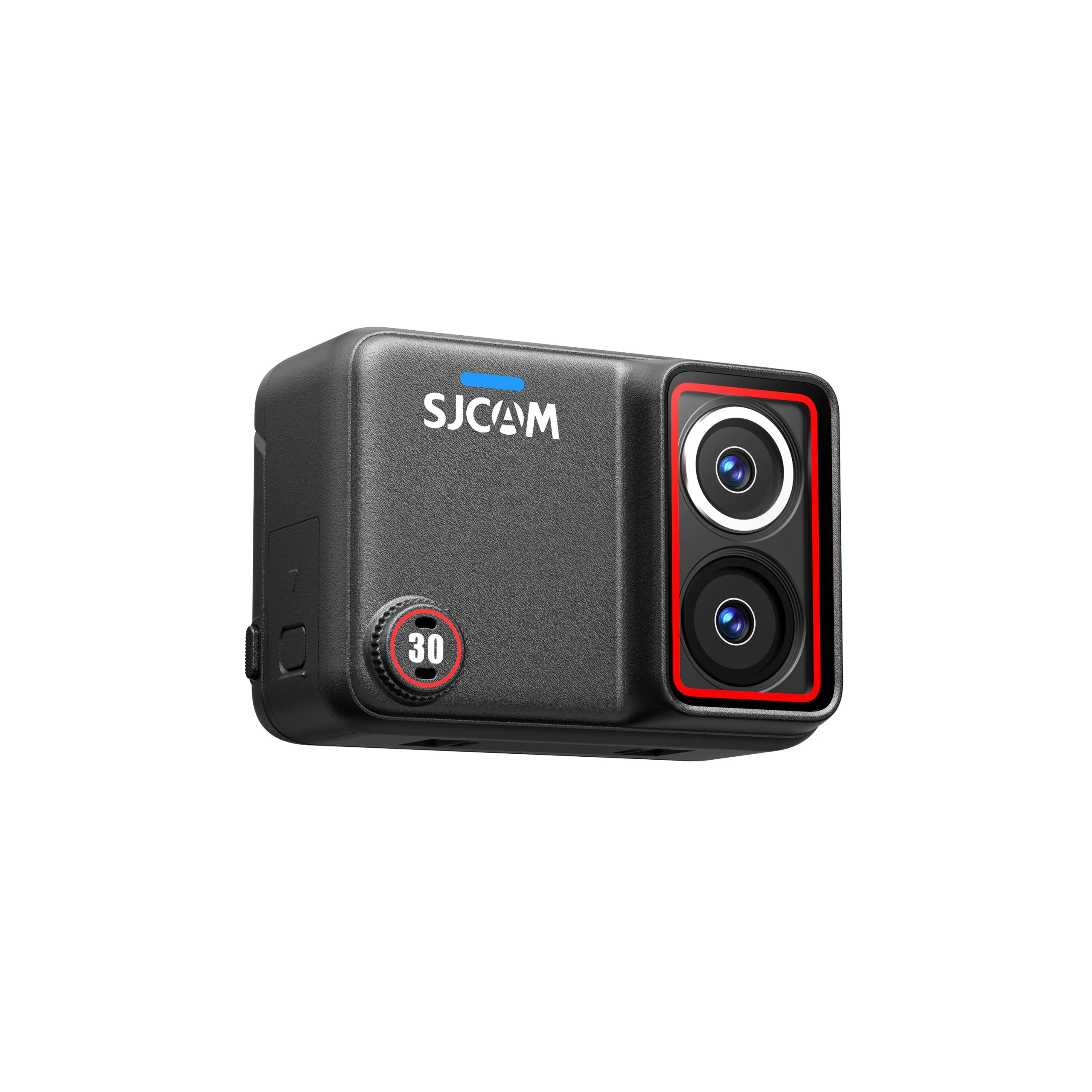
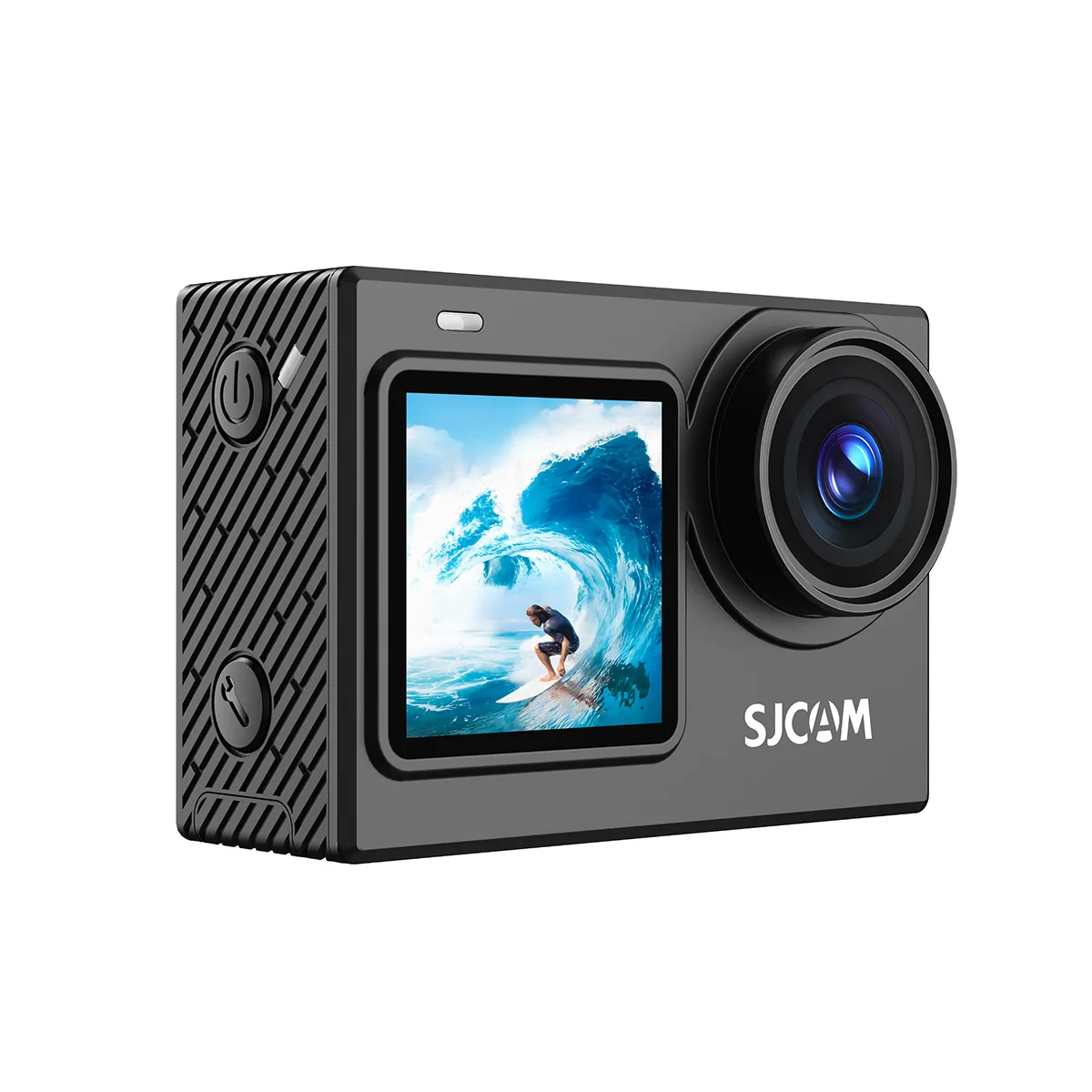
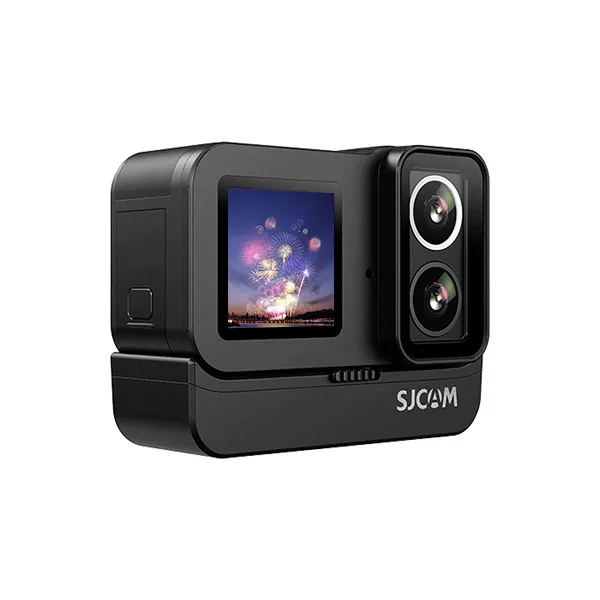
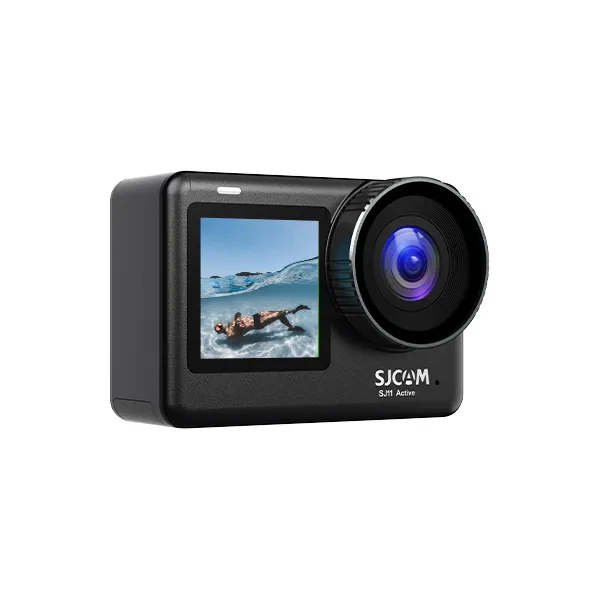
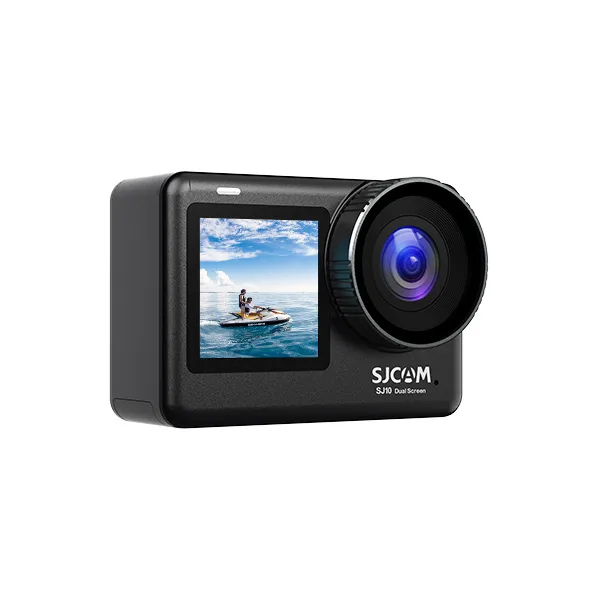
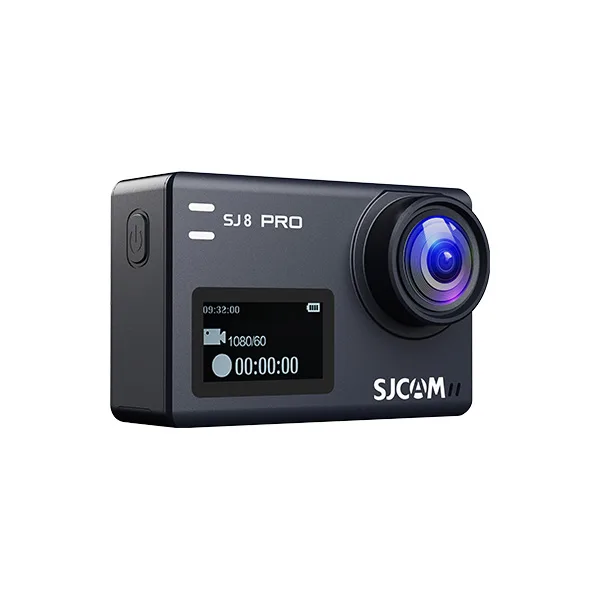
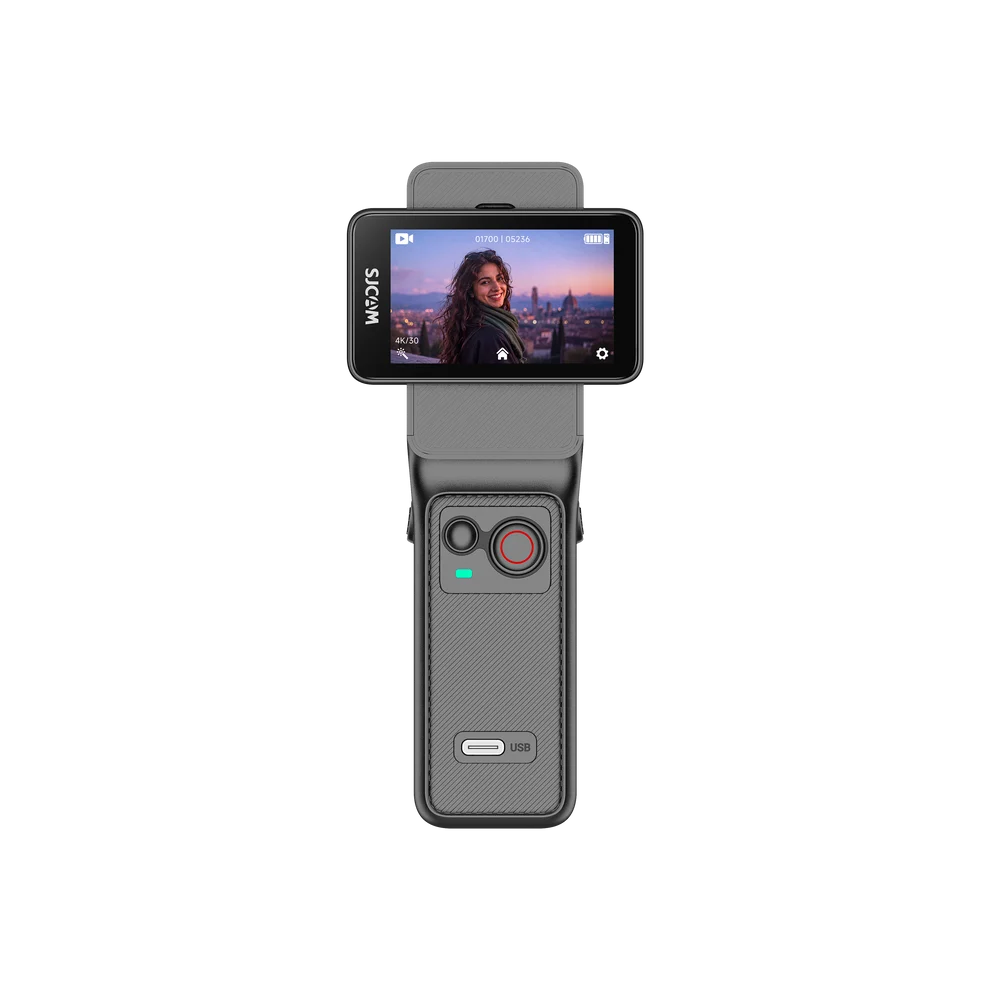
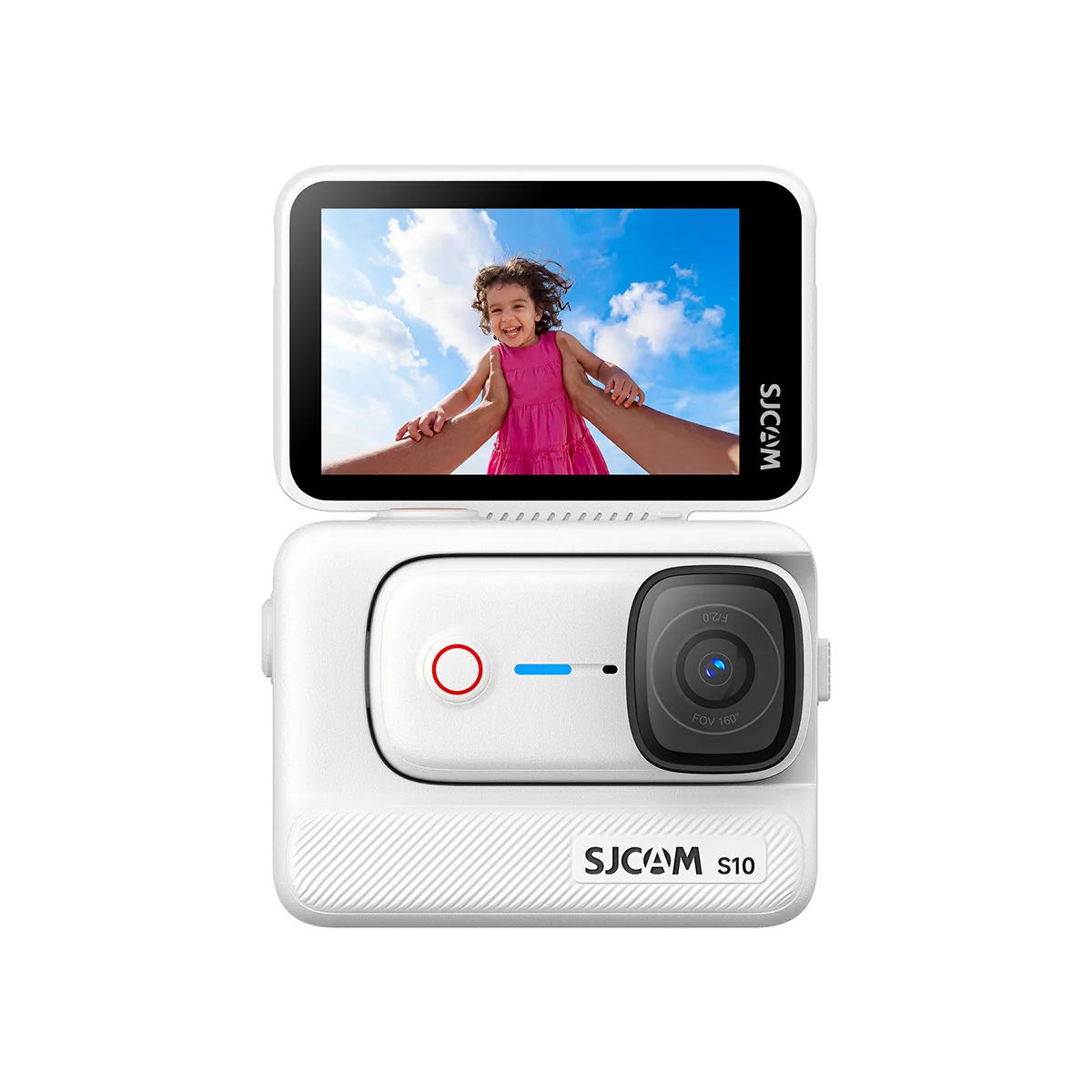
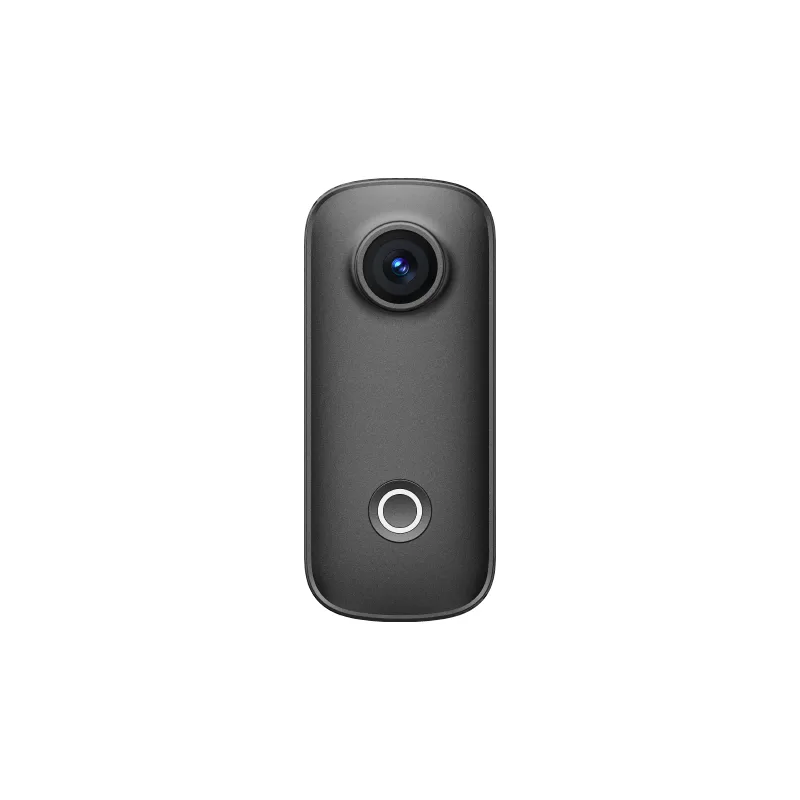
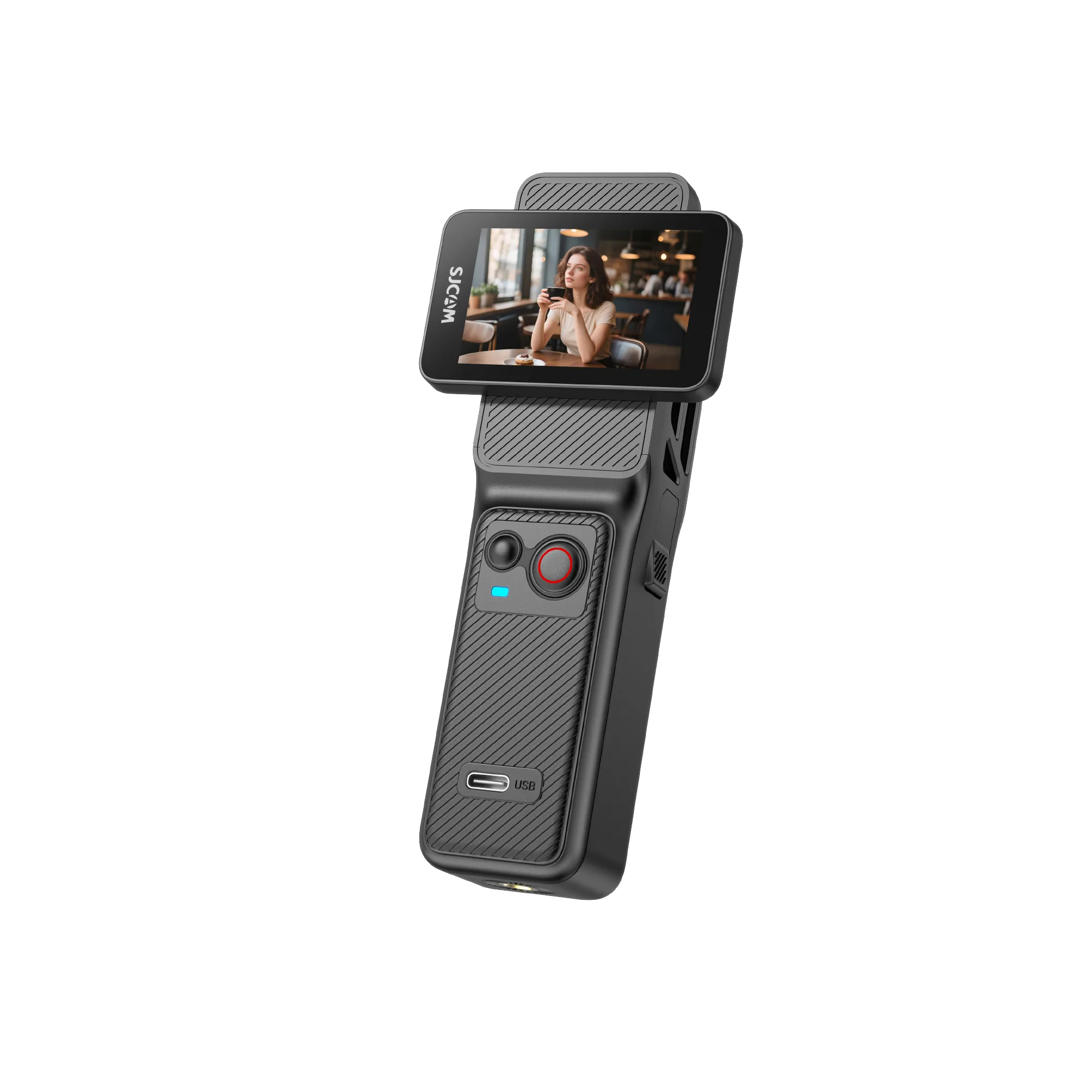
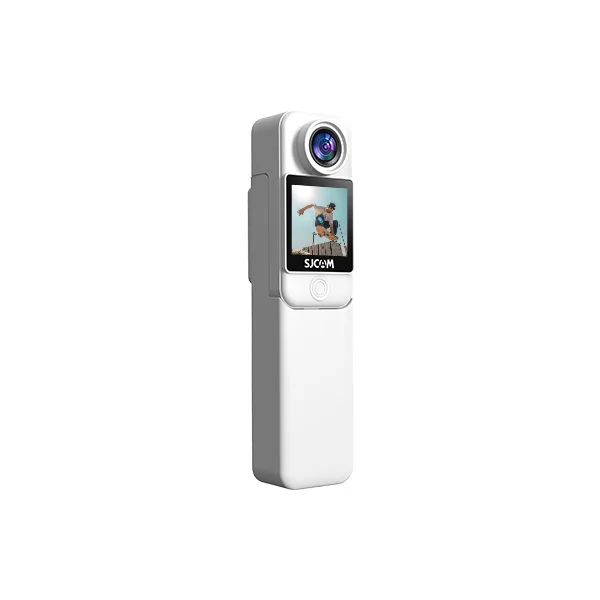
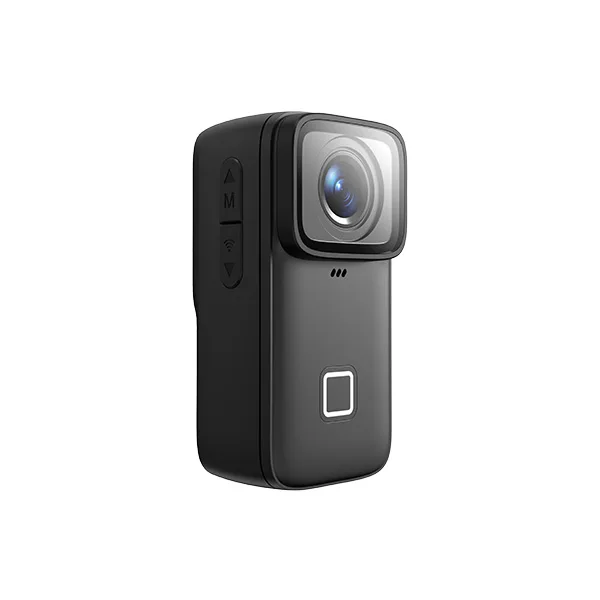
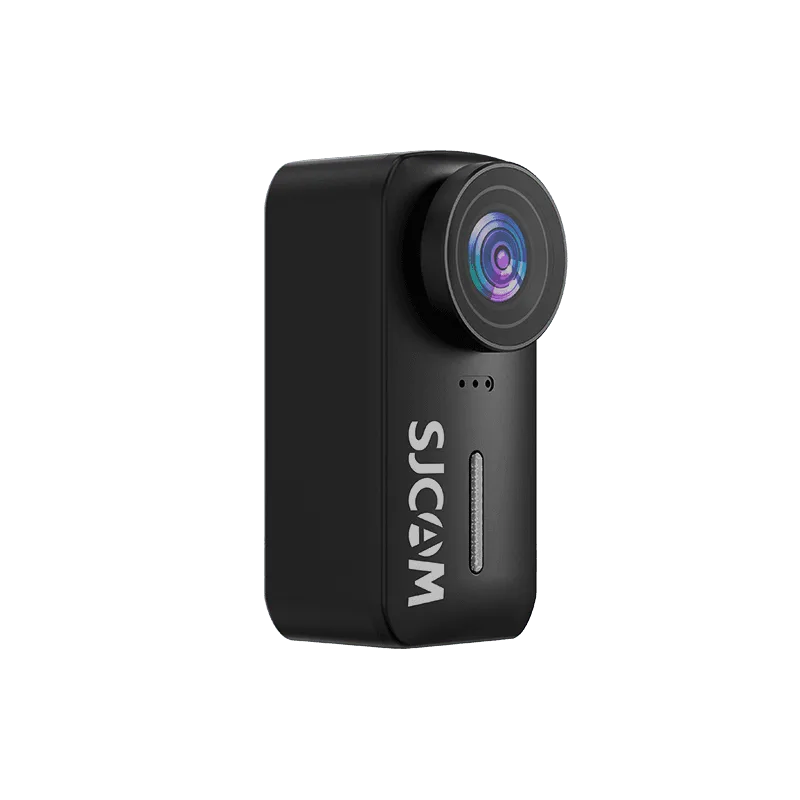
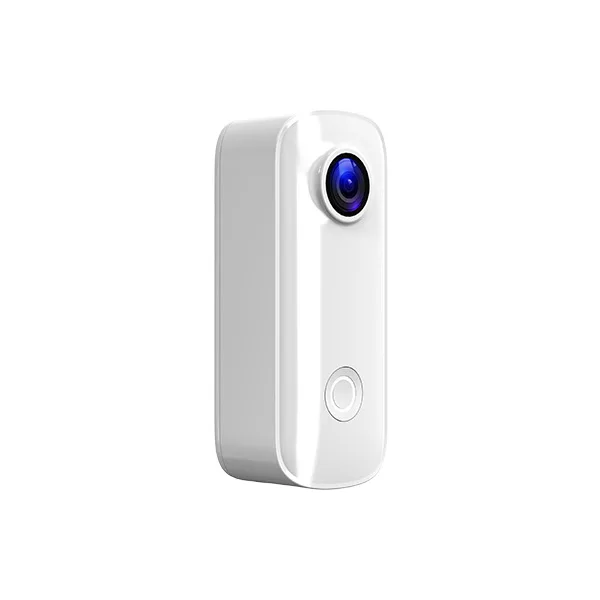
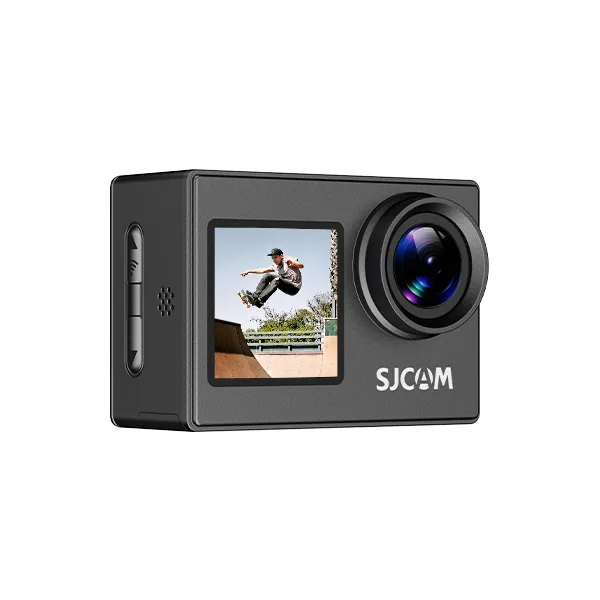
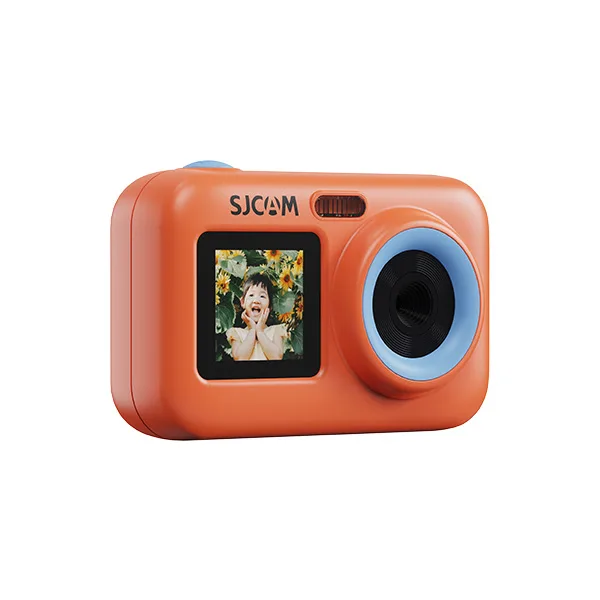
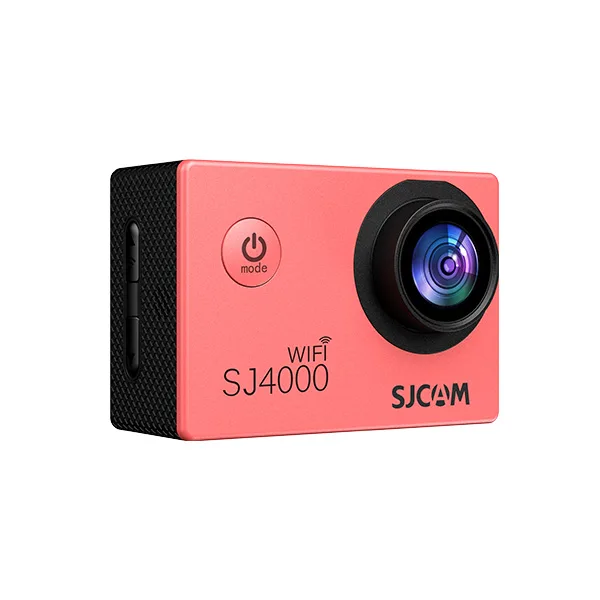
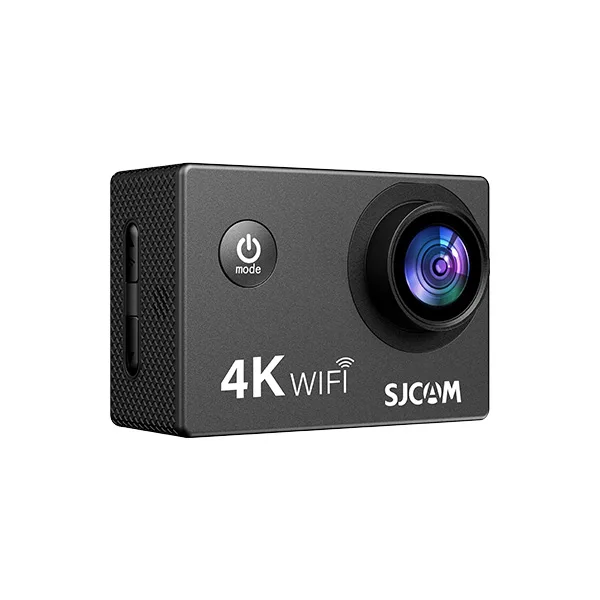
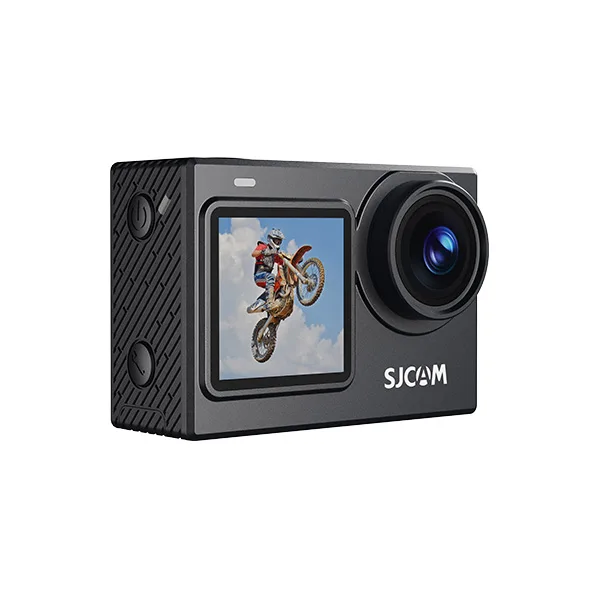
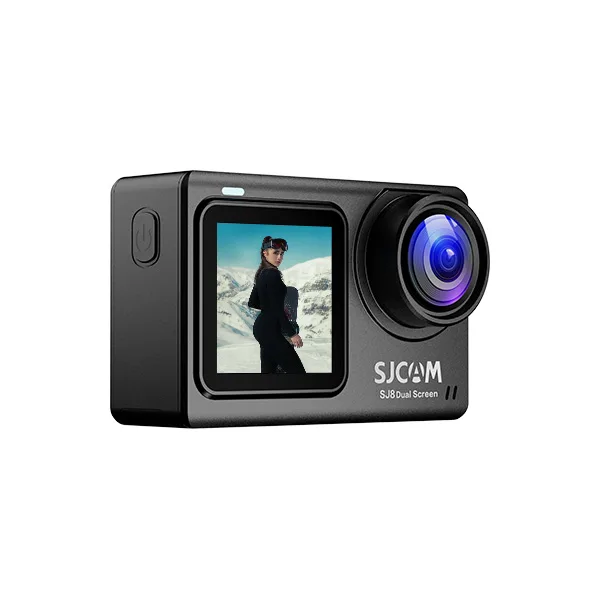
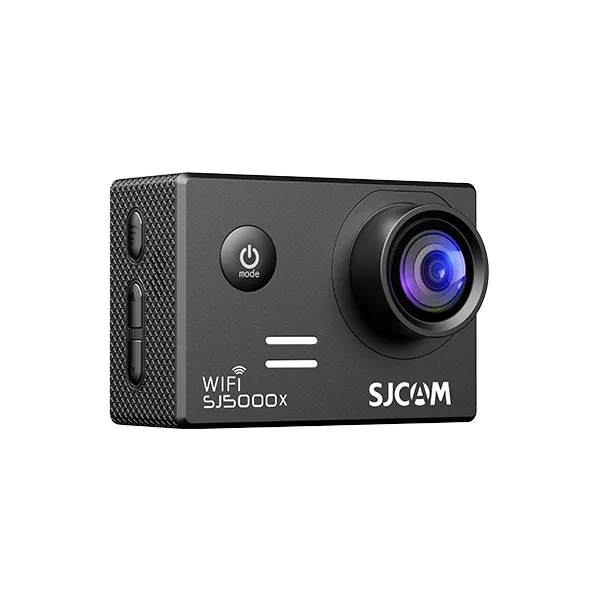




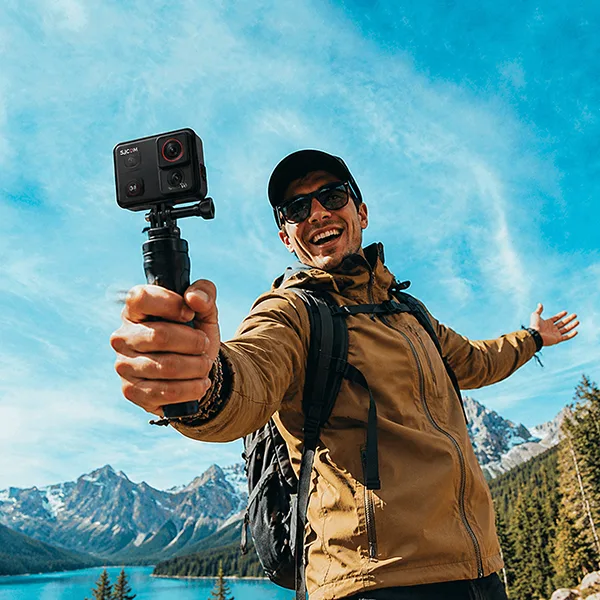
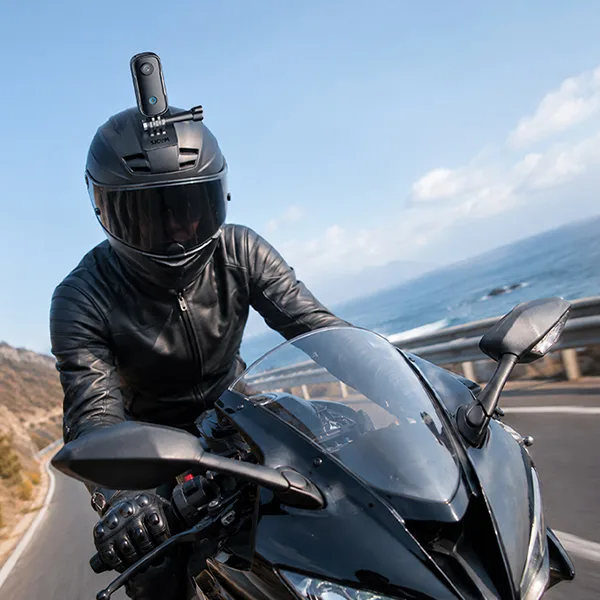
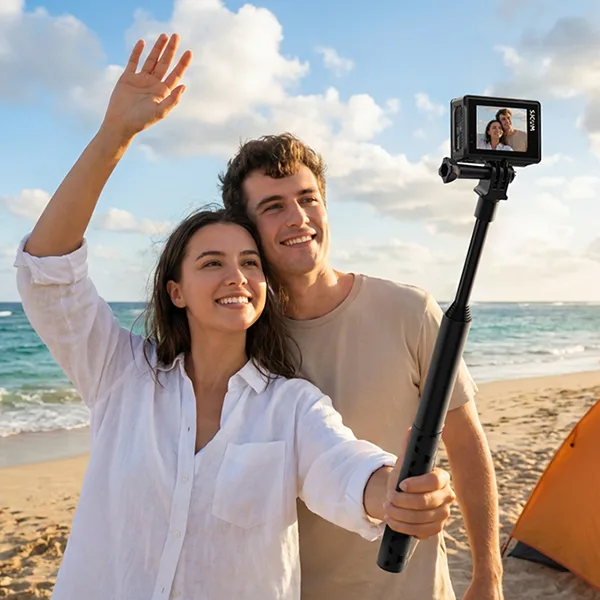

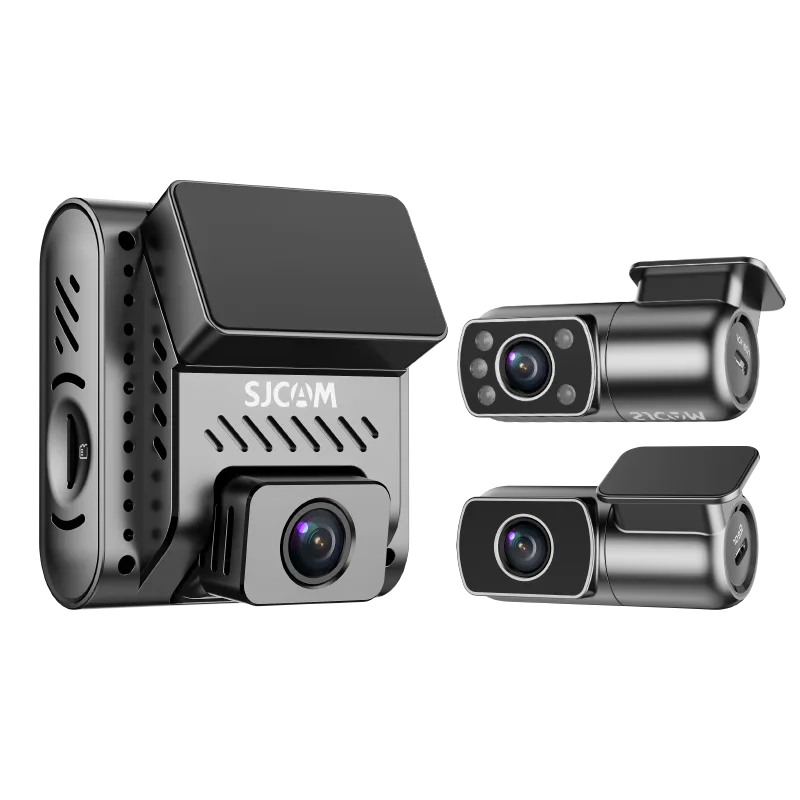
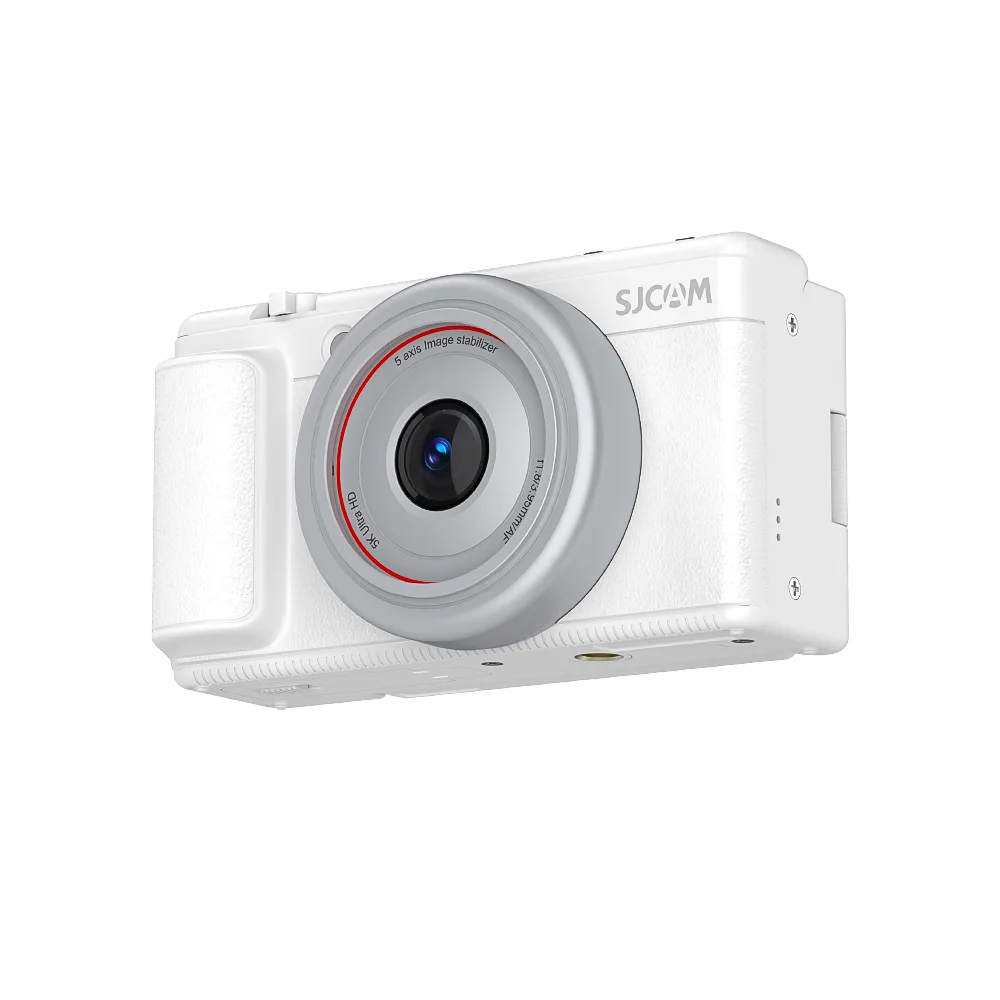
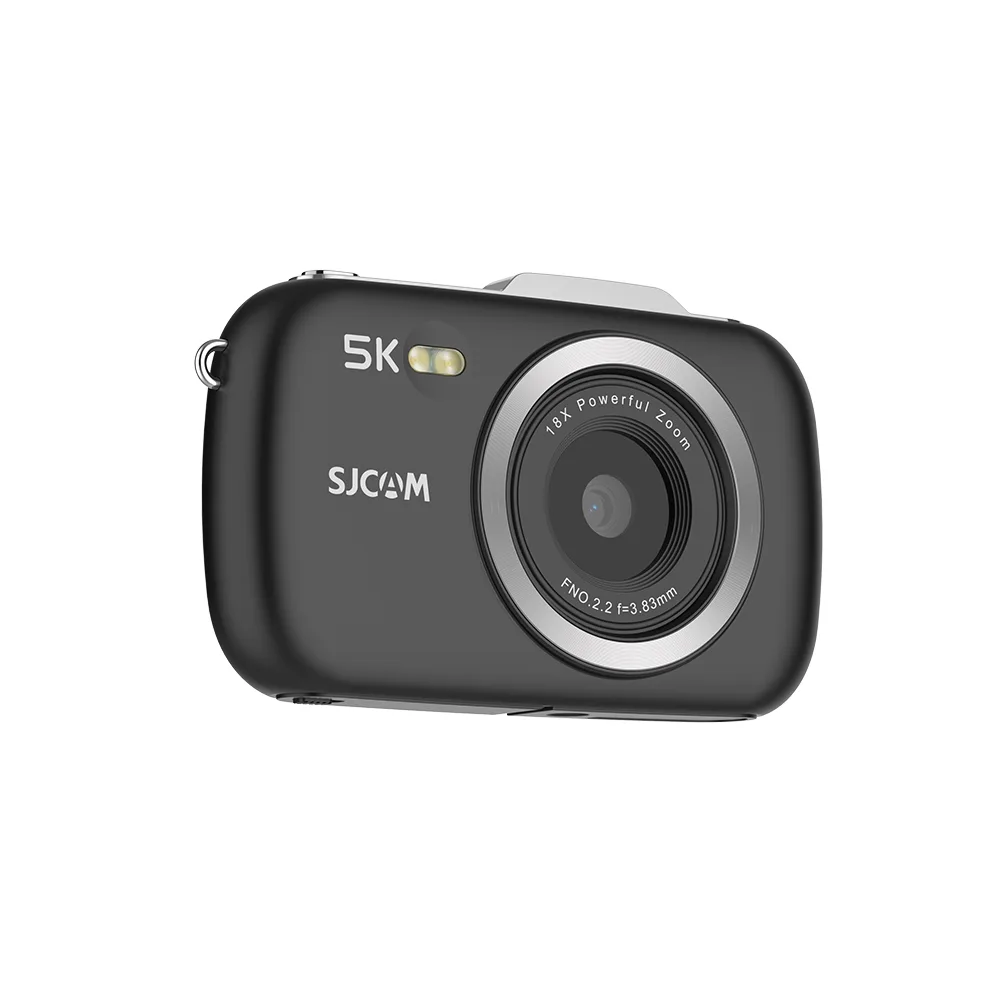

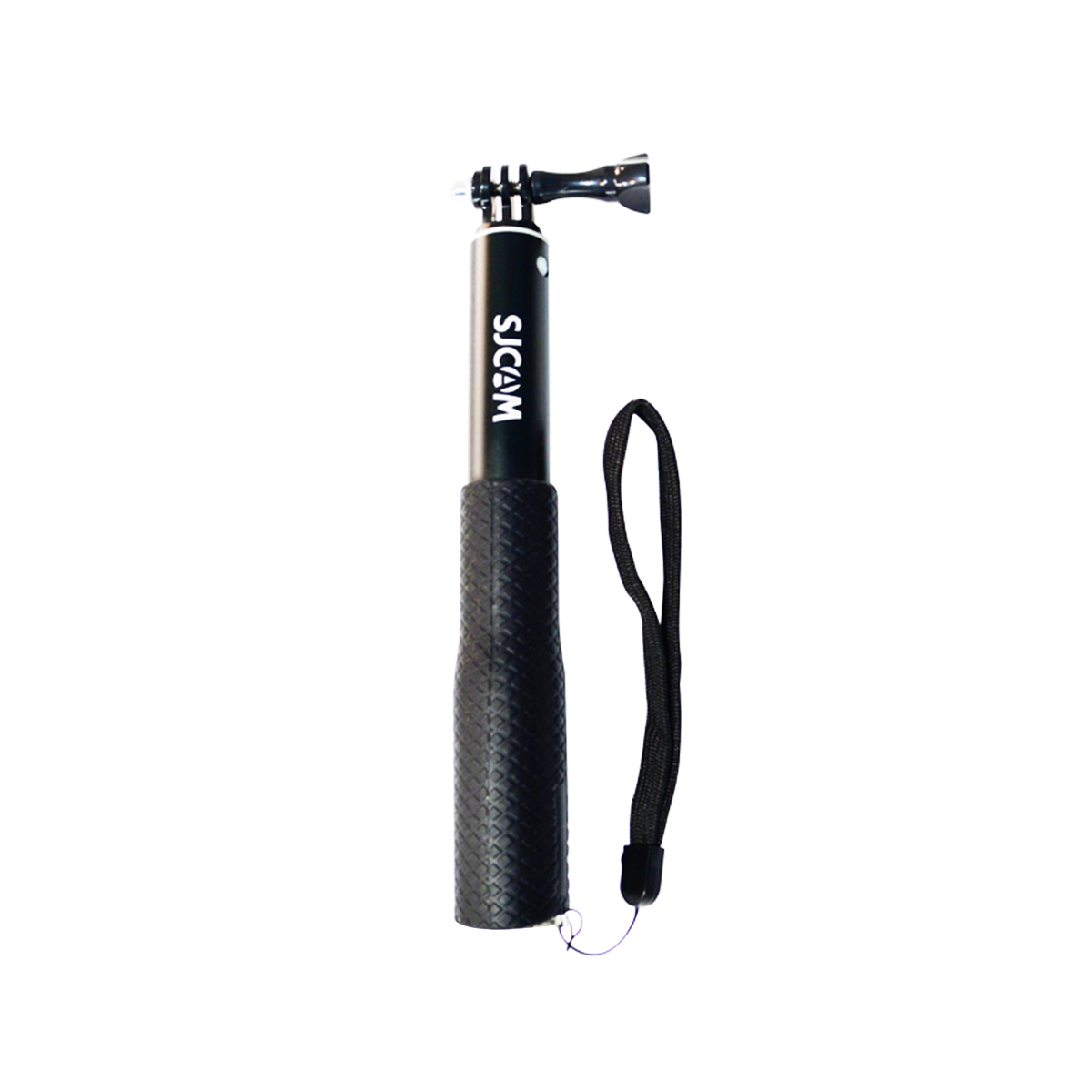

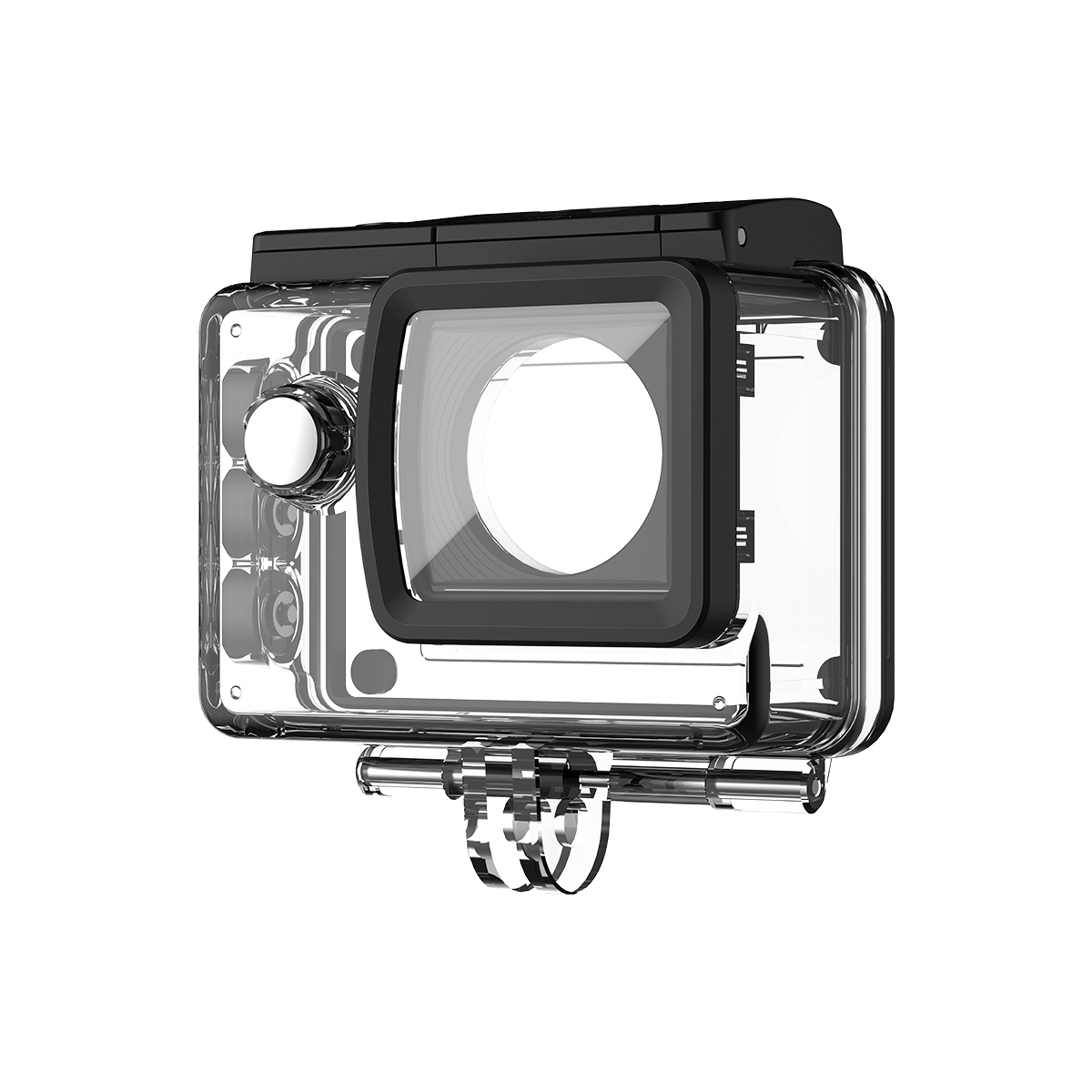
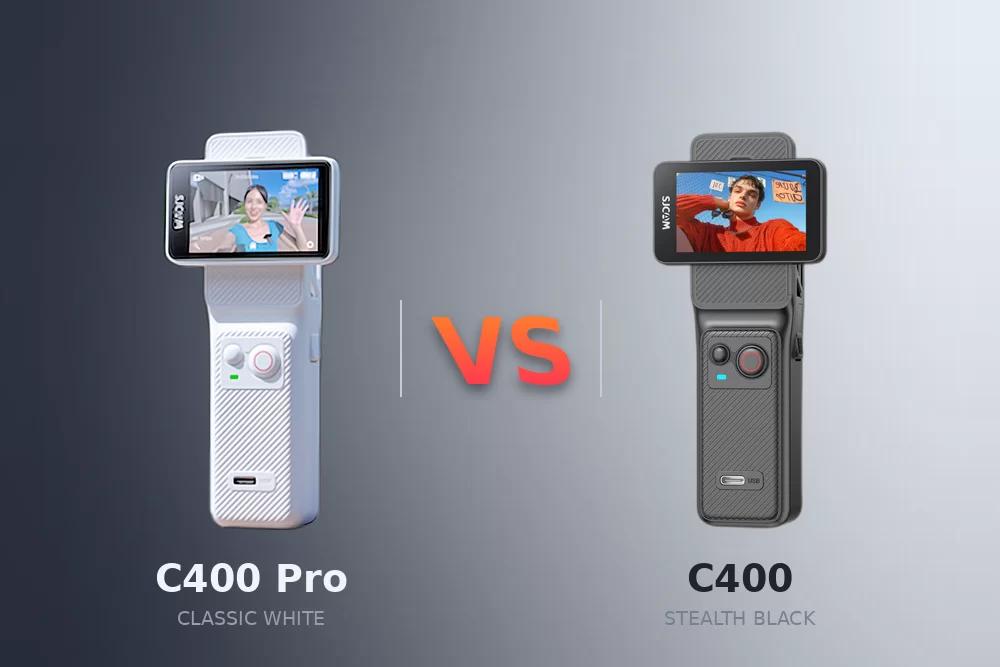
Når man tager selfies og vlogs til dokumentation af hverdagen, kræver hurtig produktion udstyr, der reagerer hurtigt. SJCAM C400 er kendt for sin enestående 4K-billedkvalitet og problemfri integration med sit smarte økosystem. Nedenfor, baseret på den seneste officielle tekniske dokumentation, giver vi en detaljeret guide til, hvordan du hurtigt forbinder SJCAM C400 til SJCAM Zone-appen og øjeblikkeligt forvandler din mobiltelefon til en professionel skærm og controller.
1. Forberedelse: Download af den “Digitale Hjerne”
Før du forsøger at oprette forbindelse, skal du sørge for at bruge det officielle økosystem for at garantere sikkerhed og firmwarekompatibilitet.
- Download: Søg efter “SJCAM Zone” i iOS App Store eller Google Play Store.
- Tilladelsestjek (Pro-tip): For at sikre problemfri handshake mellem enheder skal du sørge for, at din smartphones Wi-Fi, Bluetooth og GPS/placeringstjenester er aktiveret. Disse tilladelser kræves af moderne operativsystemer for at etablere en sikker punkt-til-punkt-forbindelse med hardware.
2. Trin for trin: 3-sekunders QR-parringsmetoden
SJCAM C400 eliminerer frustrationen ved manuel indtastning af Wi-Fi-adgangskode ved at bruge et intuitivt QR-kode-automatisk parringssystem.
- Trin 1: Tænd
Håndholdt tilstand: Hvis du bruger den dedikerede controller, skal du blot dreje skærmen for at tænde enheden med det samme.
Standalone-tilstand: Tryk og hold tænd/sluk-knappen nede, der er placeret lige under skærmen.
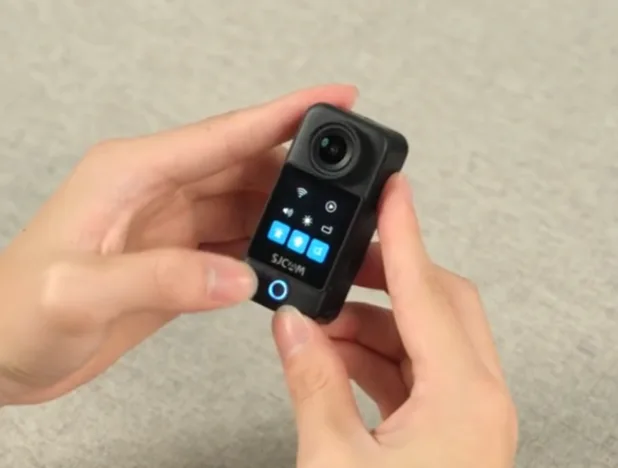
- Trin 2: Få adgang til kontrolcenteret
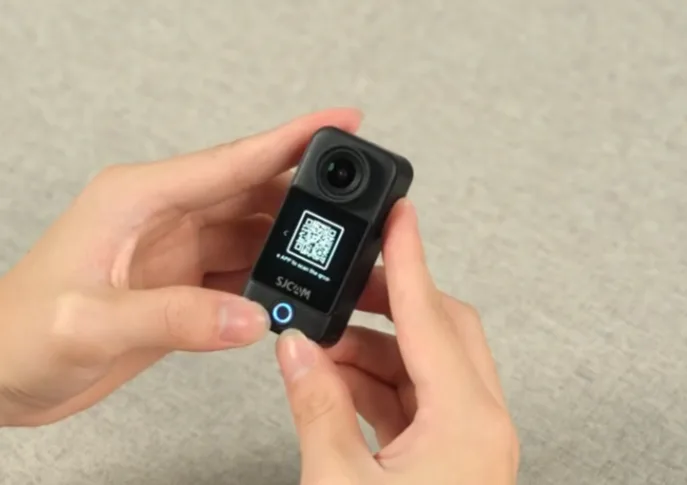
Stryg ned fra toppen af kameraets berøringsskærm for at åbne menuen med hurtige indstillinger. Tryk på Wi-Fi-ikonet. En unik QR-kode vises med det samme på kameraets display.
- Trin 3: Scan og synkroniser
Åbn SJCAM Zone-appen på din telefon, og tryk på "Scan for at oprette forbindelse". Juster din telefons kamera med QR-koden på C400.
Ekspertindsigt: Hvis du er udendørs i stærkt sollys, skal du vippe kameraskærmen en smule for at undgå genskin og dermed sikre en hurtigere scanning. Forbindelsen oprettes automatisk uden yderligere input.
3. Avancerede funktioner: Hvorfor appen er essentiel for skabere
Når den er tilsluttet, forvandler SJCAM Zone-appen din smartphone til en professionel produktionsmonitor:
- Professionel parameterjustering: Juster dybdegående indstillinger såsom ISO, hvidbalance (WB) og eksponeringsværdi (EV) i realtid uden at røre kameraet – perfekt når C400 er monteret på et svært tilgængeligt sted.
- Live-forhåndsvisning i høj opløsning: Smartphoneskærmen tilbyder et meget større lærred til at indramme dine 4K-optagelser, hvilket er afgørende for at sikre fokus og komposition under solo-vlogs.
- Administration af galleri i appen: Gå til "Galleri"-ikonet i nederste venstre hjørne for at gennemse, downloade eller slette optagelser.
- Skabertip: For at spare telefonlagerplads kan du bruge appen til at forhåndsvise klip og kun downloade de specifikke "gyldne optagelser" til hurtig redigering i apps som TikTok eller Instagram Reels.
- Sluk med et enkelt tryk: Færdig for dagen? Tryk på tænd/sluk-ikonet i øverste højre hjørne af appen for at afbryde forbindelsen og sætte kameraet i standby, så du sparer batteri til den næste optagelse.
Endelig dom
Ved at integrere SJCAM Zone-appen i din daglige rutine bliver C400 mere end blot et actionkamera – det bliver en fuldt integreret forlængelse af din kreative arbejdsgang. For en visuel gennemgang af disse trin, se den officielle SJCAM-vejledning nedenfor.
Fejlfinding – ofte stillede spørgsmål
Sørg for, at din telefon ikke i øjeblikket er låst til et "kendt" Wi-Fi-netværk med høj prioritet (som din hjemmerouter eller Apple CarPlay). Midlertidigt at "glemme" eller afbryde forbindelsen til disse kan hjælpe telefonen med at prioritere C400's direkte signal.
Slet ikke. Appen modtager en "proxy"-stream til overvågning, mens masterfilen med fuld bitrate i 4K og 30 FPS optages sikkert på dit hurtige MicroSD-kort.