




 영어
영어  중국어(중국)
  스페인의
스페인의  독일 사람
독일 사람  프랑스 국민
  이탈리아 사람
  일본어
일본어  불가리아 사람
  그리스 어
그리스 어  인도네시아 인
  중국어(홍콩)
  러시아인
러시아인  덴마크 말
덴마크 말  핀란드어
핀란드어  헝가리 인
헝가리 인  터키어
터키어  네덜란드 사람
  포르투갈 인
  스웨덴어
스웨덴어  루마니아 사람
  슬로바키아 사람
  세르비아 사람
  노르웨이 인
  크로아티아어
  알바니아
알바니아  카탈로니아 사람
  체코 사람
체코 사람  에스토니아 사람
  아르메니아 사람
  벵골 사람
벵골 사람  암하라어
암하라어  광택
광택  태국어
태국어  우크라이나 인
  베트남어
베트남어 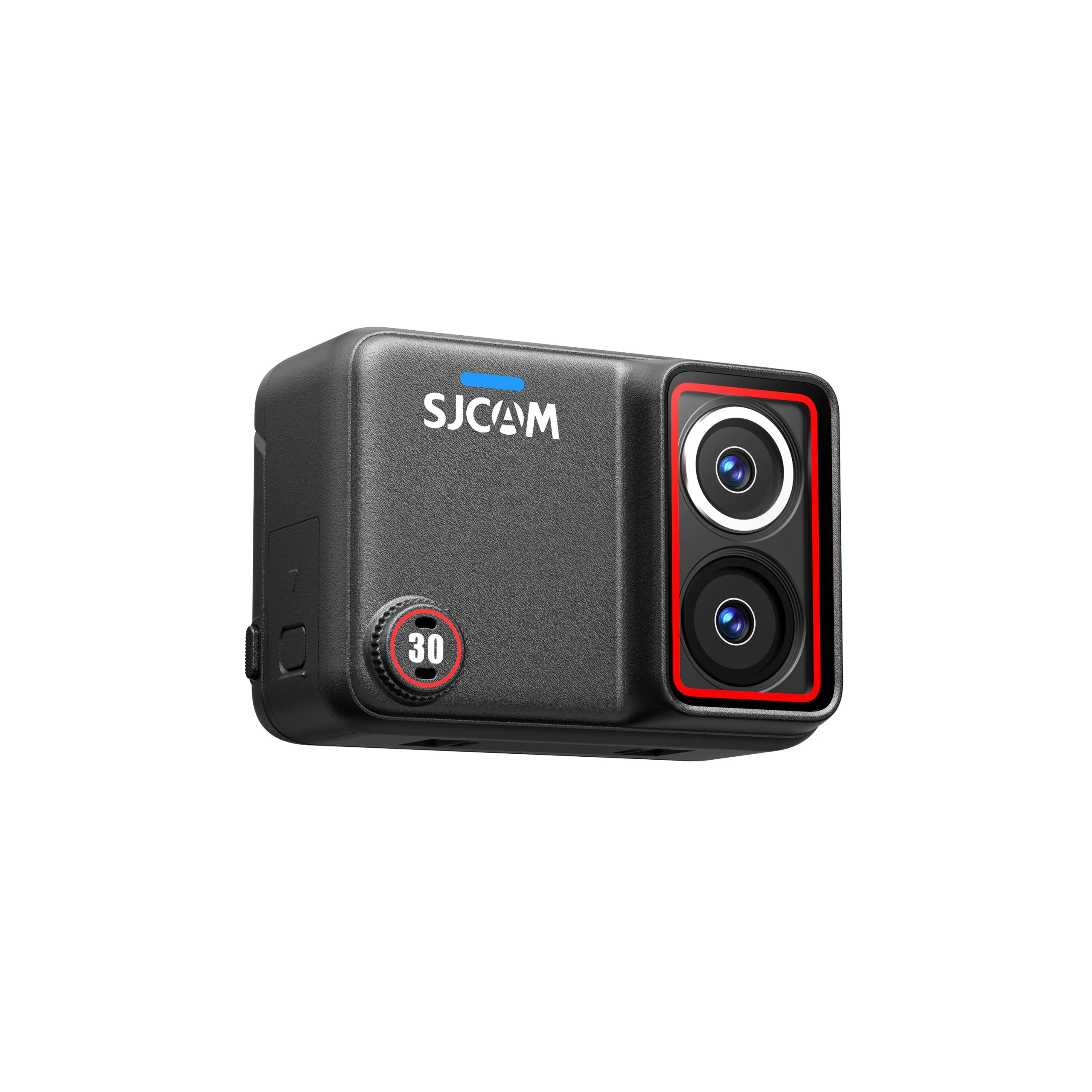
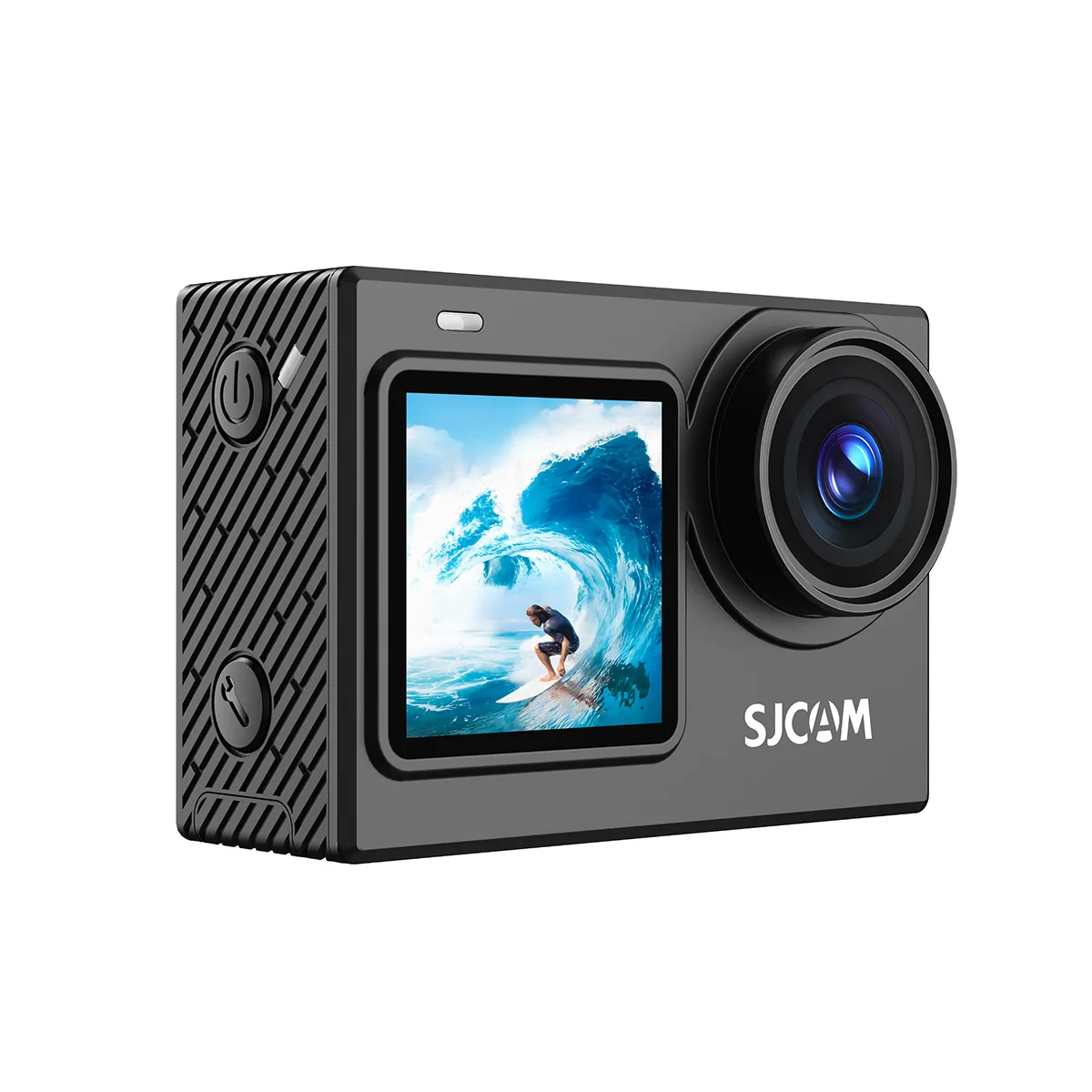
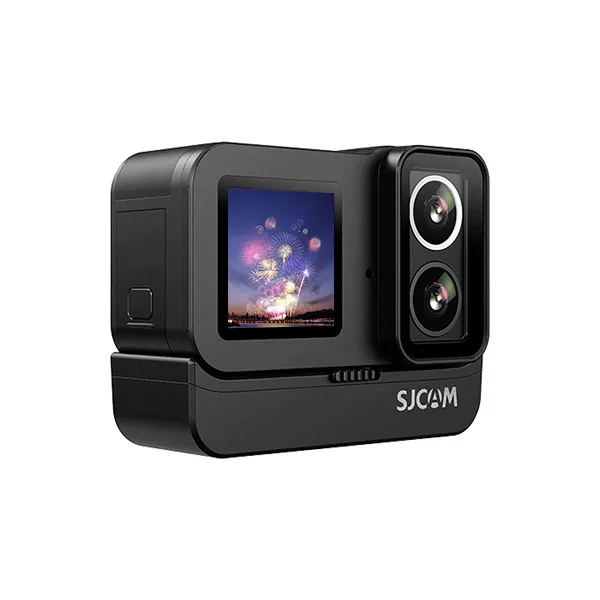
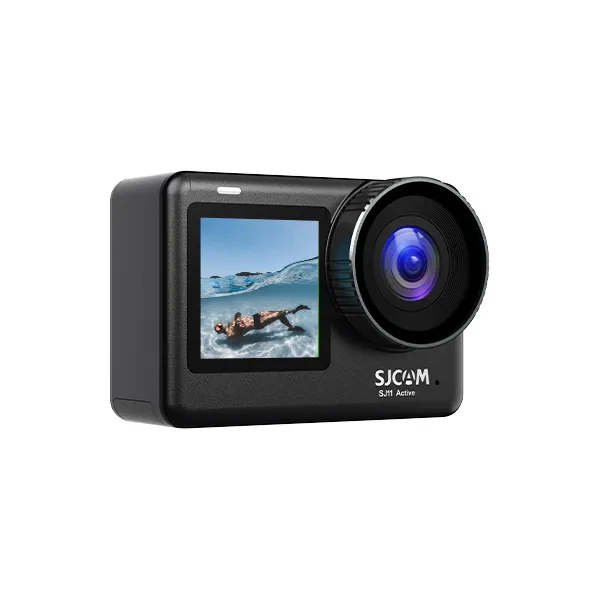
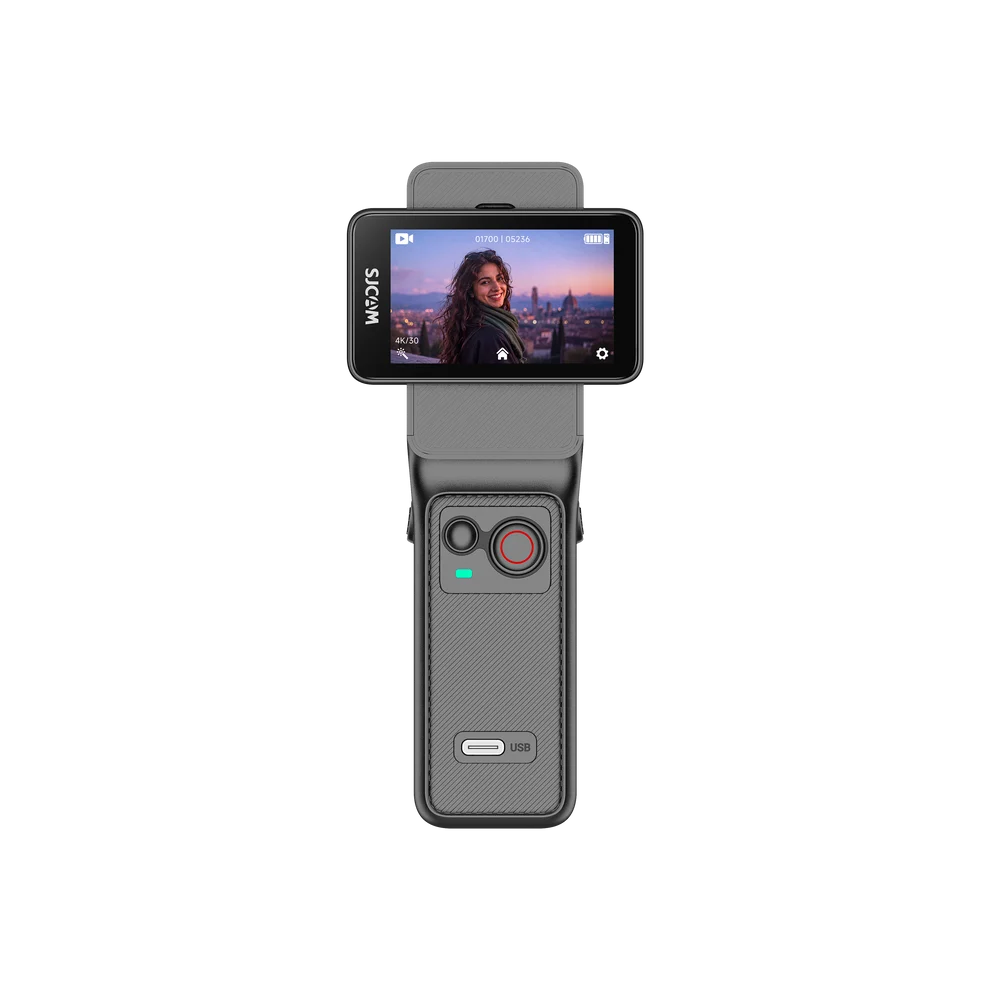
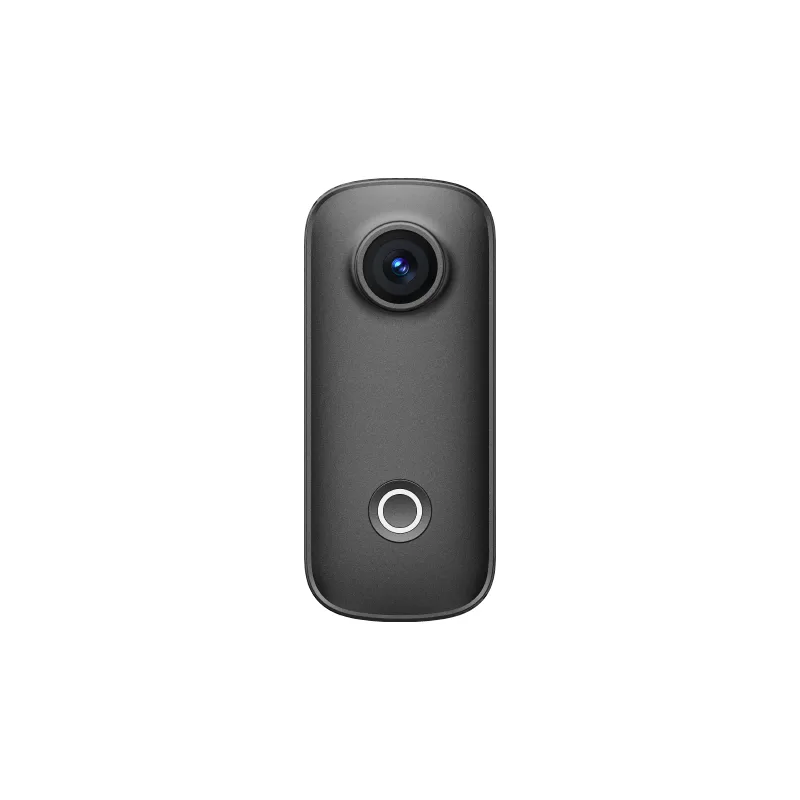
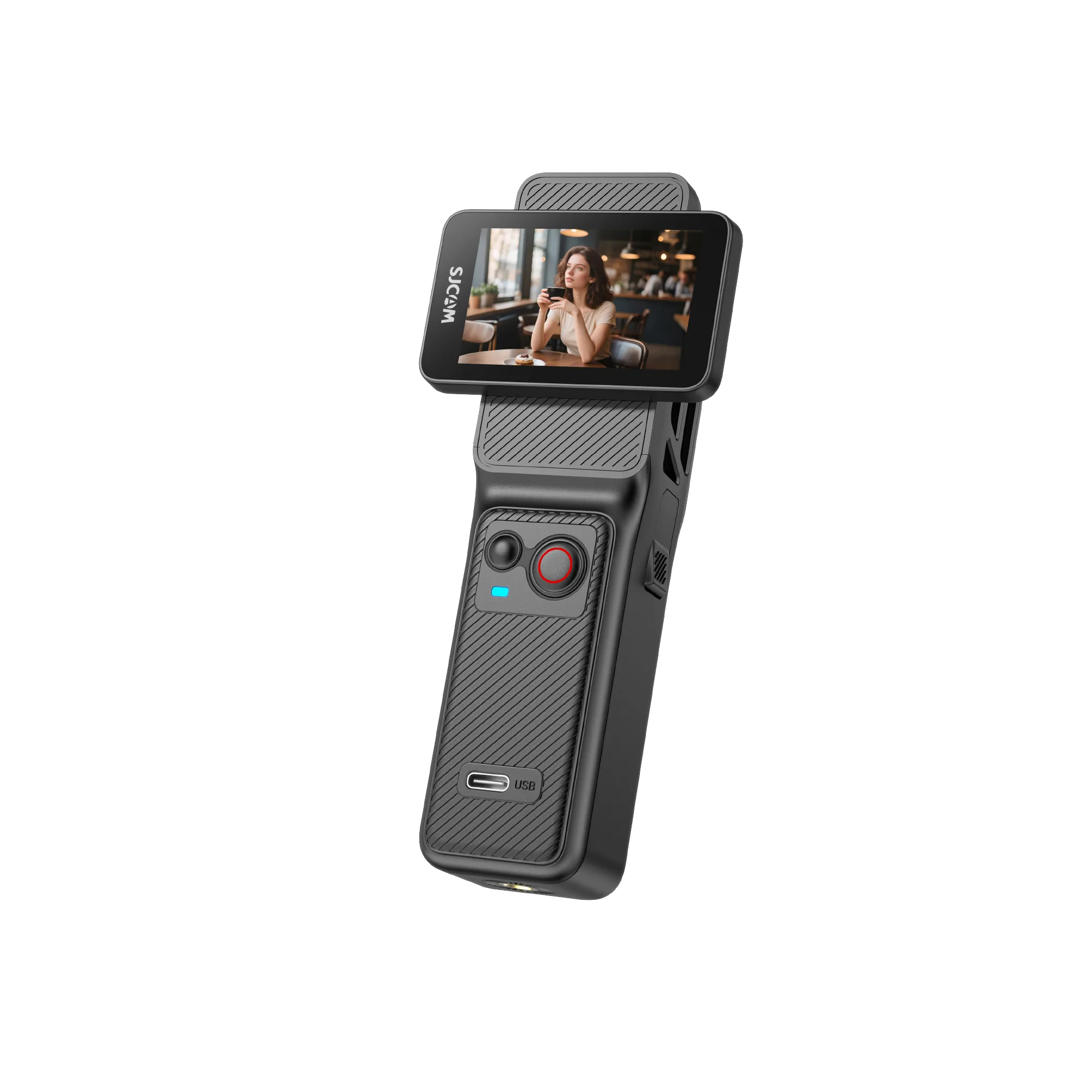
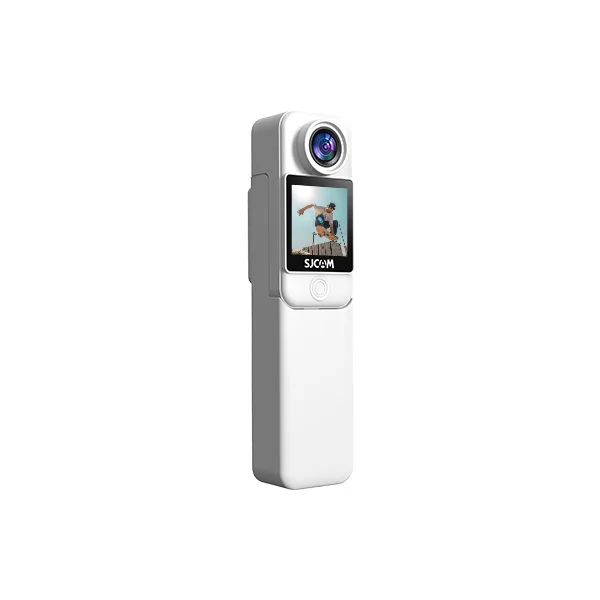
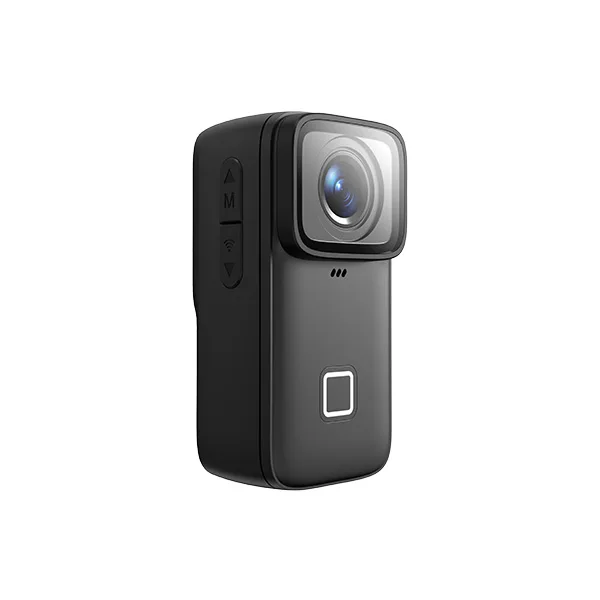
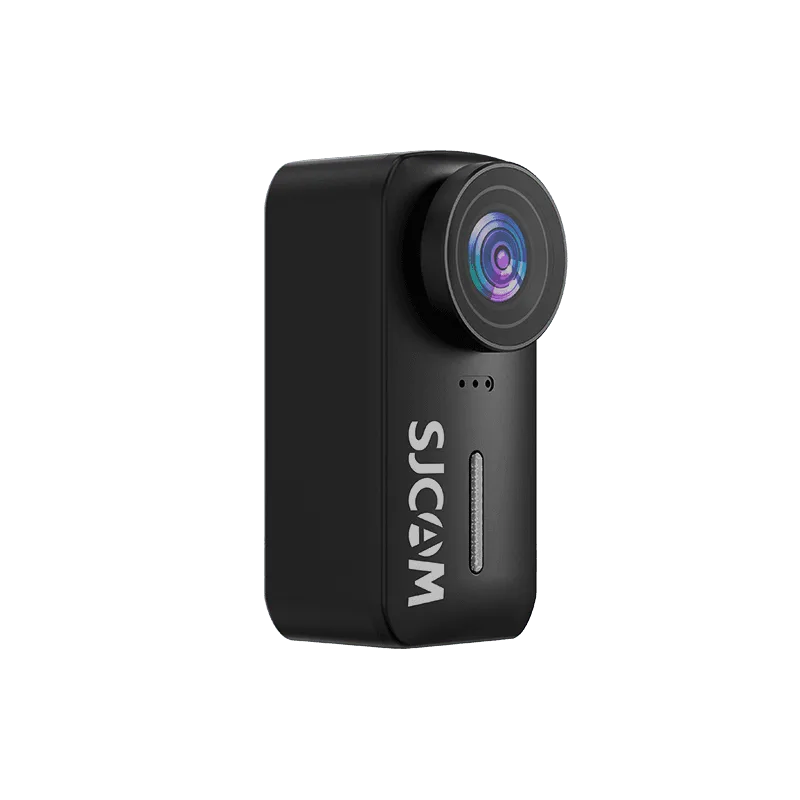
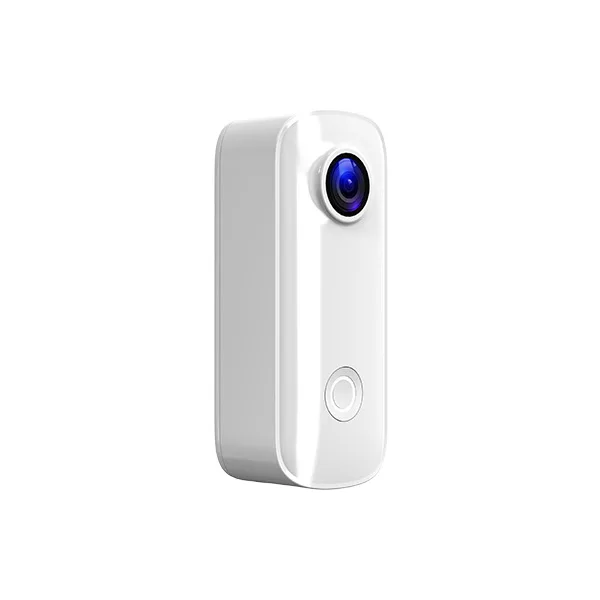
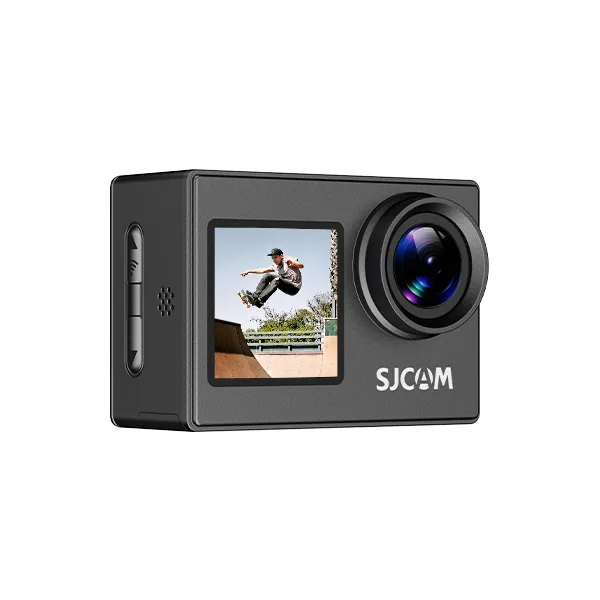
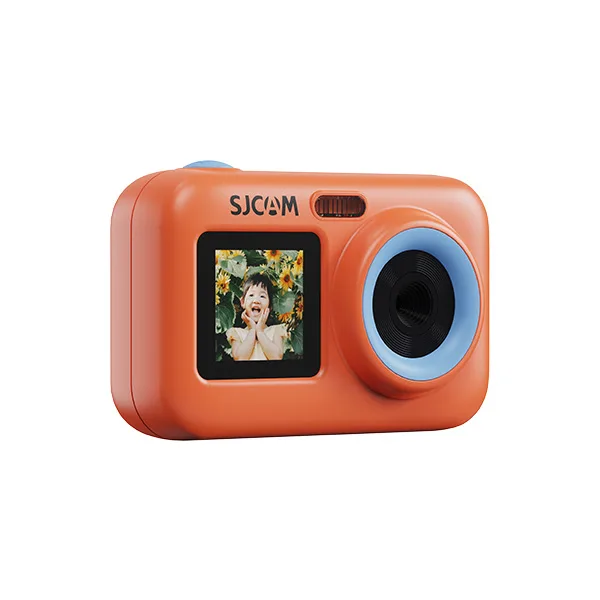
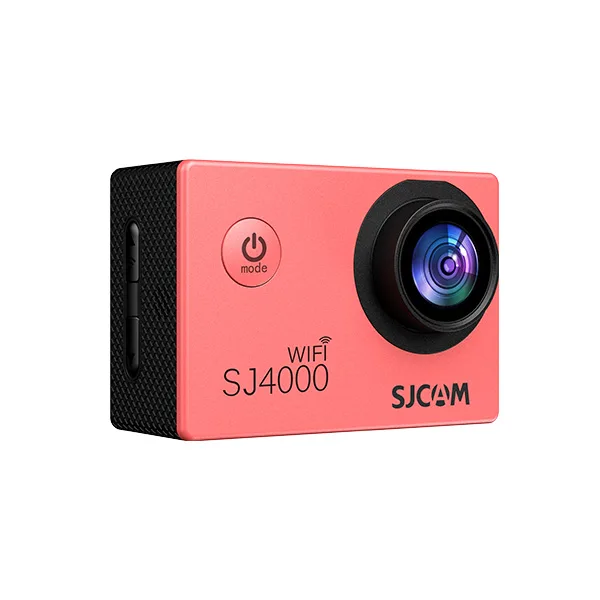
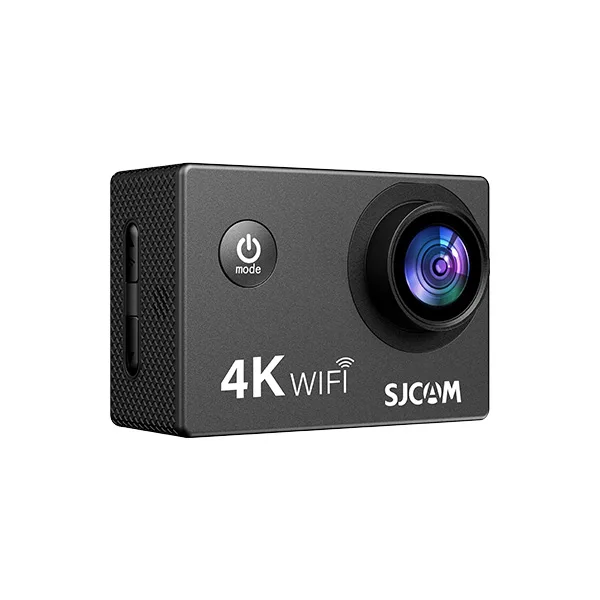
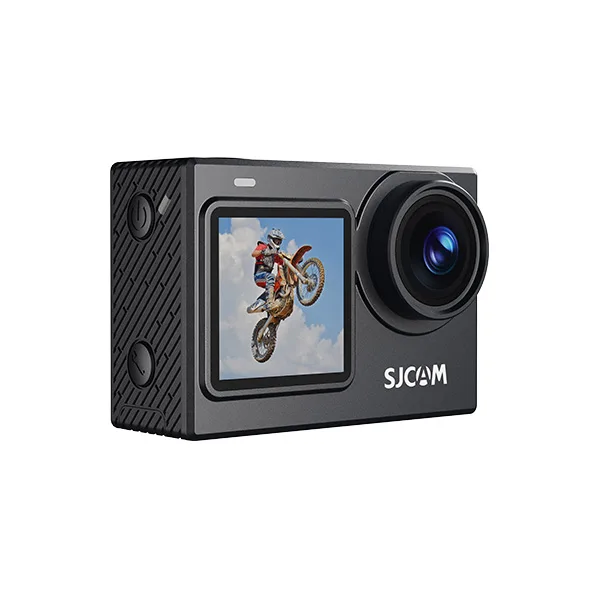
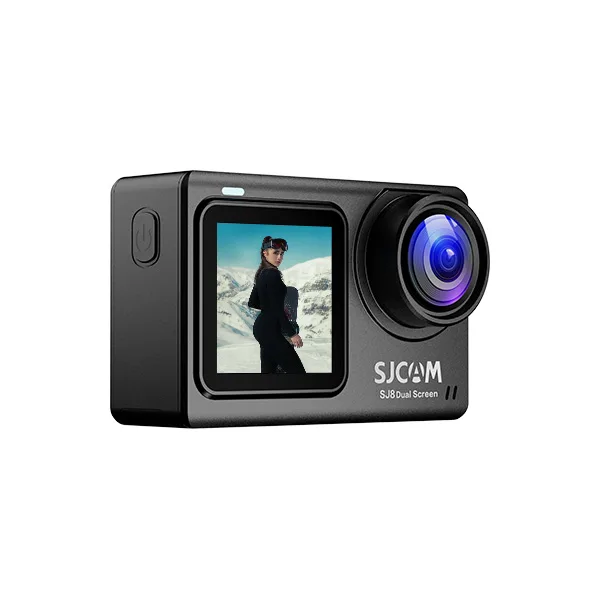
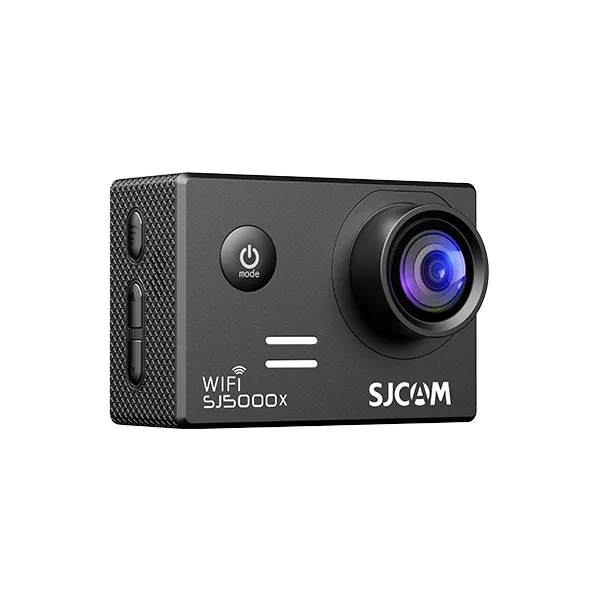



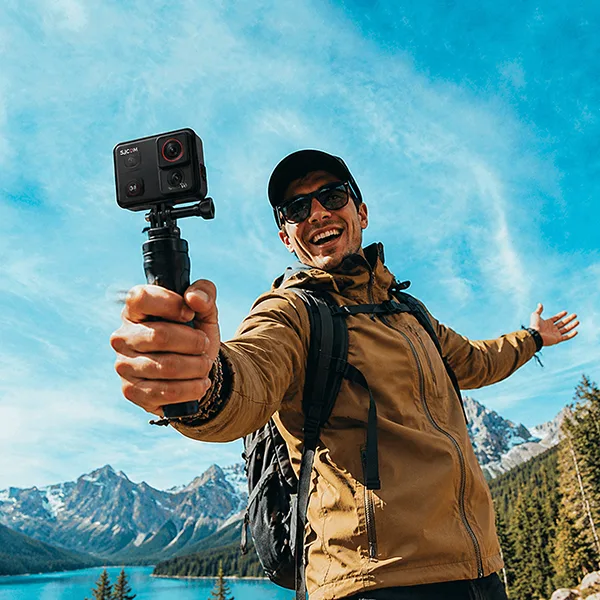
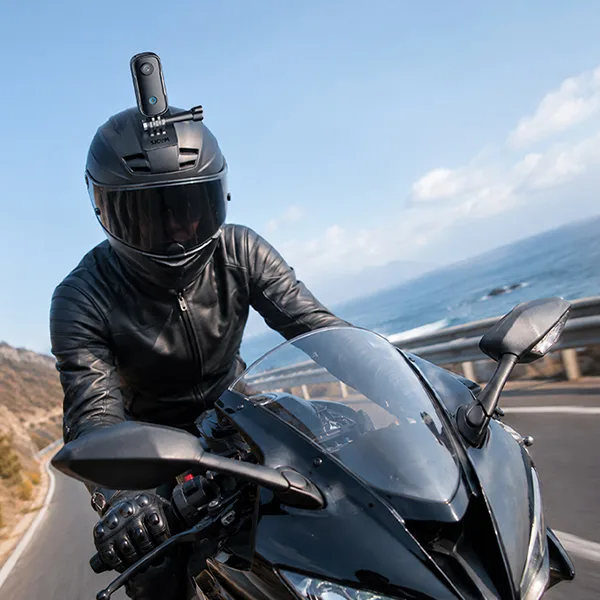
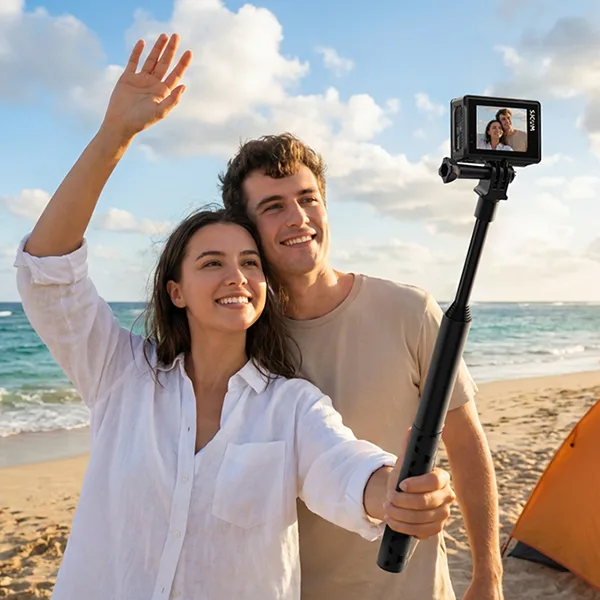
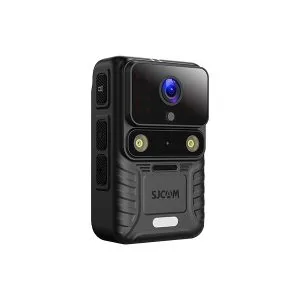
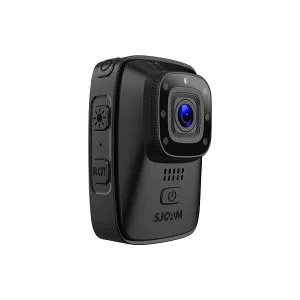
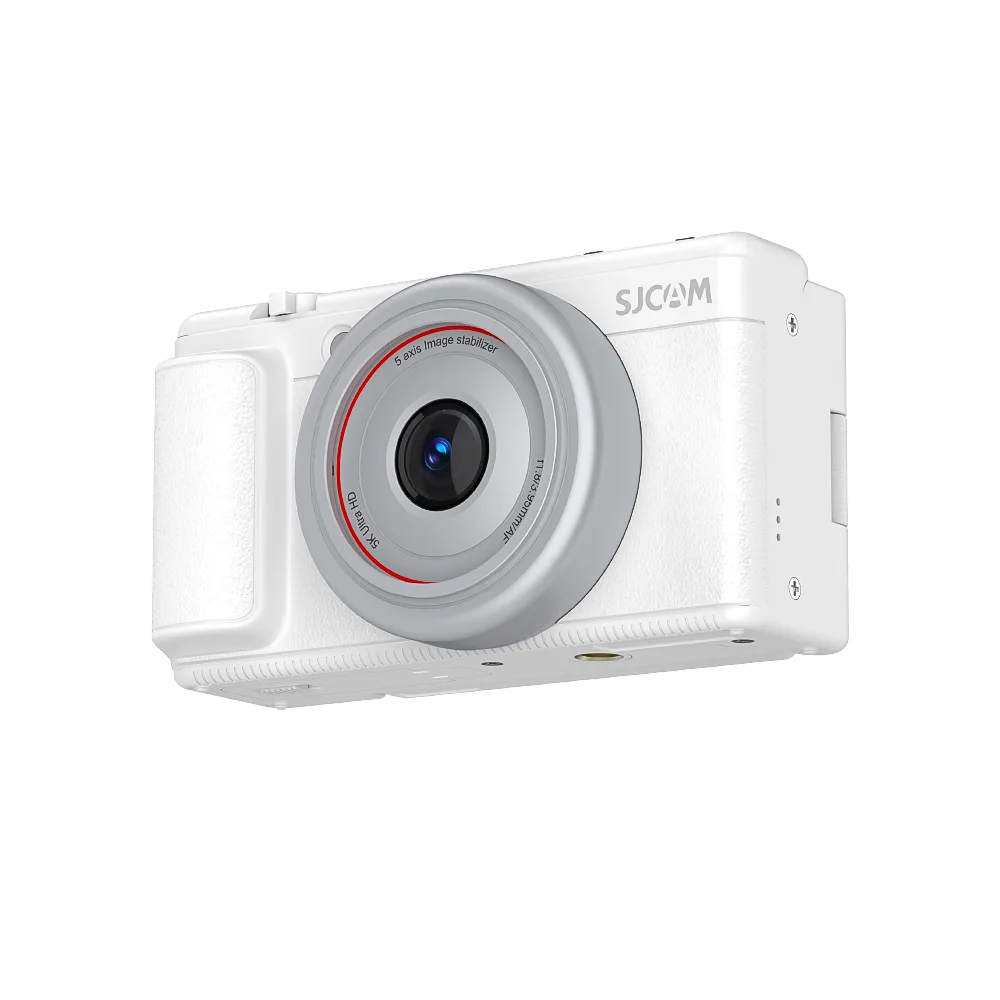
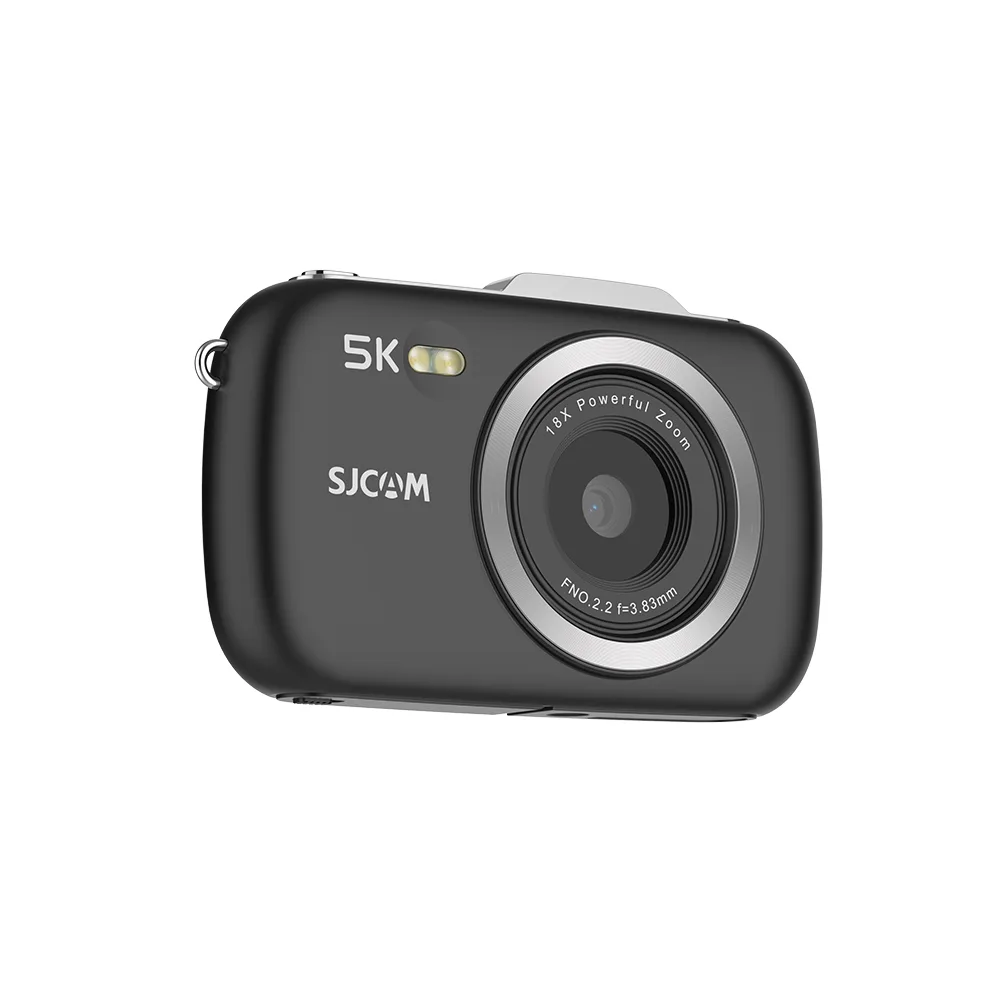


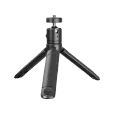
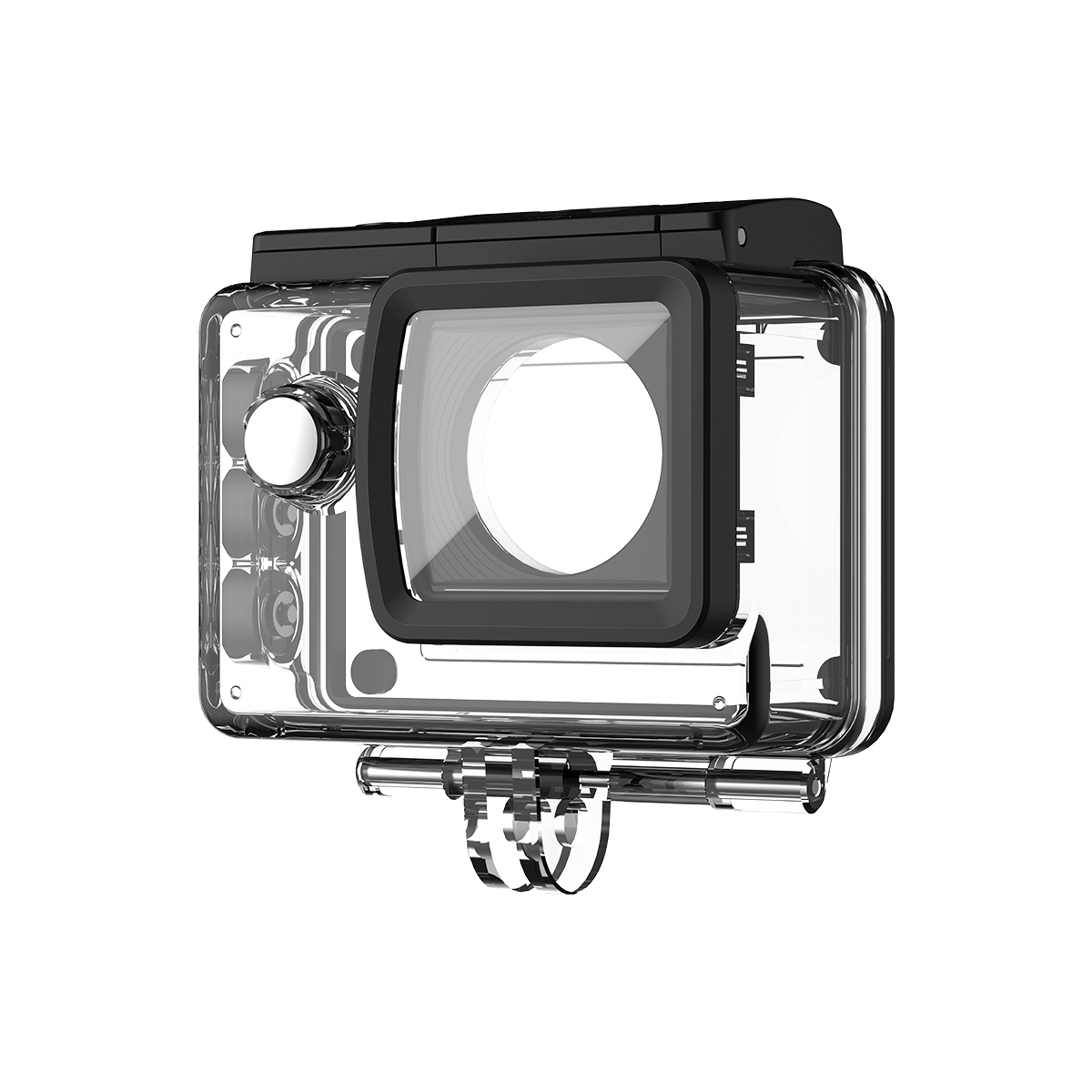
일상생활을 기록하기 위한 셀카나 브이로그 촬영 시, 빠른 제작을 위해서는 반응 속도가 빠른 장비가 필요합니다. SJCAM C400 SJCAM C400은 뛰어난 4K 화질과 스마트 생태계와의 완벽한 통합으로 유명합니다. 최신 공식 기술 문서를 바탕으로, SJCAM C400을 SJCAM Zone 앱에 빠르게 연결하여 스마트폰을 전문가용 모니터 및 컨트롤러로 즉시 변환하는 방법을 자세히 안내해 드리겠습니다.
1. 준비 단계: "디지털 두뇌" 다운로드“
연결을 시도하기 전에 보안 및 펌웨어 호환성을 보장하기 위해 공식 생태계를 사용하고 있는지 확인하십시오.
- 다운로드: iOS 앱스토어 또는 구글 플레이 스토어에서 "SJCAM Zone"을 검색하세요.
- 권한 확인 (꿀팁): 기기 간 원활한 연결을 위해 스마트폰의 Wi-Fi, 블루투스 및 GPS/위치 서비스가 활성화되어 있는지 확인하세요. 최신 운영 체제는 하드웨어와 안전한 지점 간 연결을 설정하기 위해 이러한 권한이 필요합니다.
2. 단계별 안내: 3초 QR 페어링 방법
SJCAM C400은 직관적인 QR 코드 자동 페어링 시스템을 사용하여 수동으로 Wi-Fi 비밀번호를 입력해야 하는 번거로움을 없애줍니다.
- 1단계: 전원 켜기
휴대 모드: 전용 컨트롤러를 사용하는 경우, 화면을 돌리기만 하면 기기가 즉시 켜집니다.
독립 실행형 모드: 화면 바로 아래에 있는 전원 버튼을 길게 누르세요.
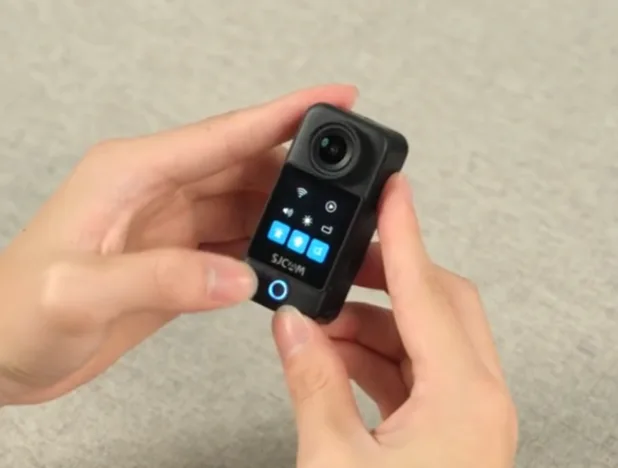
- 2단계: 제어 센터에 접속합니다.
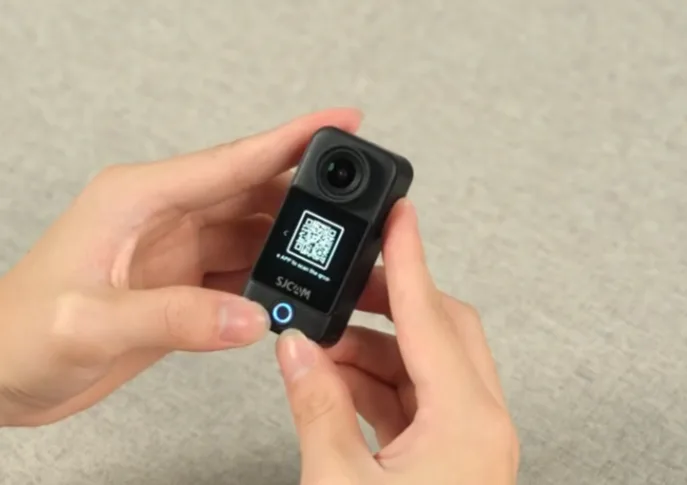
카메라 터치스크린 상단에서 아래로 스와이프하여 빠른 설정 메뉴를 엽니다. Wi-Fi 아이콘을 탭하세요. 카메라 화면에 고유한 QR 코드가 즉시 나타납니다.
- 3단계: 스캔 및 동기화
휴대폰에서 SJCAM Zone 앱을 열고 "스캔하여 연결"을 탭하세요. 휴대폰 카메라를 C400의 QR 코드에 맞추세요.
전문가 팁: 밝은 햇빛 아래 야외에서는 카메라 화면을 약간 기울여 눈부심을 방지하고 스캔 속도를 높이세요. 연결은 별도의 조작 없이 자동으로 완료됩니다.
3. 고급 기능: 크리에이터에게 이 앱이 필수적인 이유
연결되면 SJCAM Zone 앱은 스마트폰을 전문적인 프로덕션 모니터로 바꿔줍니다.
- 전문적인 파라미터 튜닝: ISO, 화이트 밸런스(WB), 노출값(EV)과 같은 세부 설정을 카메라를 만지지 않고 실시간으로 조정할 수 있습니다. C400을 손이 닿기 어려운 곳에 장착했을 때 특히 유용합니다.
- 고화질 라이브 미리보기: 스마트폰 화면은 4K 영상 촬영 시 구도를 잡기에 훨씬 더 넓은 공간을 제공하며, 이는 솔로 브이로그 촬영 시 초점과 구성을 확보하는 데 매우 중요합니다.
- 앱 내 갤러리 관리: 화면 왼쪽 하단에 있는 "갤러리" 아이콘을 클릭하여 영상을 찾아보거나 다운로드 또는 삭제할 수 있습니다.
- 크리에이터 팁: 휴대폰 저장 공간을 절약하려면 앱을 사용하여 클립을 미리 보고, 틱톡이나 인스타그램 릴스 같은 앱에서 빠르게 편집할 수 있는 "최고의 장면"만 다운로드하세요.
- 원터치 전원 끄기: 오늘 촬영을 마치셨나요? 앱 오른쪽 상단의 전원 아이콘을 탭하여 연결을 해제하고 카메라를 대기 모드로 전환하면 다음 촬영을 위해 배터리 수명을 절약할 수 있습니다.
최종 판결
SJCAM Zone 앱을 일상 업무에 통합하면 C400은 단순한 액션 카메라를 넘어 창작 워크플로의 완벽한 확장 도구가 됩니다. 이러한 단계를 시각적으로 보여주는 SJCAM 공식 튜토리얼 영상(아래)을 시청하세요.
문제 해결 FAQ
휴대폰이 현재 우선순위가 높은 "알려진" Wi-Fi 네트워크(예: 가정용 공유기 또는 Apple CarPlay)에 연결되어 있지 않은지 확인하십시오. 이러한 네트워크에서 일시적으로 "연결 해제"하거나 연결을 끊으면 휴대폰이 C400의 직접 신호를 우선적으로 사용할 수 있습니다.
전혀 그렇지 않습니다. 앱은 모니터링을 위해 "프록시" 스트림을 수신하는 반면, 풀 비트레이트 4K 30FPS 마스터 파일은 고속 MicroSD 카드에 안전하게 녹화됩니다.