



 engelsk
  kinesiska (Kina)
  spanska
  tysk
tysk  franska
  italienska
  japanska
  koreanska
  bulgariska
  grekisk
  indonesiska
  kinesiska (Hongkong)
  ryska
ryska  danska
  finska
  ungerska
  turkiska
  holländska
  portugisiska
  rumänska
  slovakiska
  serbiska
  norska
  Kroatisk
  albanska
  katalanska
  tjeckiska
  estniska
  armeniska
  bengaliska
  amhariska
  putsa
putsa  Thai
Thai  ukrainska
  vietnamesiska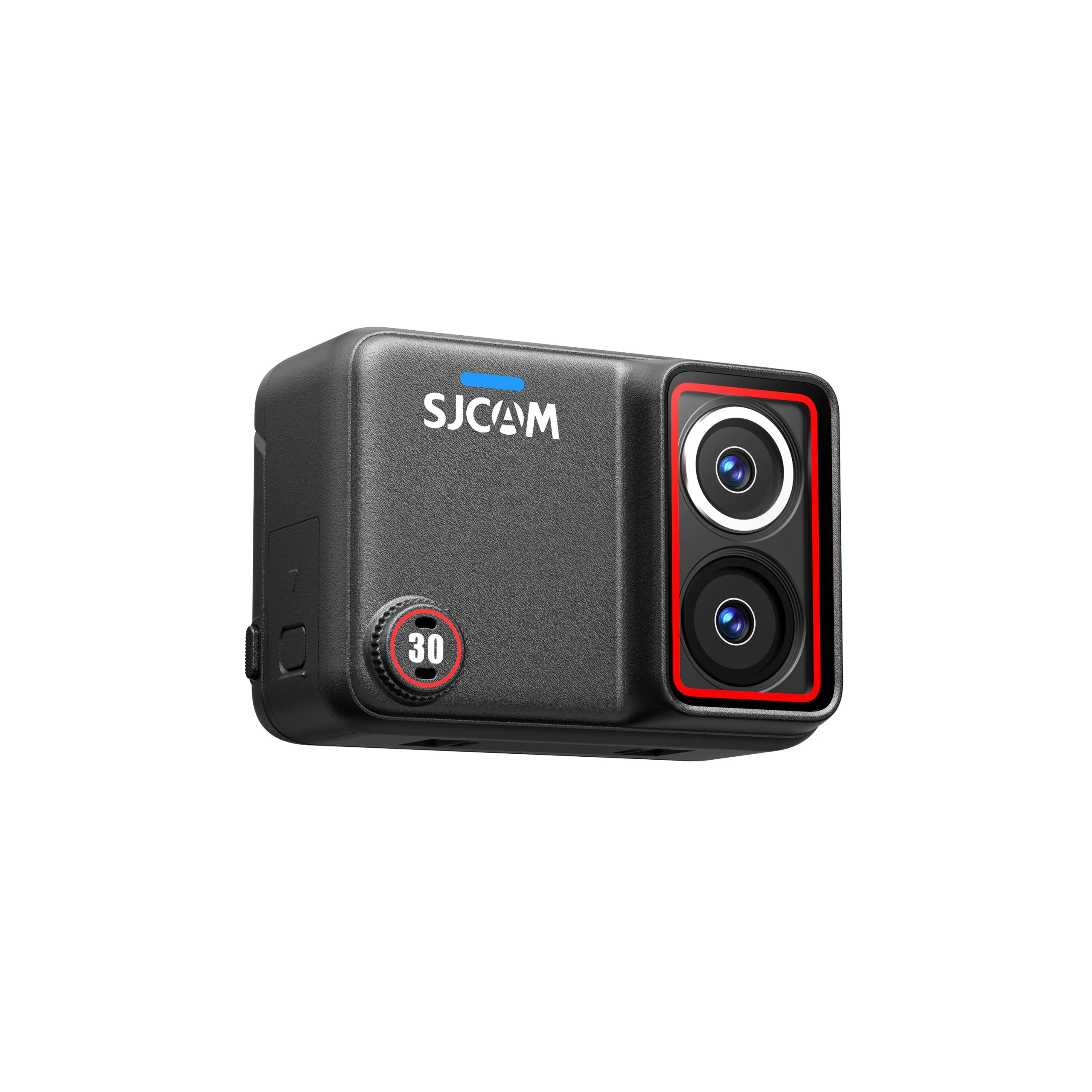
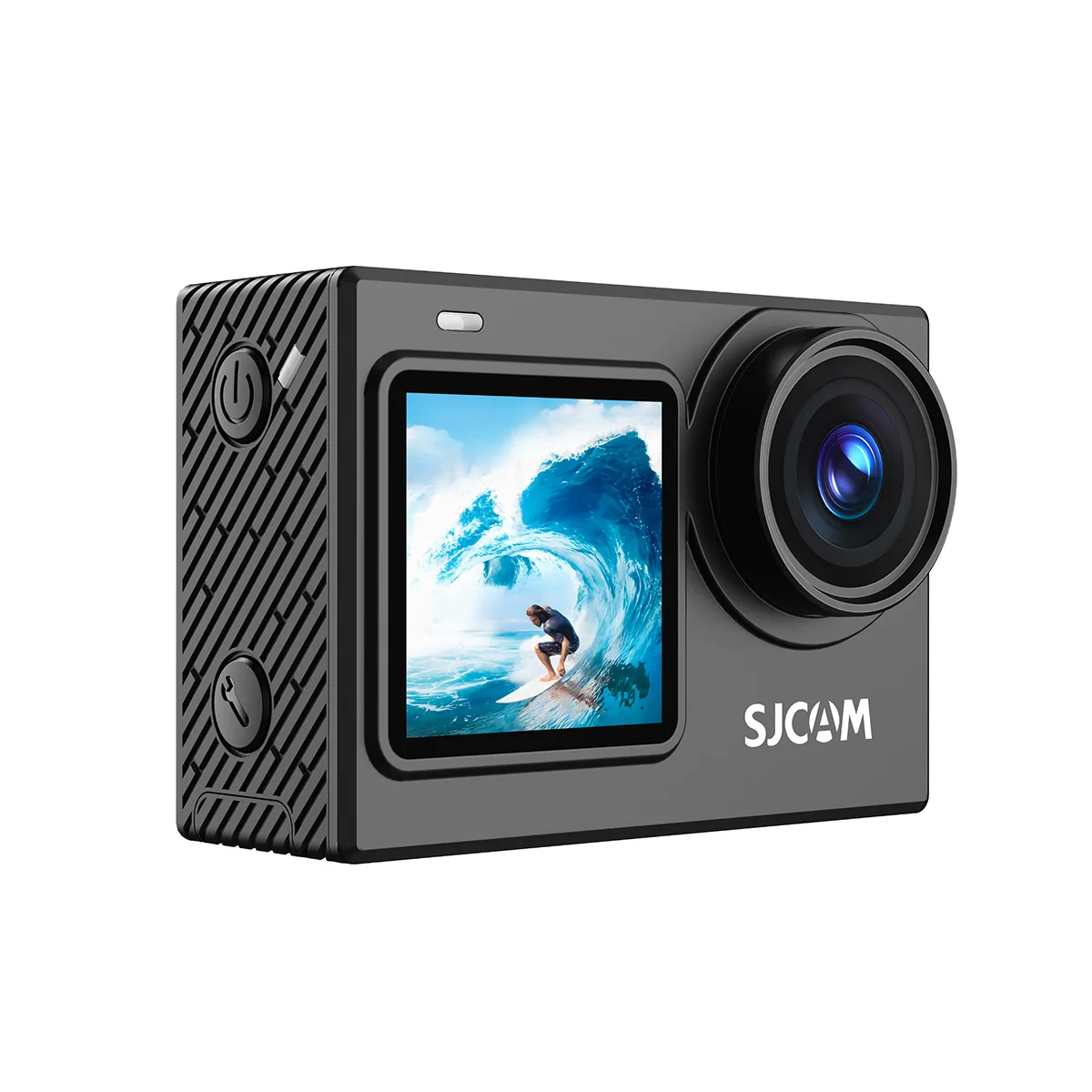
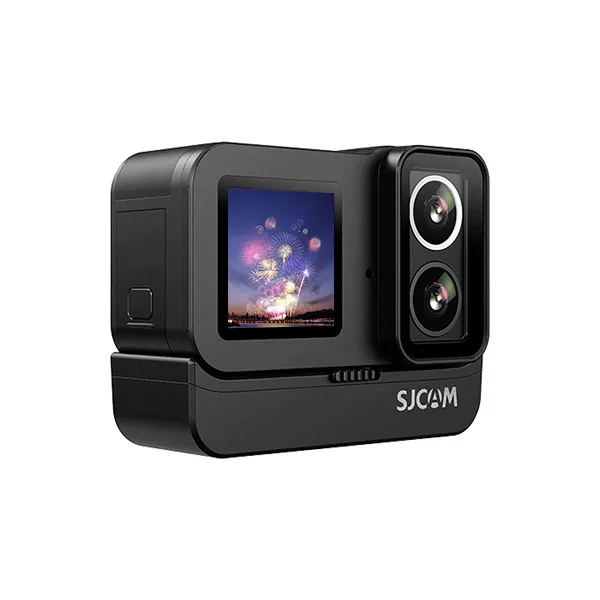
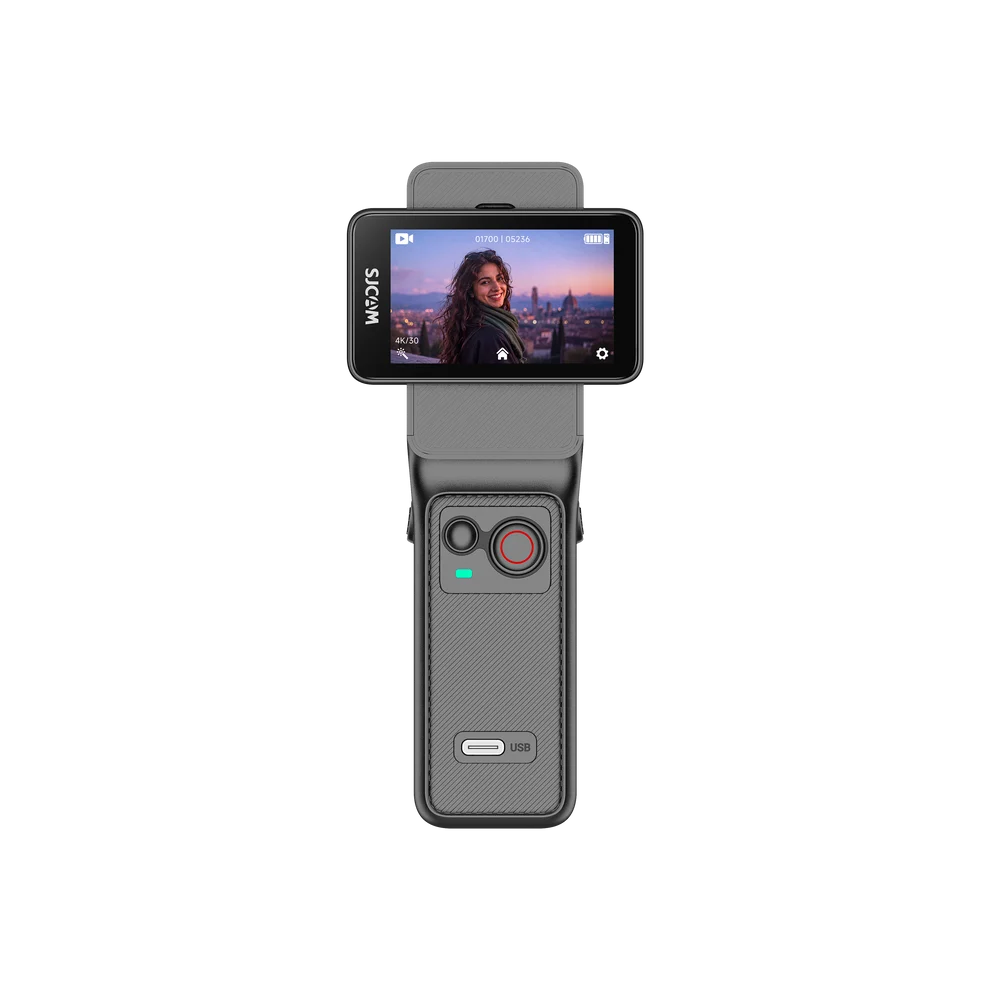
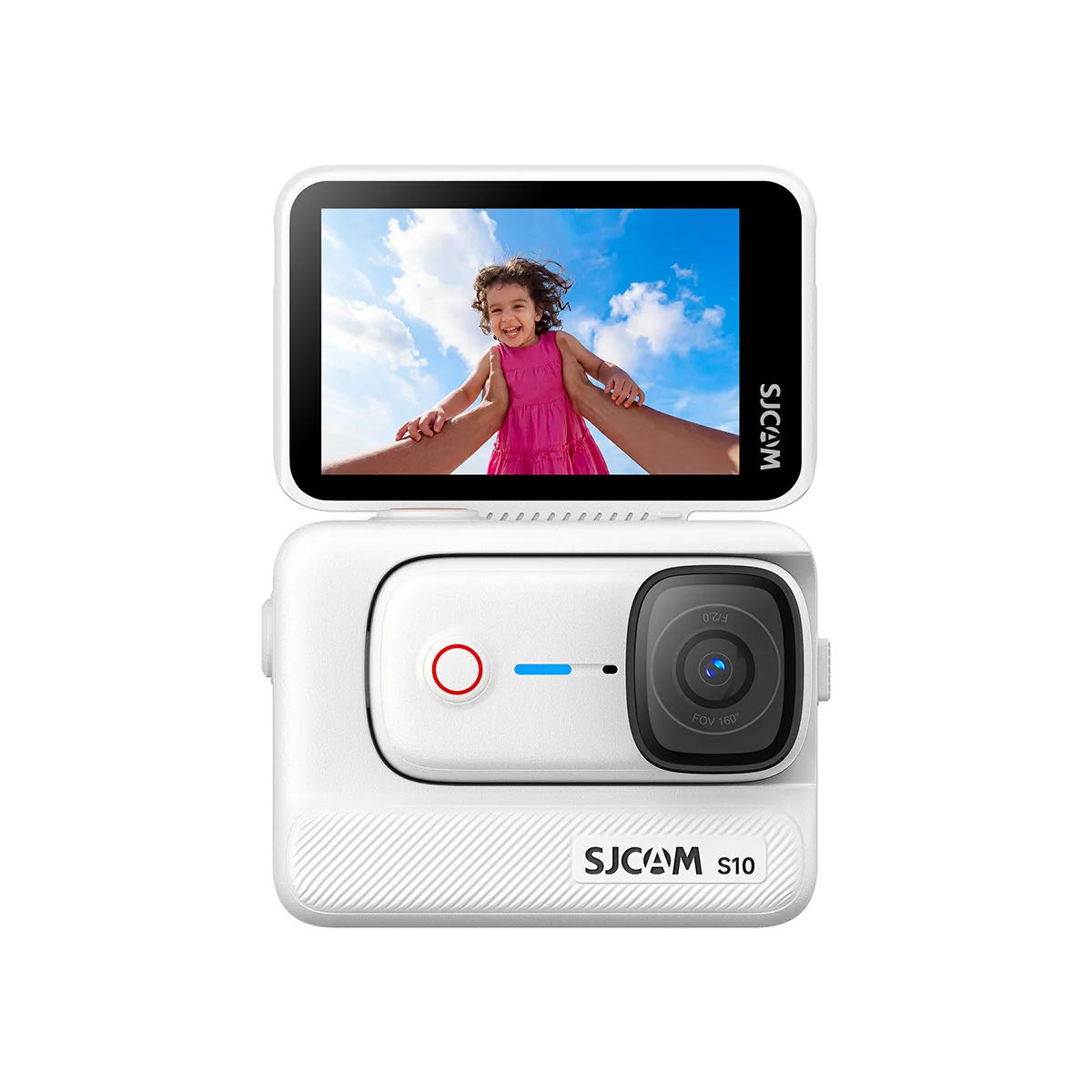
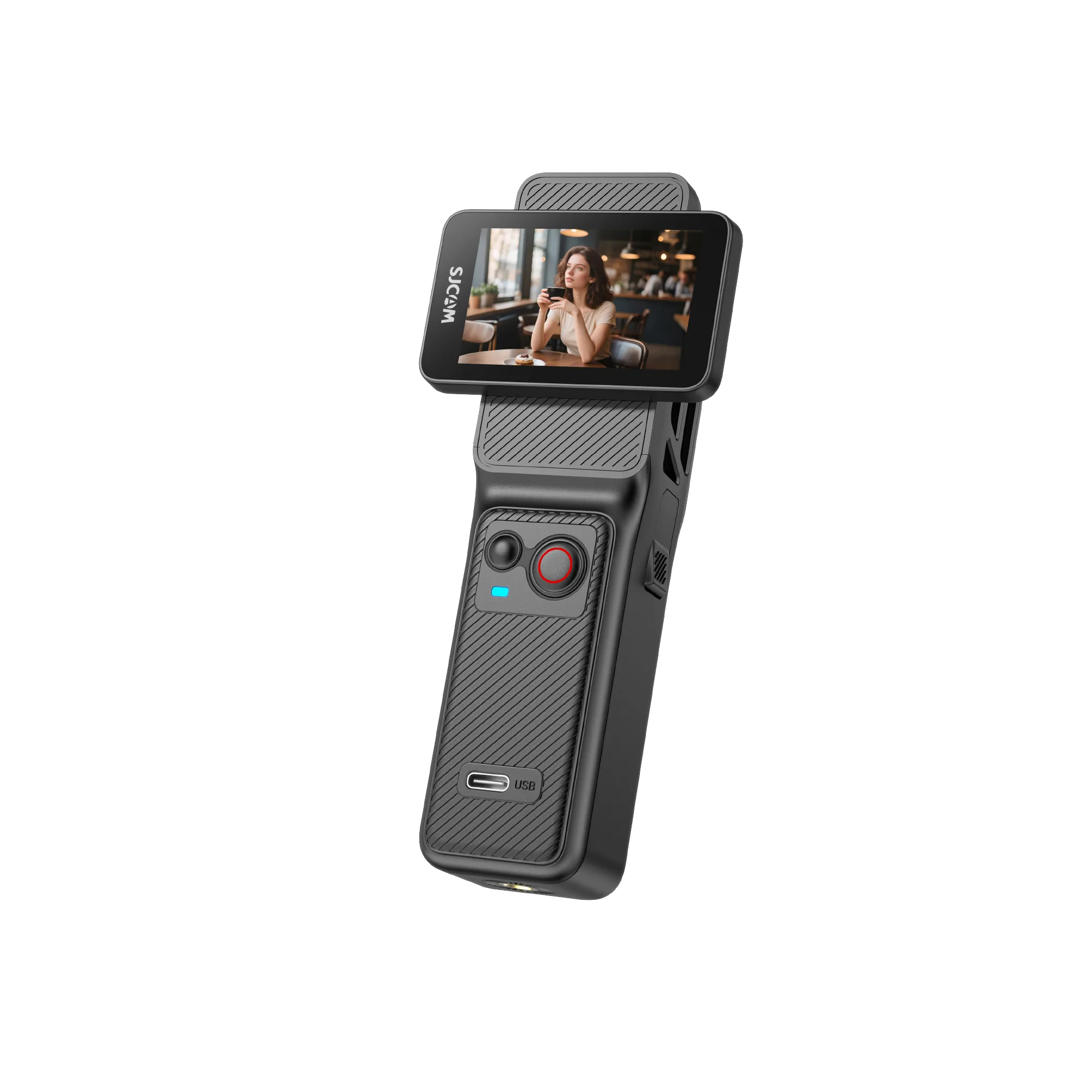
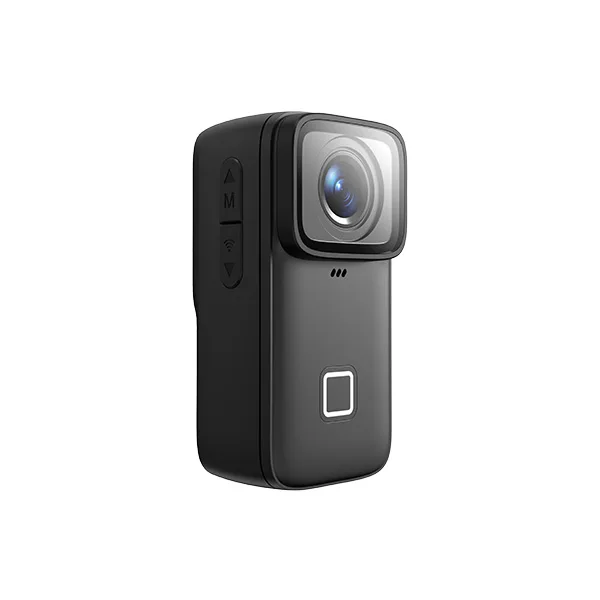
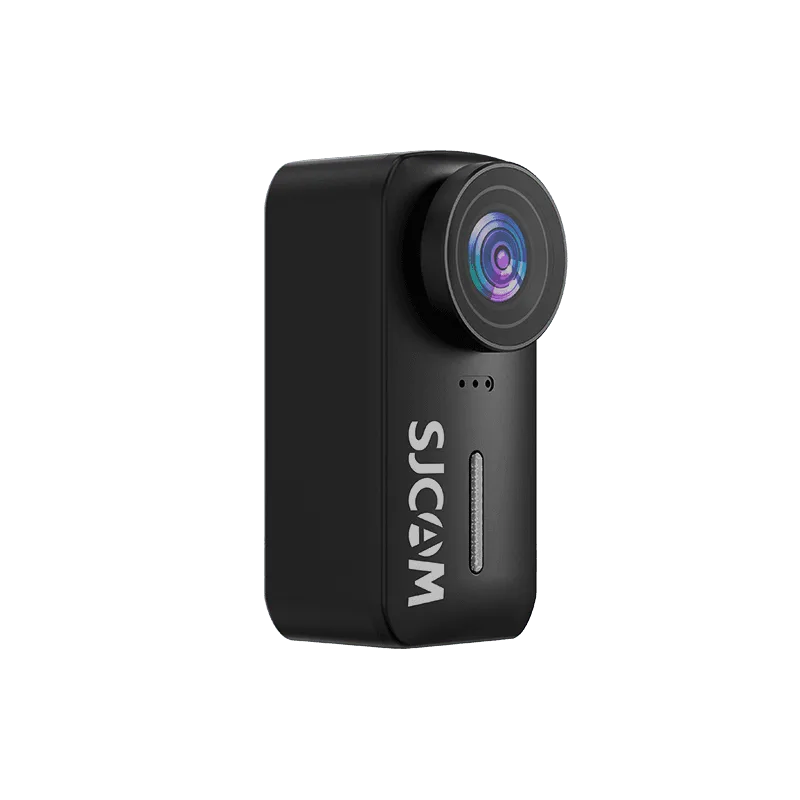
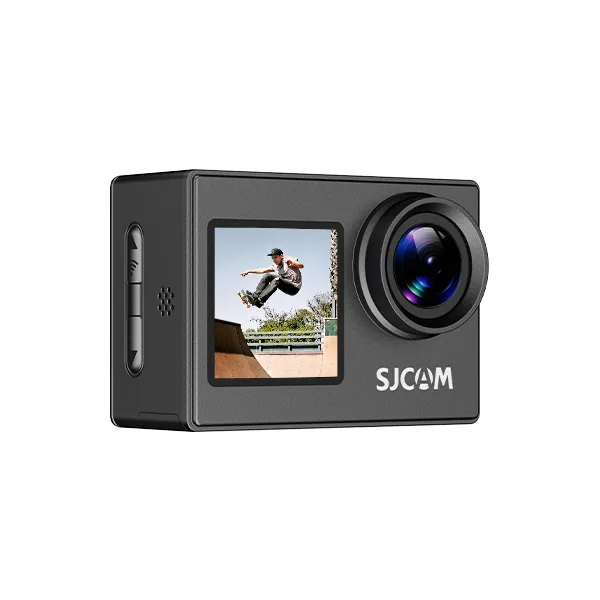
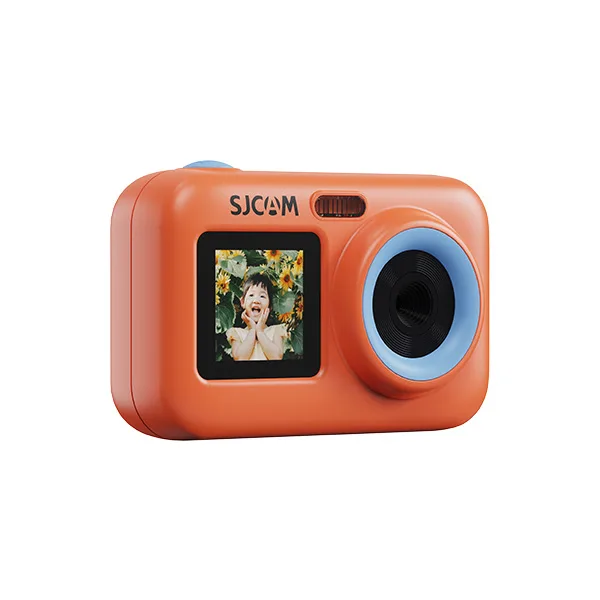
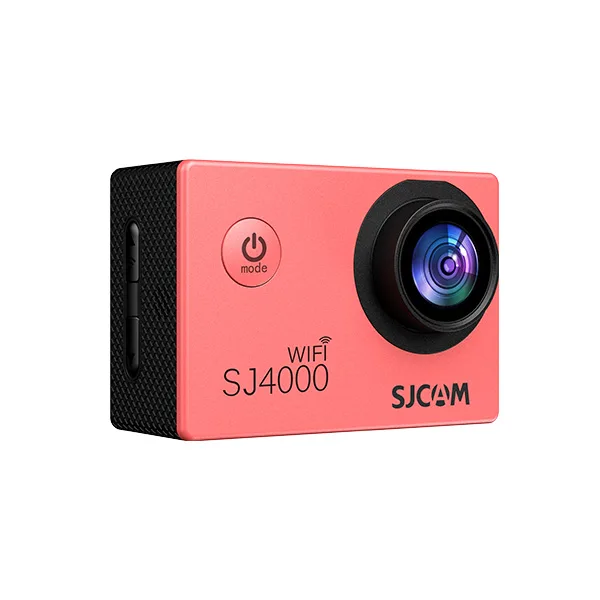
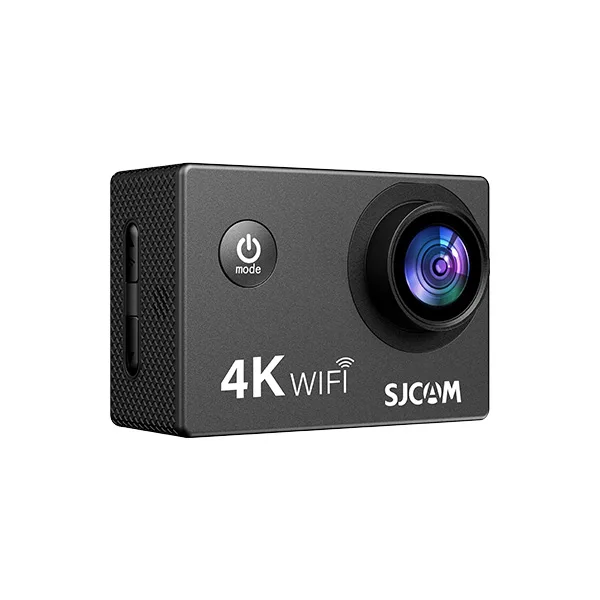
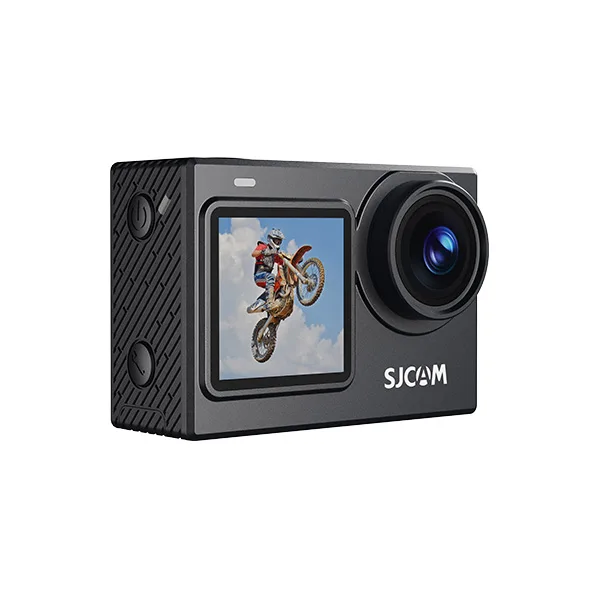
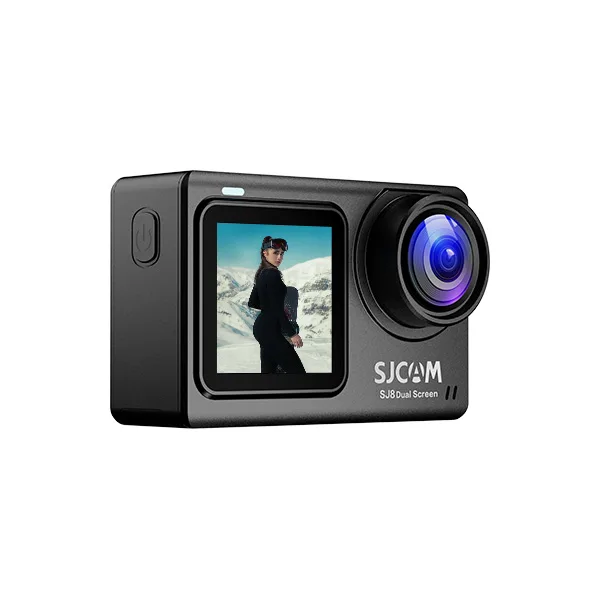
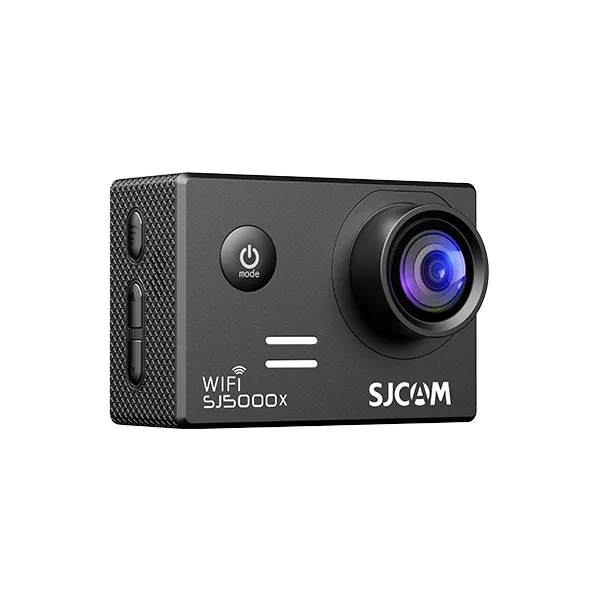


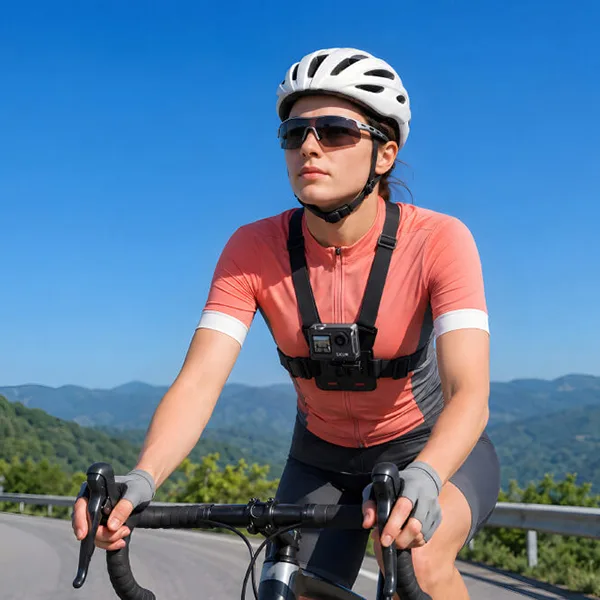
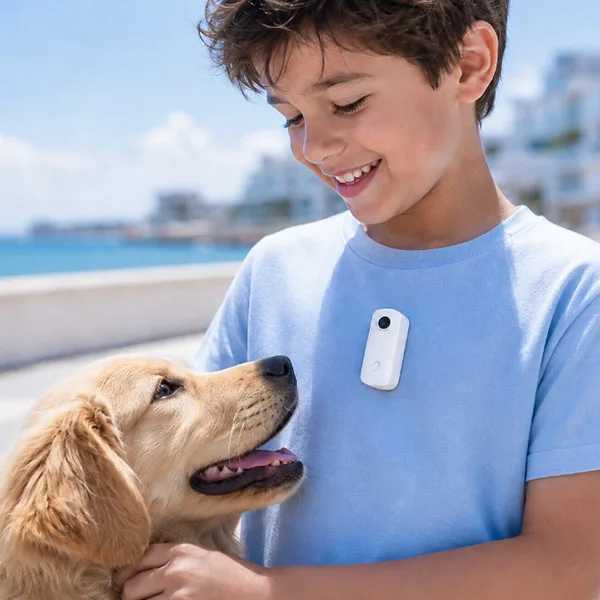
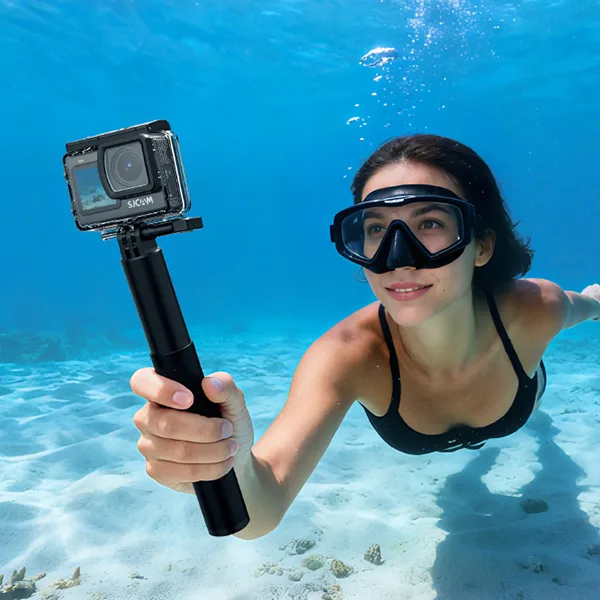
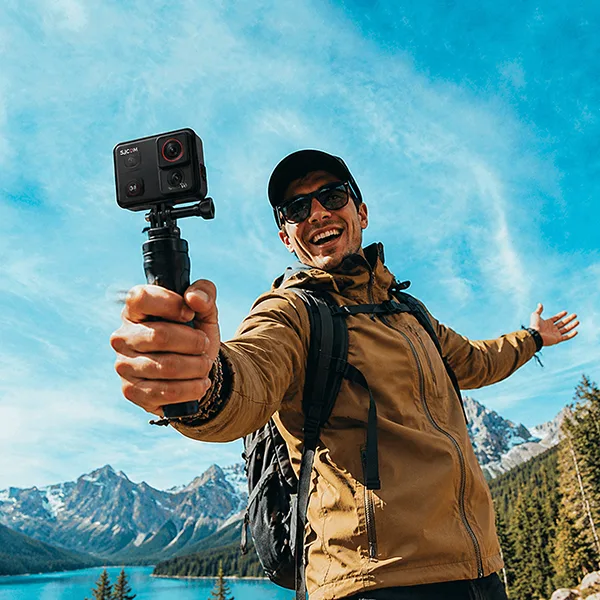
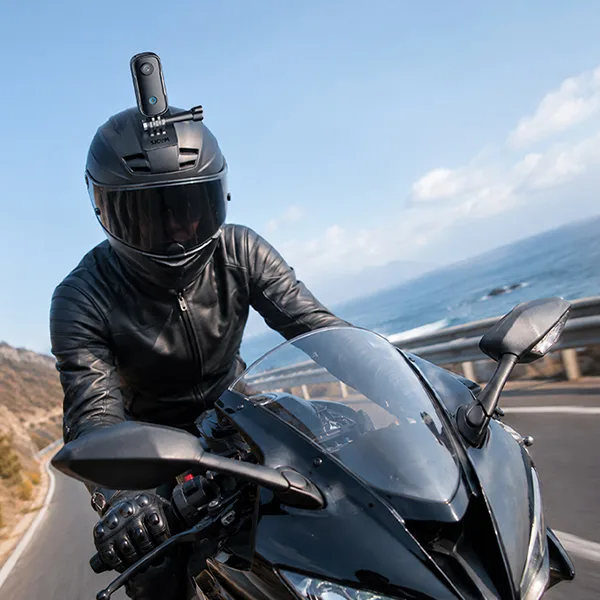
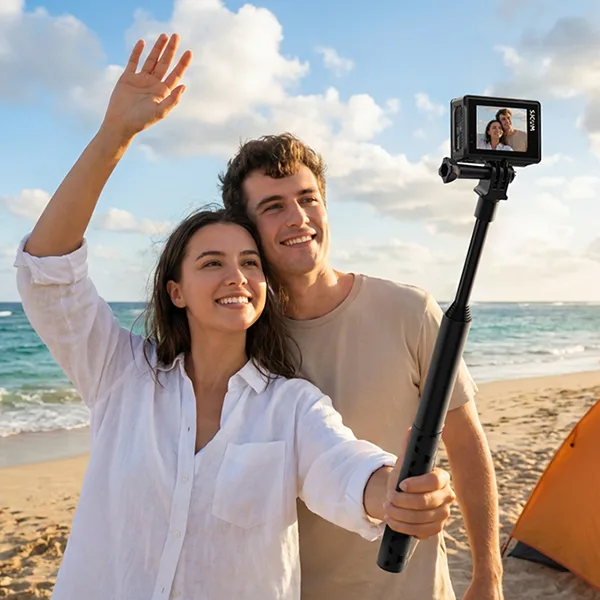

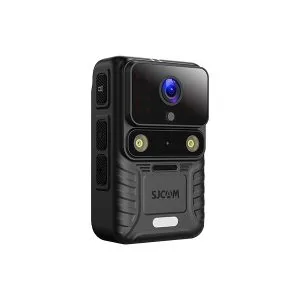
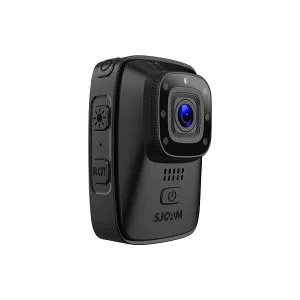
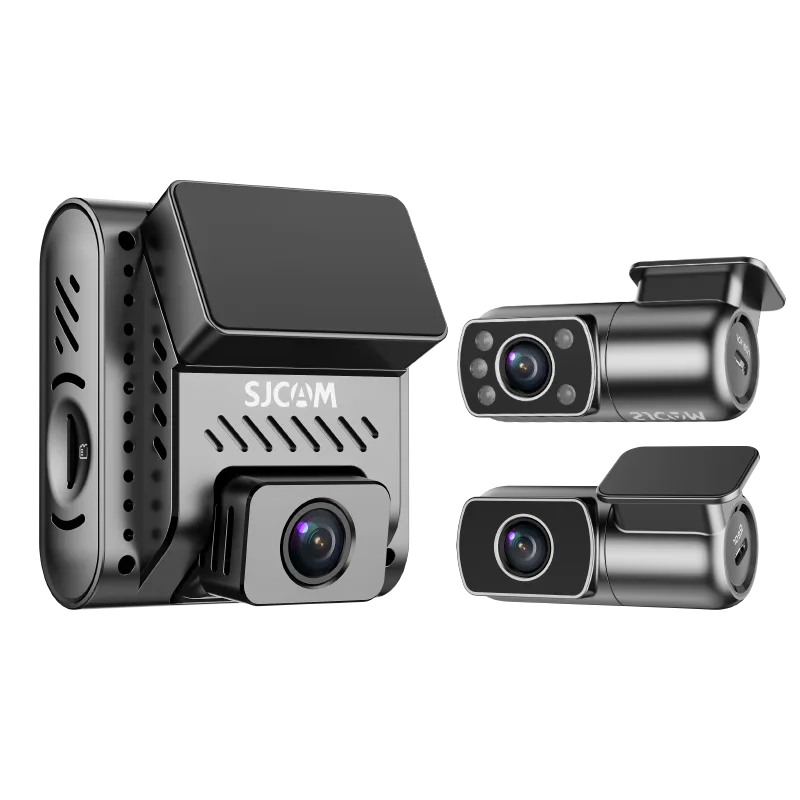
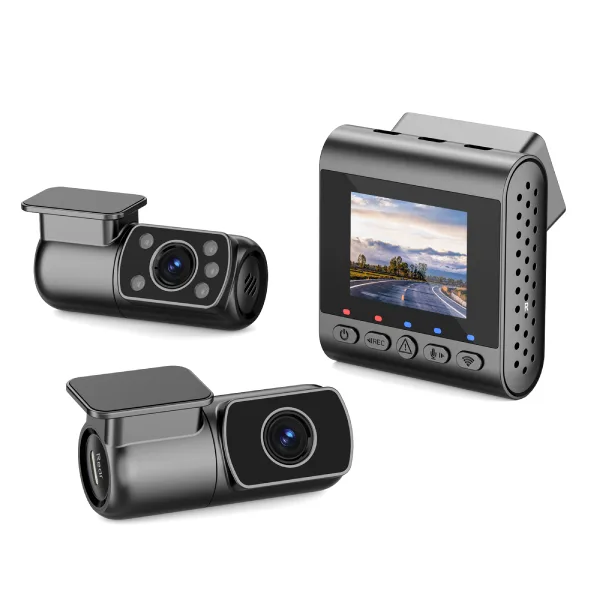
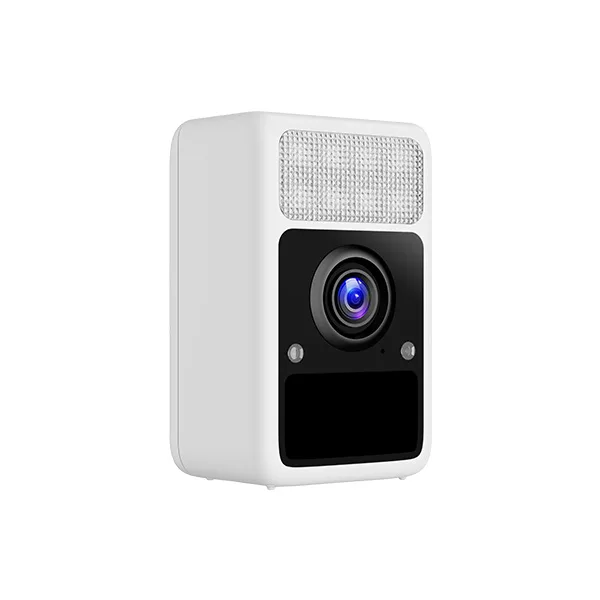
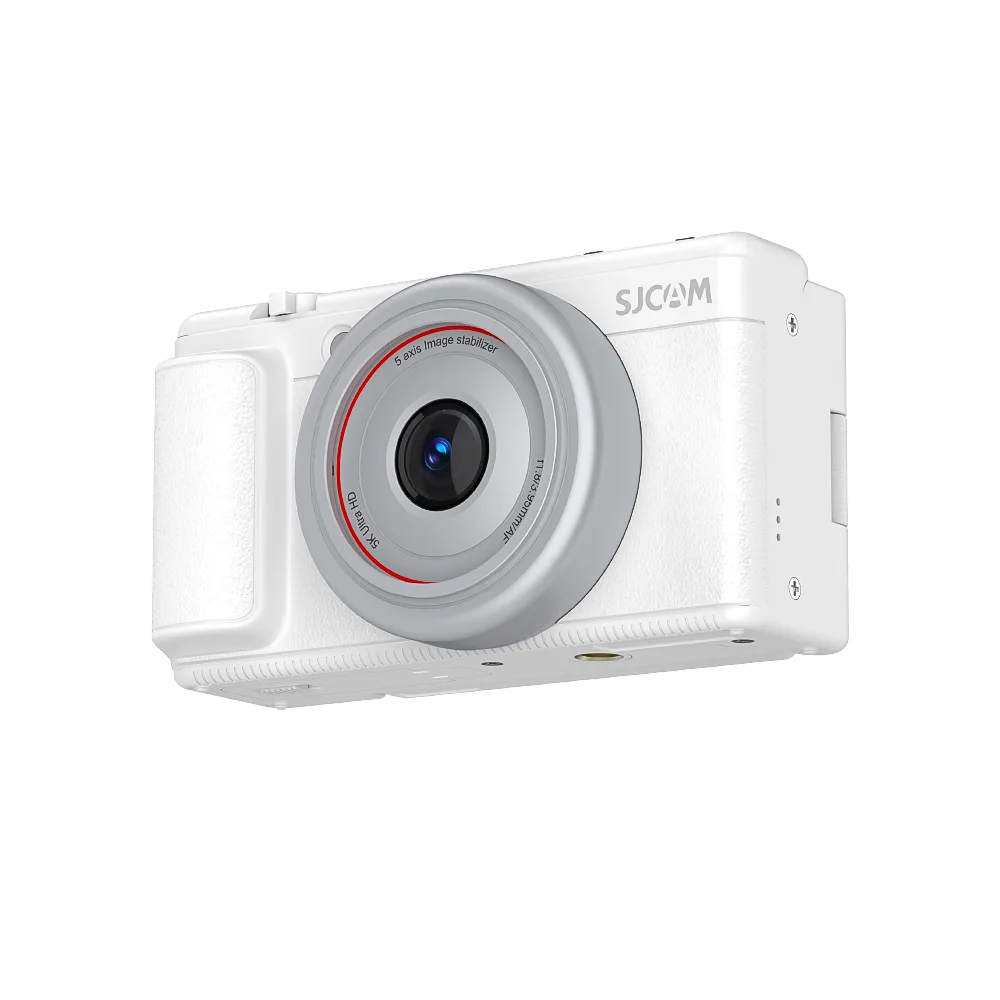
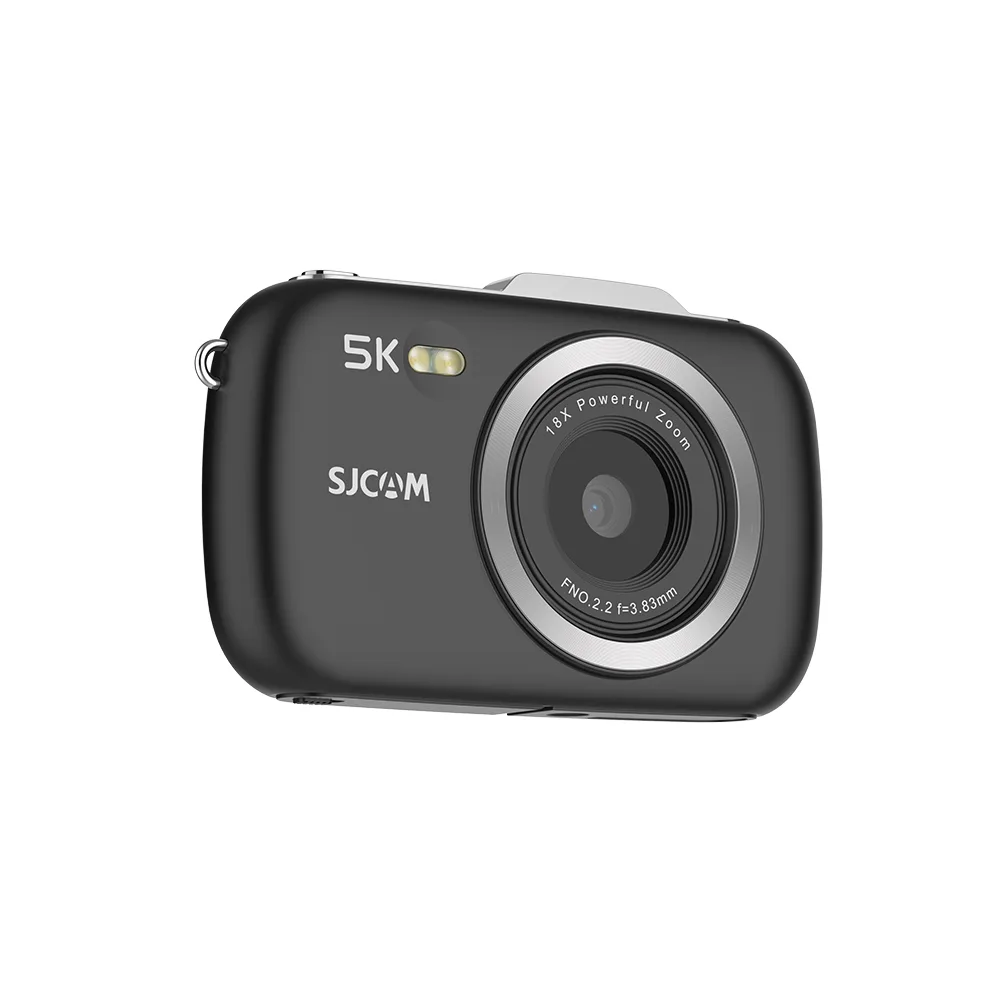


När man tar selfies och vloggar för att dokumentera vardagslivet kräver snabba skapandeprocesser utrustning som svarar snabbt. SJCAM C400 är känt för sin enastående 4K-bildkvalitet och sömlösa integration med sitt smarta ekosystem. Nedan, baserat på den senaste officiella tekniska dokumentationen, kommer vi att ge en detaljerad guide om hur du snabbt ansluter SJCAM C400 till SJCAM Zone-appen och direkt förvandlar din mobiltelefon till en professionell monitor och kontroller.
1. Förberedelse: Nedladdning av den "digitala hjärnan"“
Innan du försöker ansluta, se till att du använder det officiella ekosystemet för att garantera säkerhet och kompatibilitet med firmware.
- Ladda ner: Sök efter “SJCAM Zone” i iOS App Store eller Google Play Store.
- Kontroll av behörighet (proffstips): För en smidig handskakning mellan enheter, se till att din smartphones Wi-Fi, Bluetooth och GPS/platstjänster är aktiverade. Dessa behörigheter krävs av moderna operativsystem för att upprätta en säker punkt-till-punkt-anslutning med hårdvara.
2. Steg för steg: 3-sekunders QR-parningsmetoden
SJCAM C400 eliminerar frustrationen med manuell inmatning av Wi-Fi-lösenord genom att använda ett intuitivt QR-kodssystem för automatisk parkoppling.
- Steg 1: Slå på strömmen
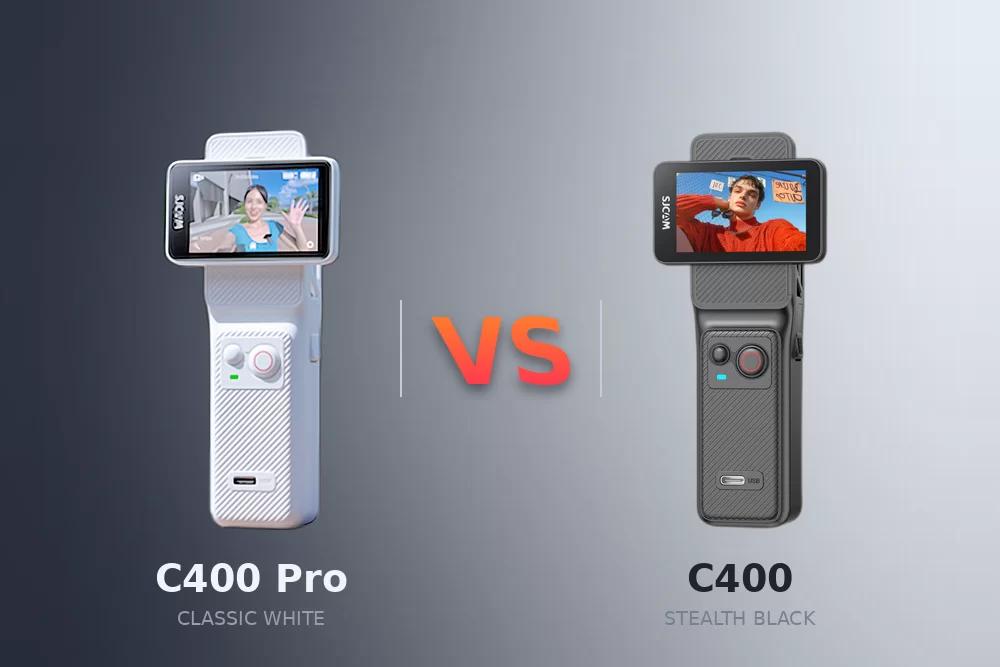
Handhållet läge: Om du använder den dedikerade kontrollenheten, rotera bara skärmen för att slå på enheten direkt.
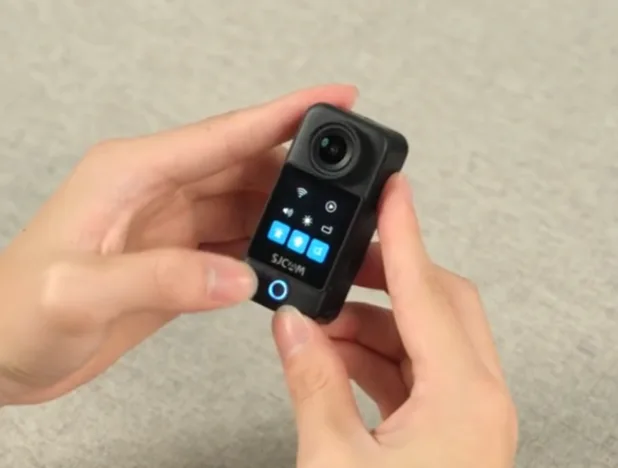
Fristående läge: Tryck och håll ner strömknappen som sitter direkt under skärmen.
- Steg 2: Gå till kontrollcentret
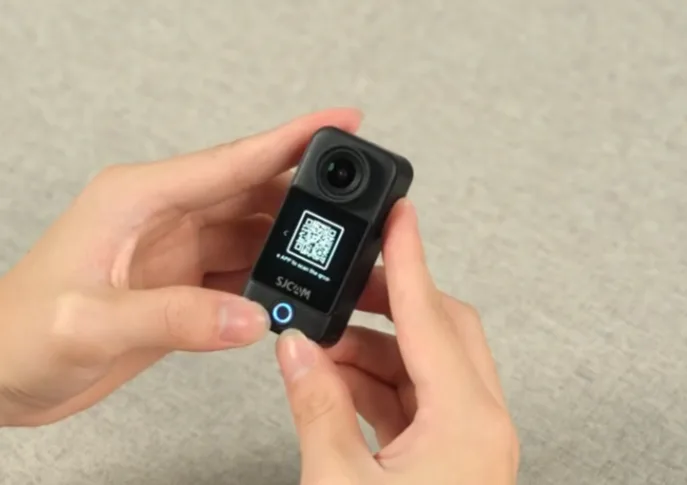
Svep nedåt från kamerans pekskärms övre del för att öppna snabbinställningsmenyn. Tryck på Wi-Fi-ikonen. En unik QR-kod visas omedelbart på kamerans skärm.
- Steg 3: Skanna och synkronisera
Öppna SJCAM Zone-appen på din telefon och tryck på "Skanna för att ansluta". Rikta in telefonens kamera med QR-koden på C400.
Expertinsikt: Om du befinner dig utomhus i starkt solljus, luta kameraskärmen något för att undvika bländning, vilket säkerställer en snabbare skanning. Anslutningen slutförs automatiskt utan ytterligare inmatning.
3. Avancerade funktioner: Varför appen är viktig för kreatörer
När den är ansluten förvandlar SJCAM Zone-appen din smartphone till en professionell produktionsmonitor:
- Professionell parameterinställning: Justera djupgående inställningar som ISO, vitbalans (WB) och exponeringsvärde (EV) i realtid utan att röra kameran – perfekt när C400 är monterad på en svåråtkomlig plats.
- HD-liveförhandsvisning: Smarttelefonens skärm erbjuder en mycket större arbetsyta för att komponera dina 4K-bilder, vilket är avgörande för att säkerställa fokus och komposition under solovloggar.
- Hantering av galleri i appen: Gå till ikonen "Galleri" i det nedre vänstra hörnet för att bläddra bland, ladda ner eller radera filmmaterial.
- Tips för skapare: För att spara telefonlagring, använd appen för att förhandsgranska klipp och ladda bara ner de specifika "gyllene tagningarna" för snabb redigering i appar som TikTok eller Instagram Reels.
- Avstängning med en knapptryckning: Klar för dagen? Tryck på strömikonen i det övre högra hörnet av appen för att koppla från och sätta kameran i standby-läge, vilket sparar batteritid till nästa fotografering.
Slutgiltig dom
Genom att integrera SJCAM Zone-appen i din dagliga rutin blir C400 mer än bara en actionkamera – den blir en helt integrerad förlängning av ditt kreativa arbetsflöde. För en visuell genomgång av dessa steg, se den officiella SJCAM-handledningen nedan.
Felsökning – Vanliga frågor
Se till att din telefon inte är låst till ett "känt" Wi-Fi-nätverk med hög prioritet (som din hemrouter eller Apple CarPlay). Att tillfälligt "glömma" eller koppla bort från dessa kan hjälpa telefonen att prioritera C400:s direkta signal.
Inte alls. Appen tar emot en "proxy"-ström för övervakning, medan masterfilen med full bitrate i 4K och 30 FPS spelas in säkert på ditt höghastighets-MicroSD-kort.