




 Engelsk
  kinesisk (Kina)
  spansk
  tysk
tysk  fransk
  italiensk
  japansk
  koreansk
  Bulgarsk
  gresk
gresk  indonesisk
  kinesisk (Hong Kong)
  russisk
  dansk
dansk  finsk
finsk  ungarsk
  tyrkisk
  nederlandsk
  portugisisk
  svensk
  rumensk
  slovakisk
  serbisk
  Kroatisk
  albansk
  katalansk
  tsjekkisk
  estisk
  armensk
  bengali
  amharisk
  Pusse
Pusse  Thai
Thai  ukrainsk
  vietnamesisk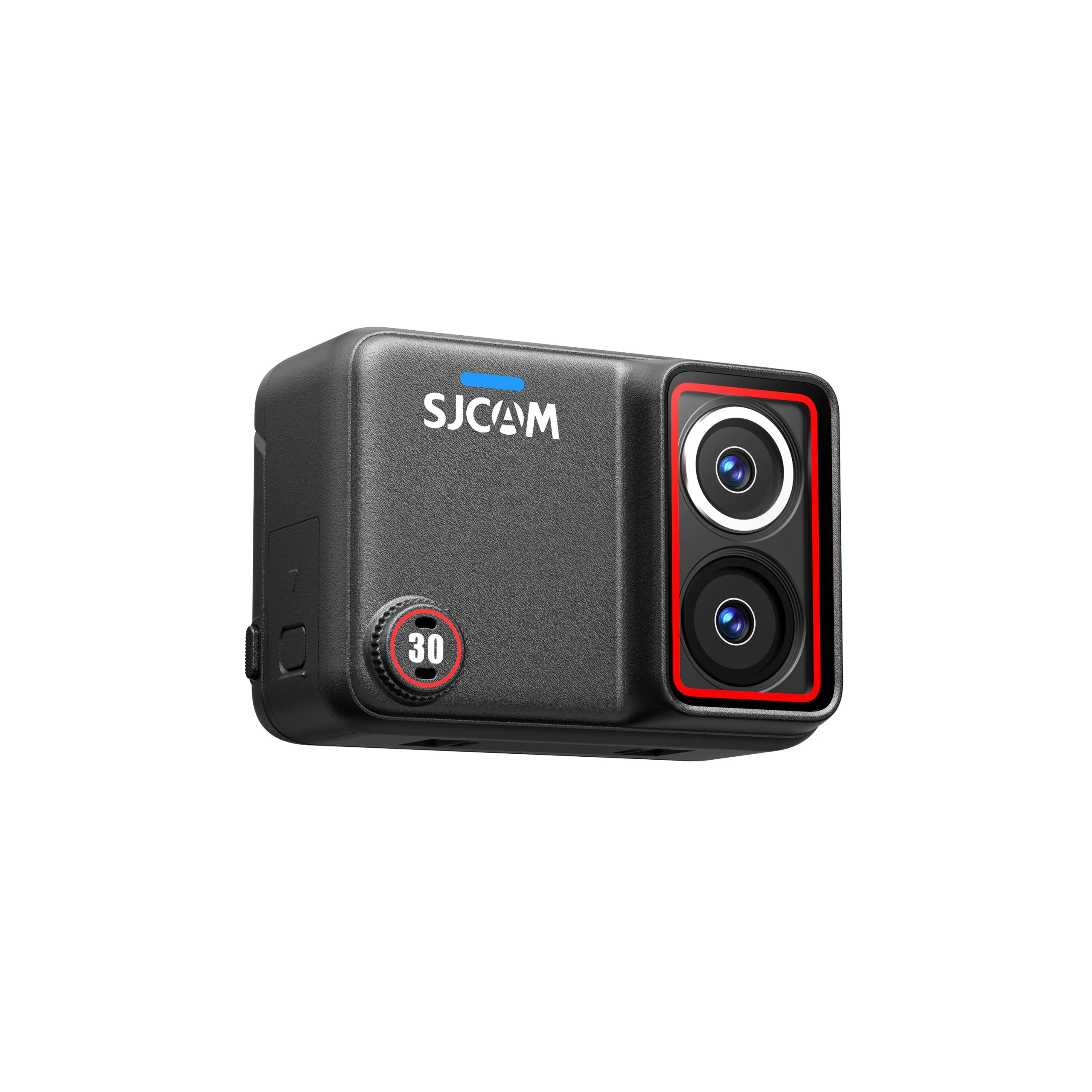
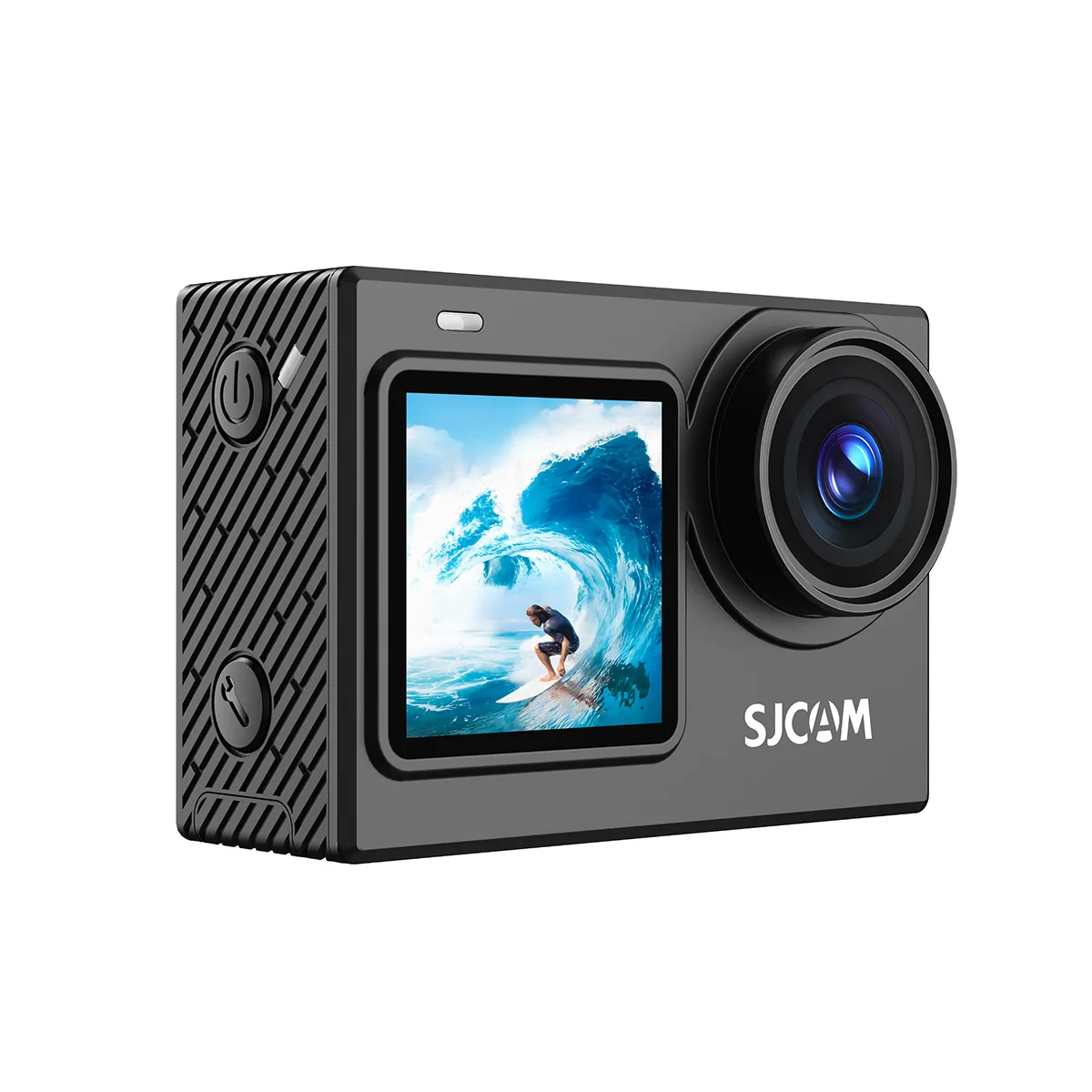
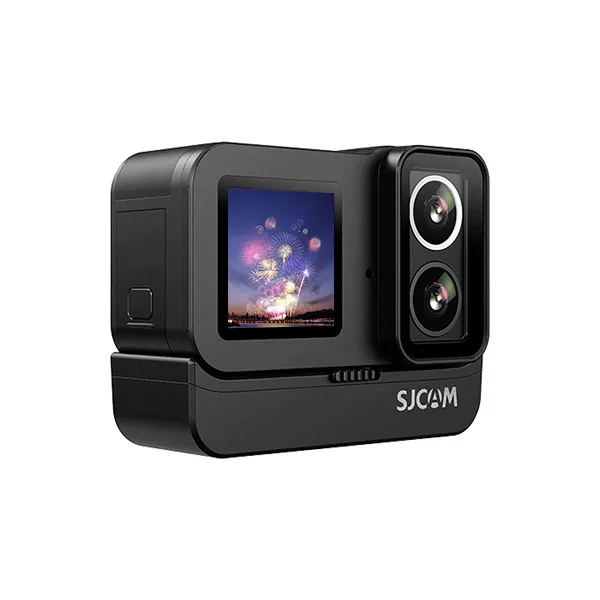
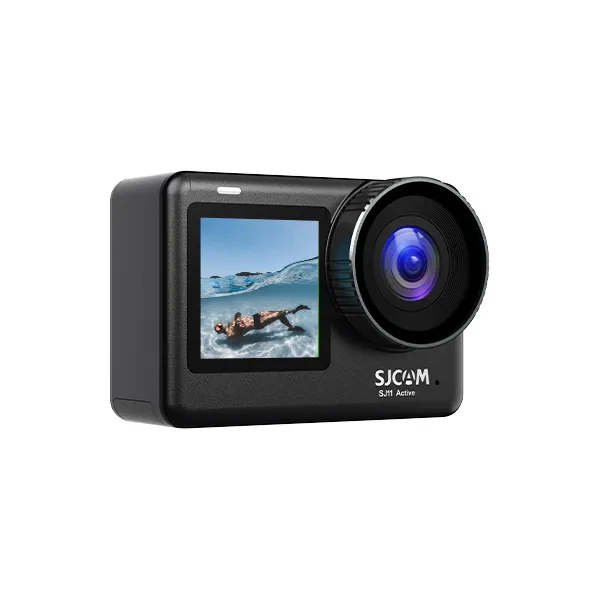
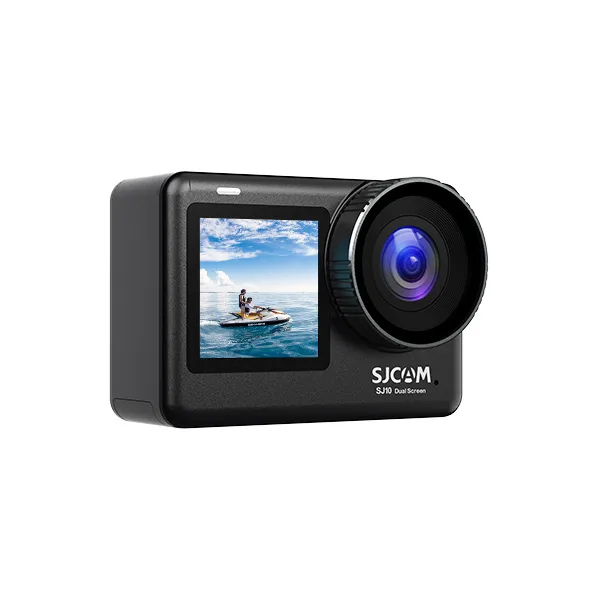
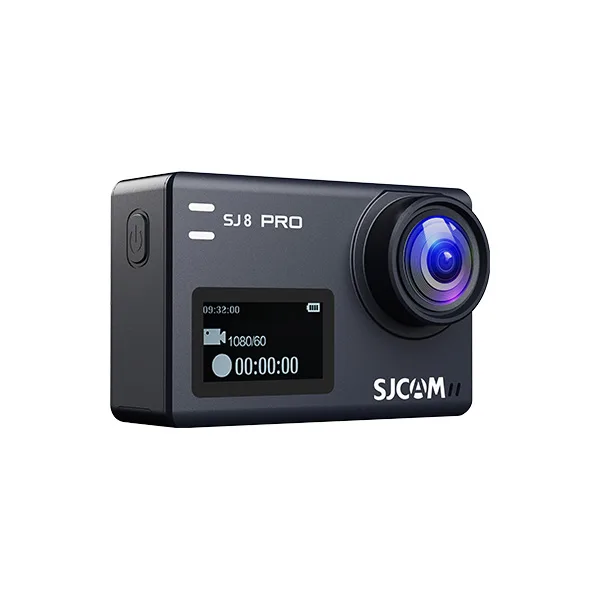
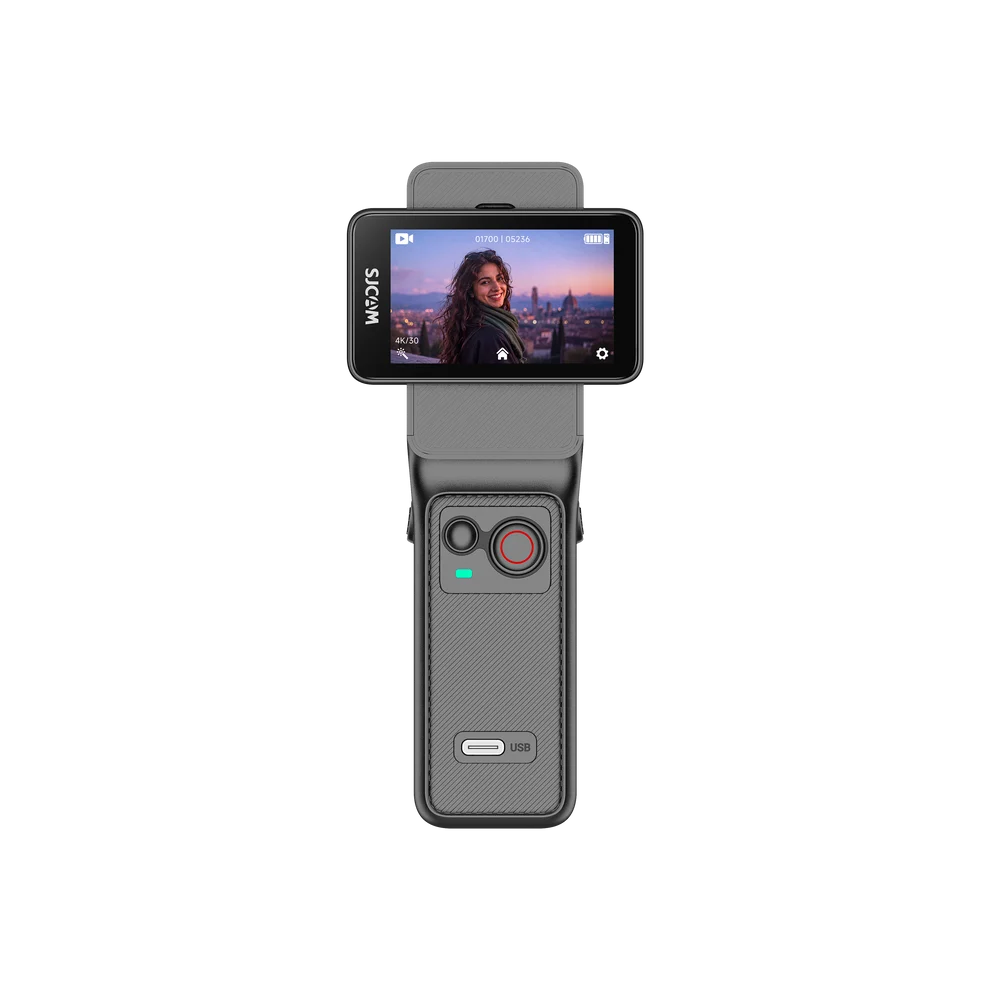
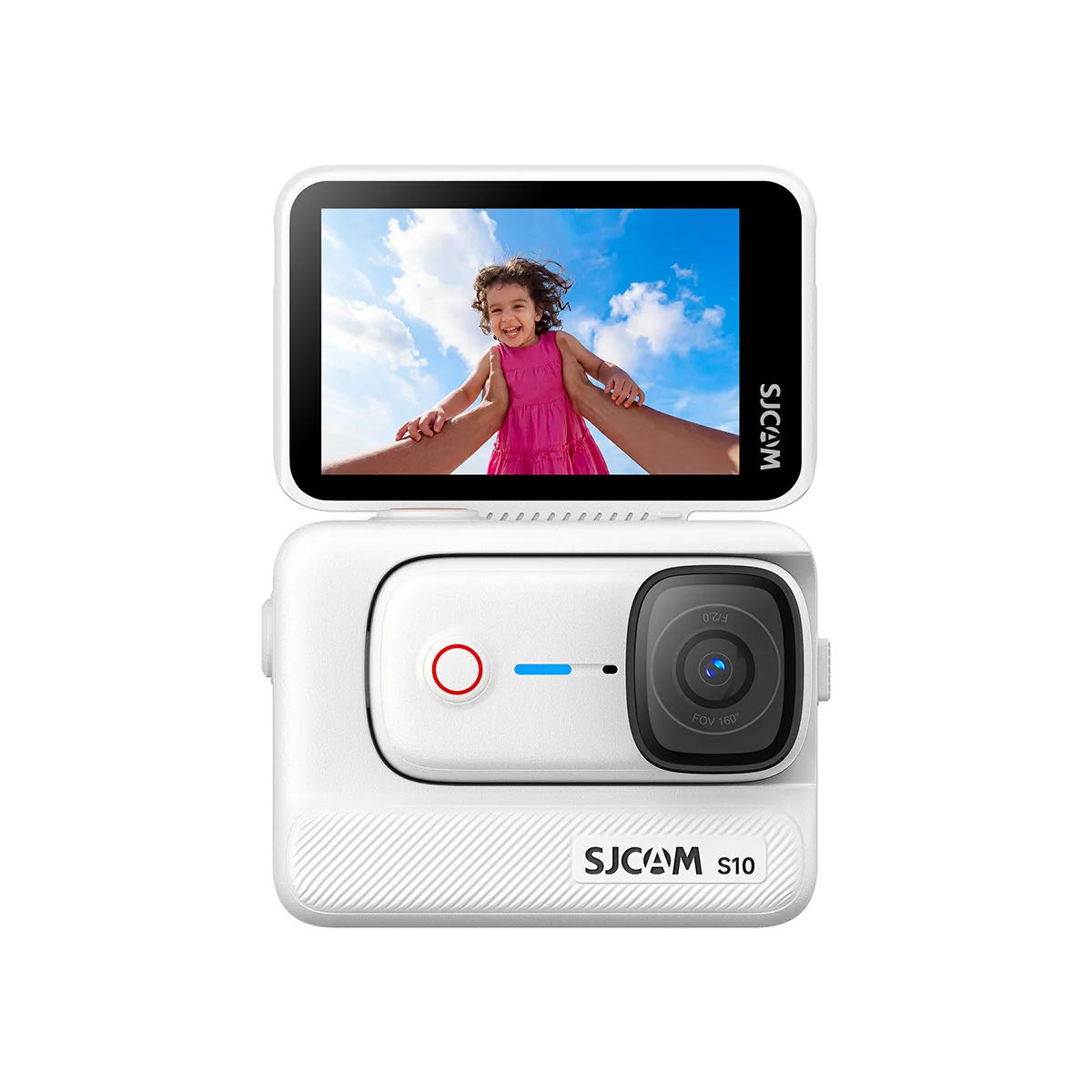
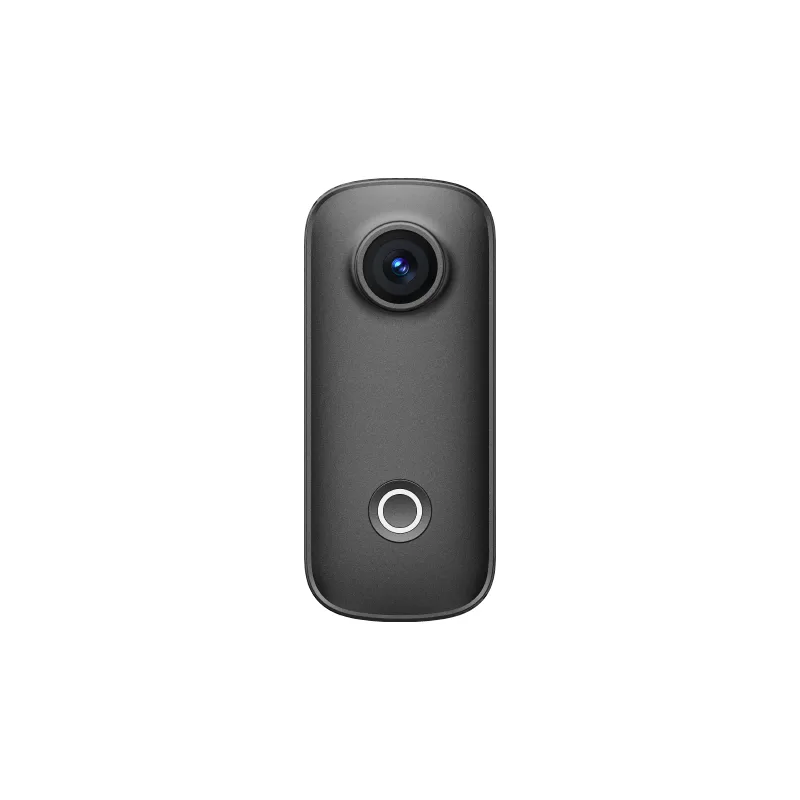
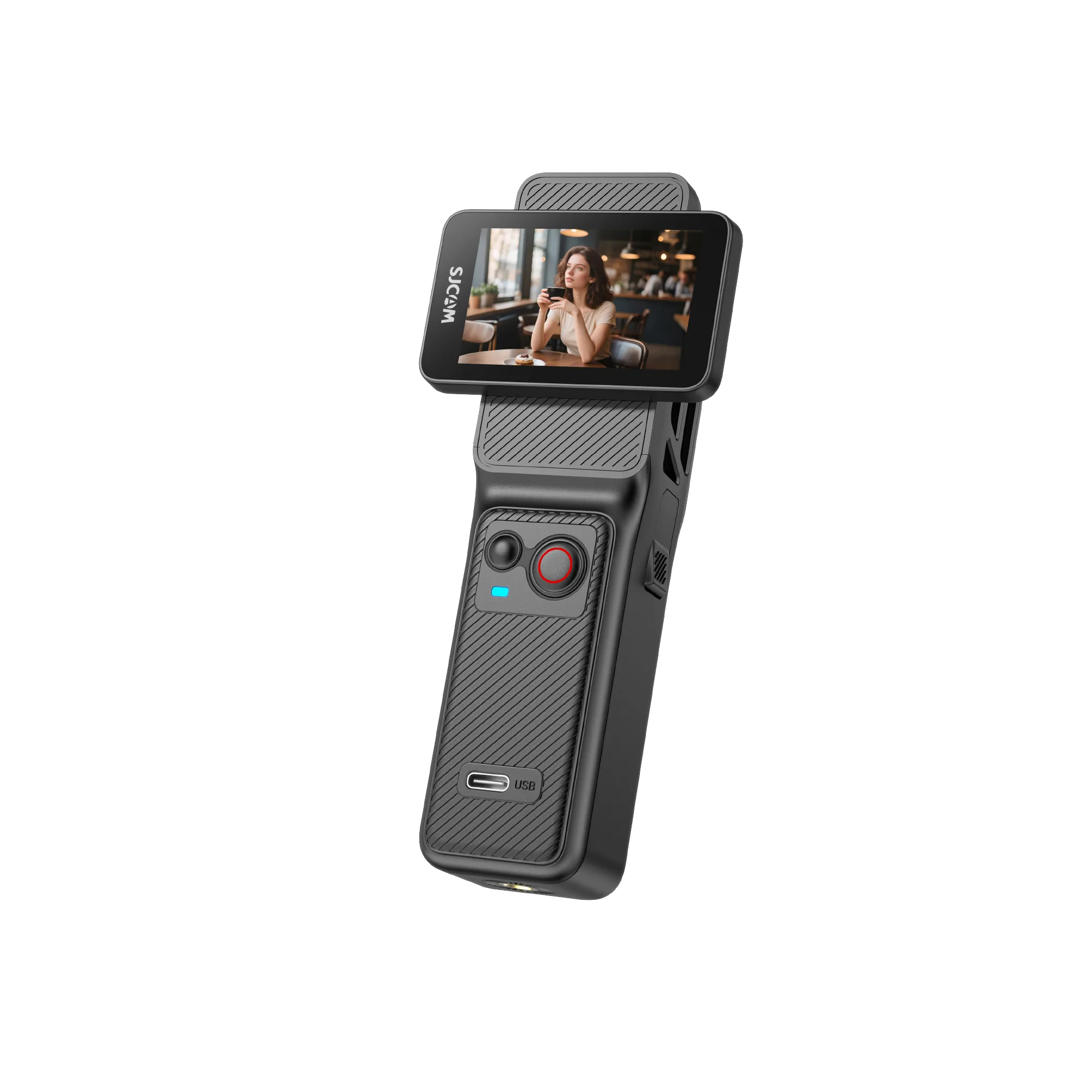
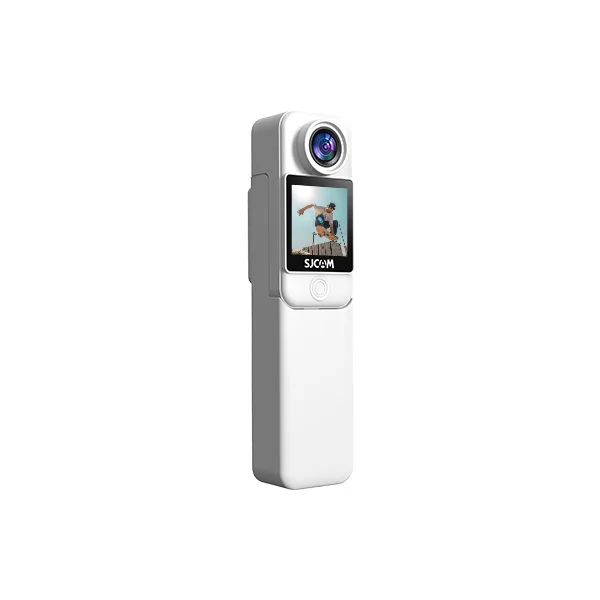
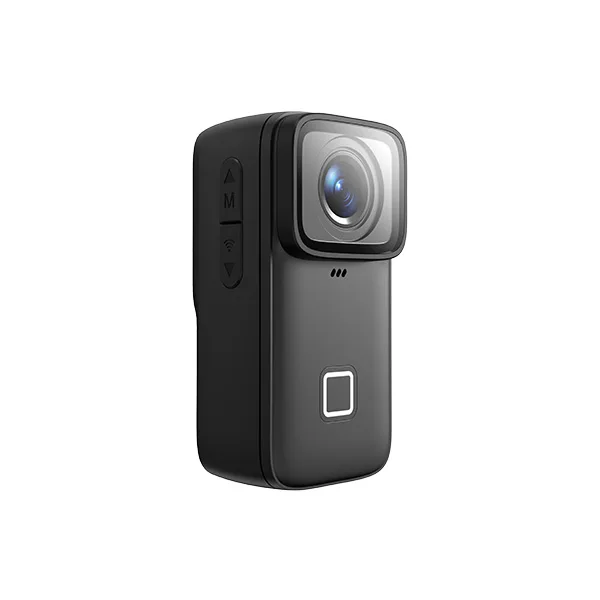
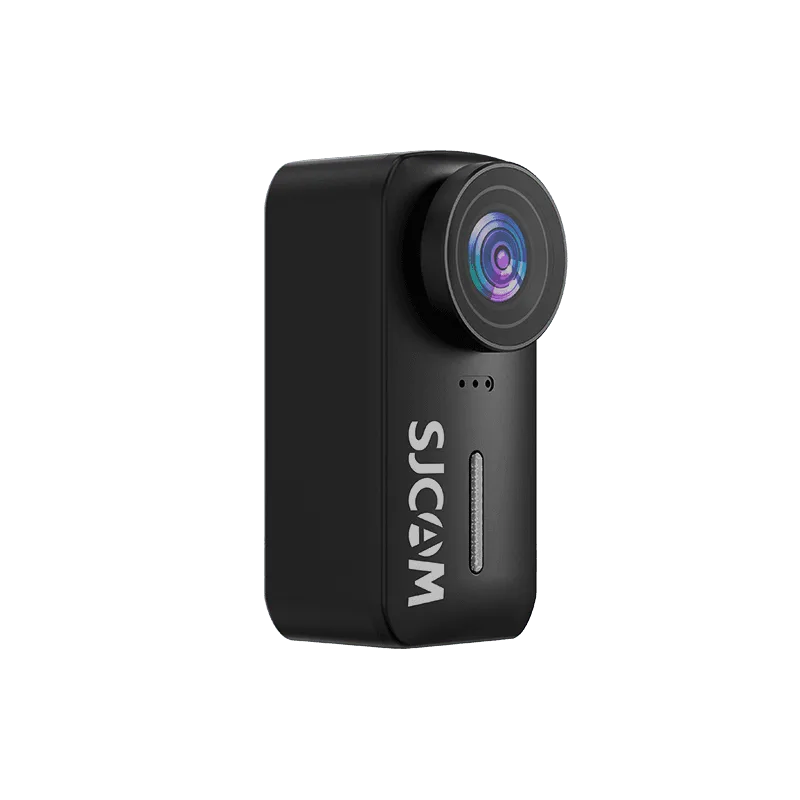
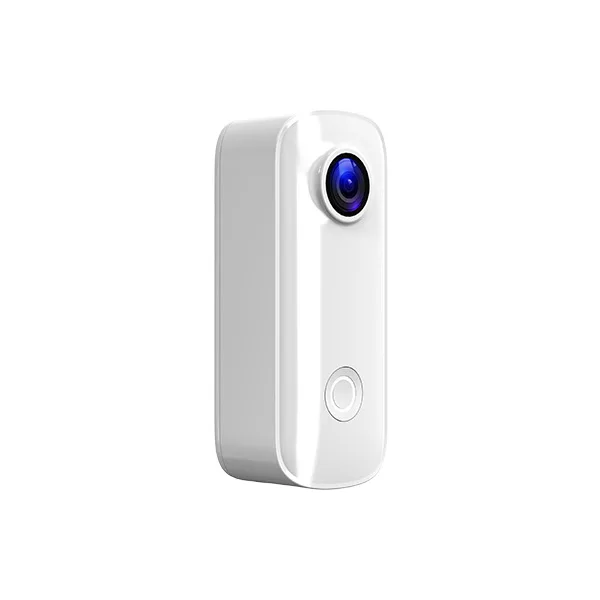
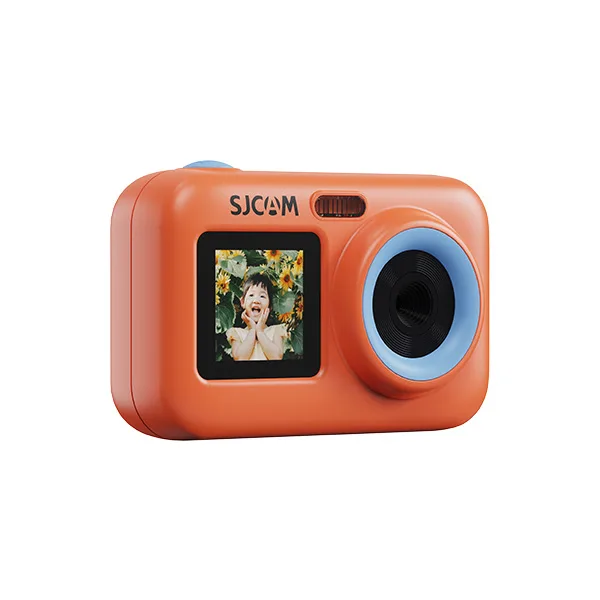
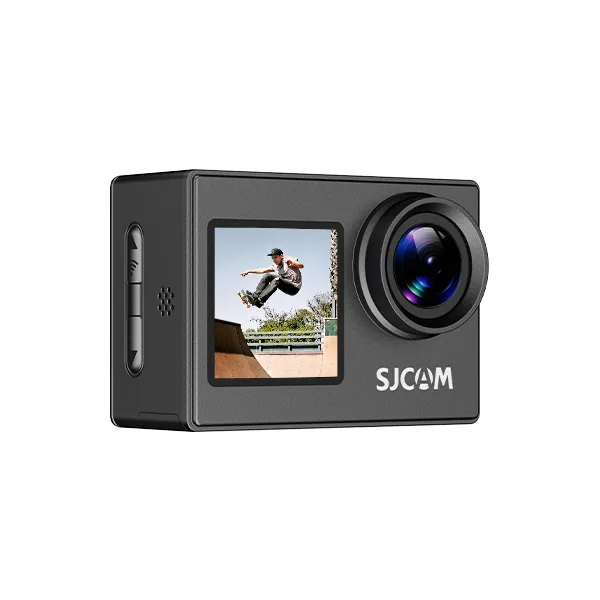
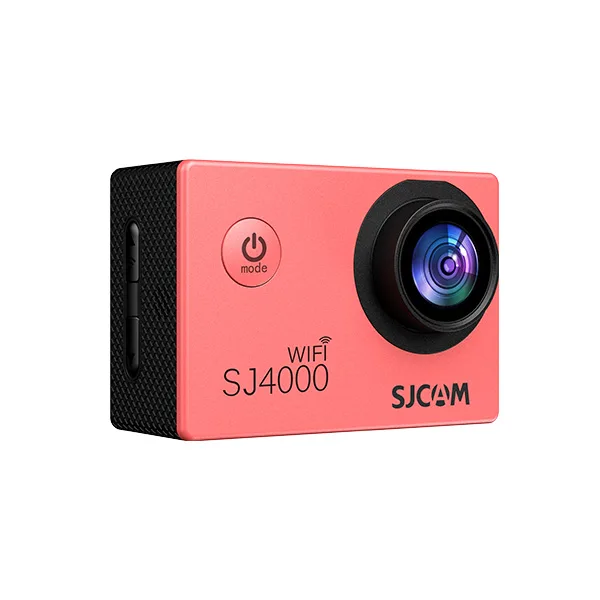
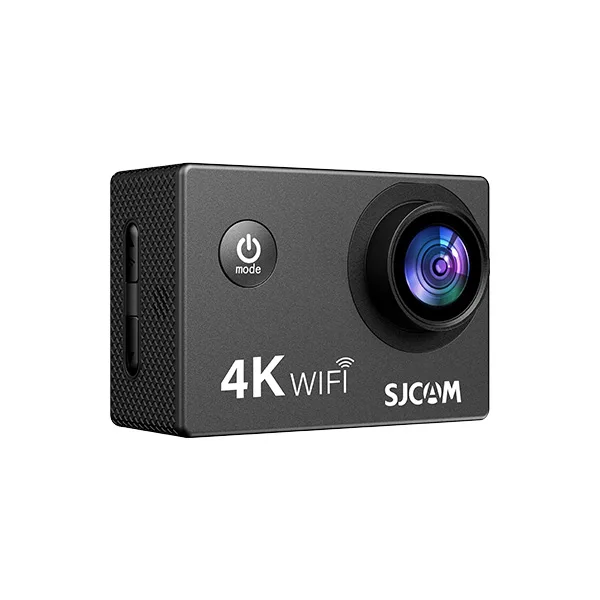
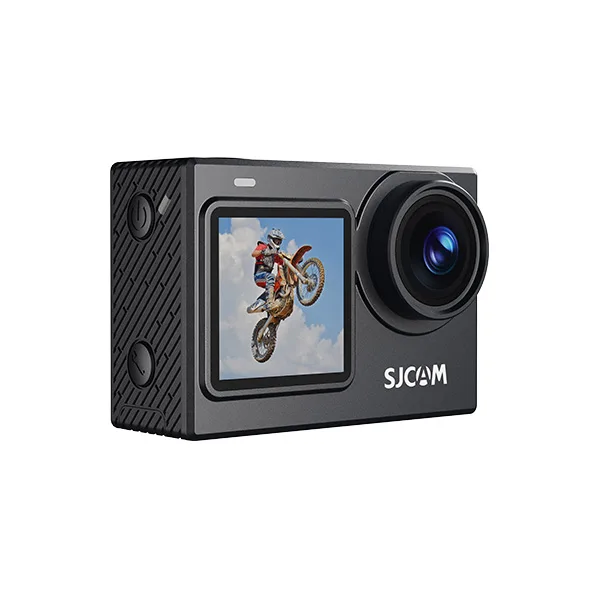
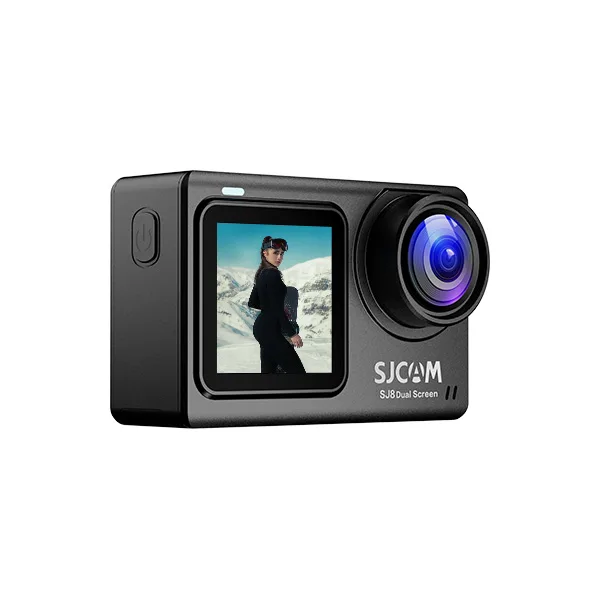
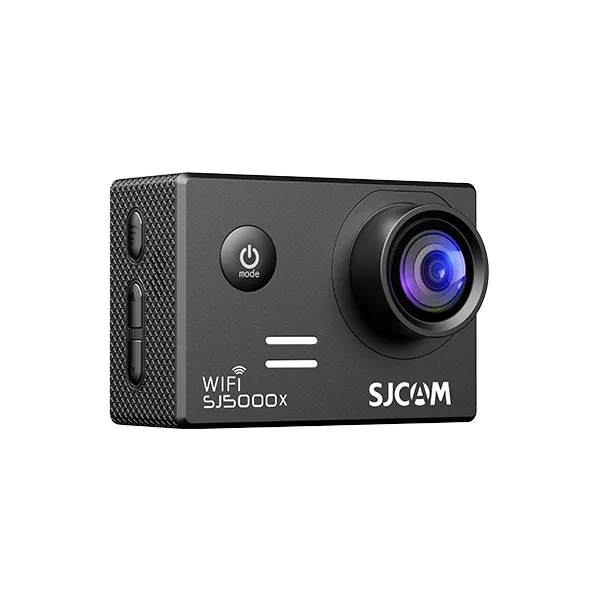



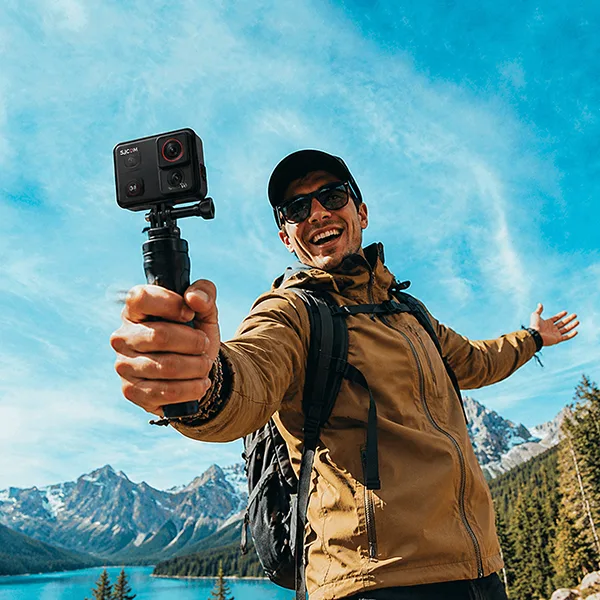

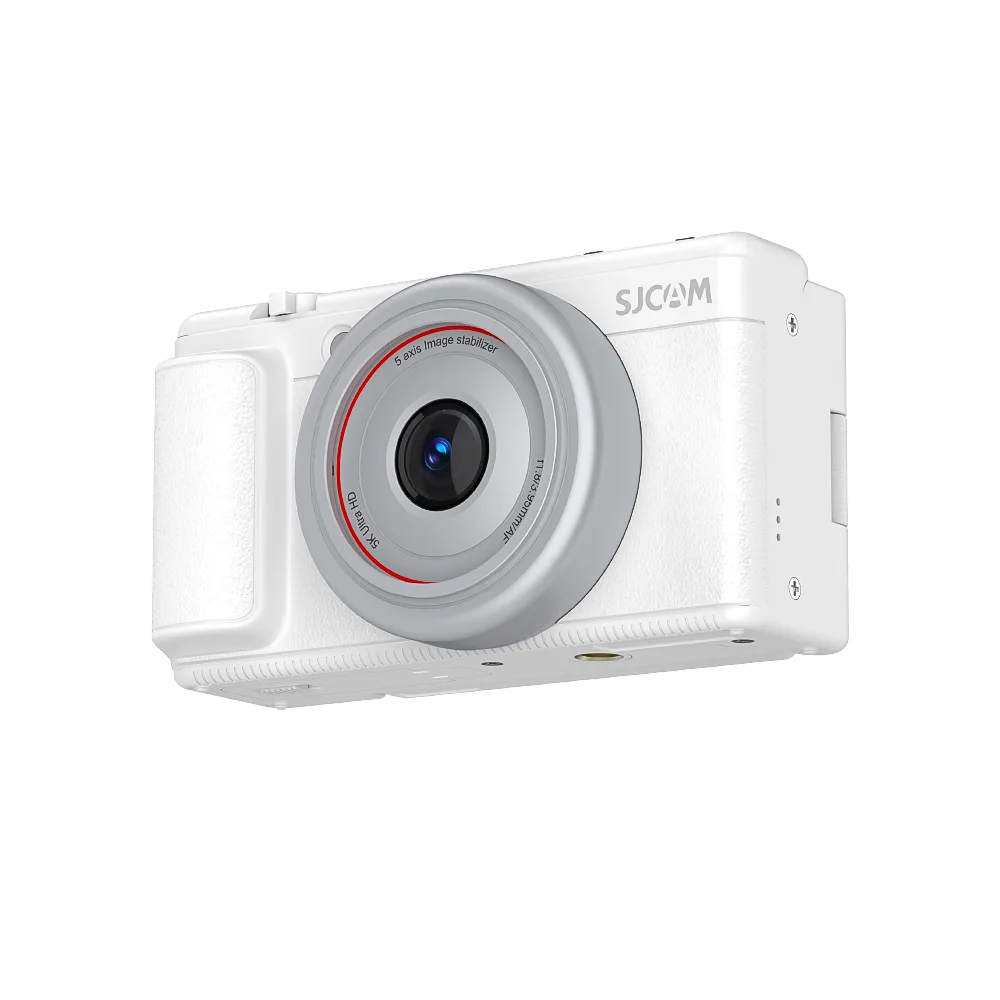
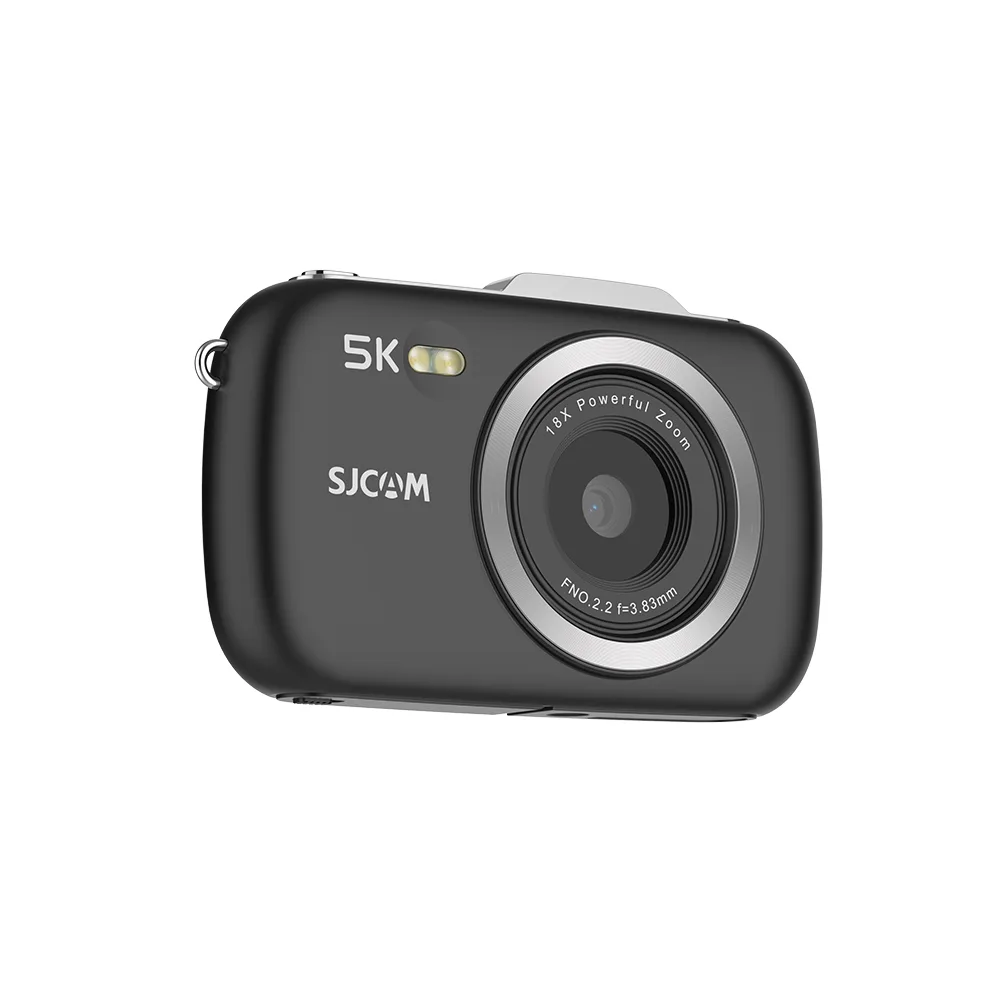

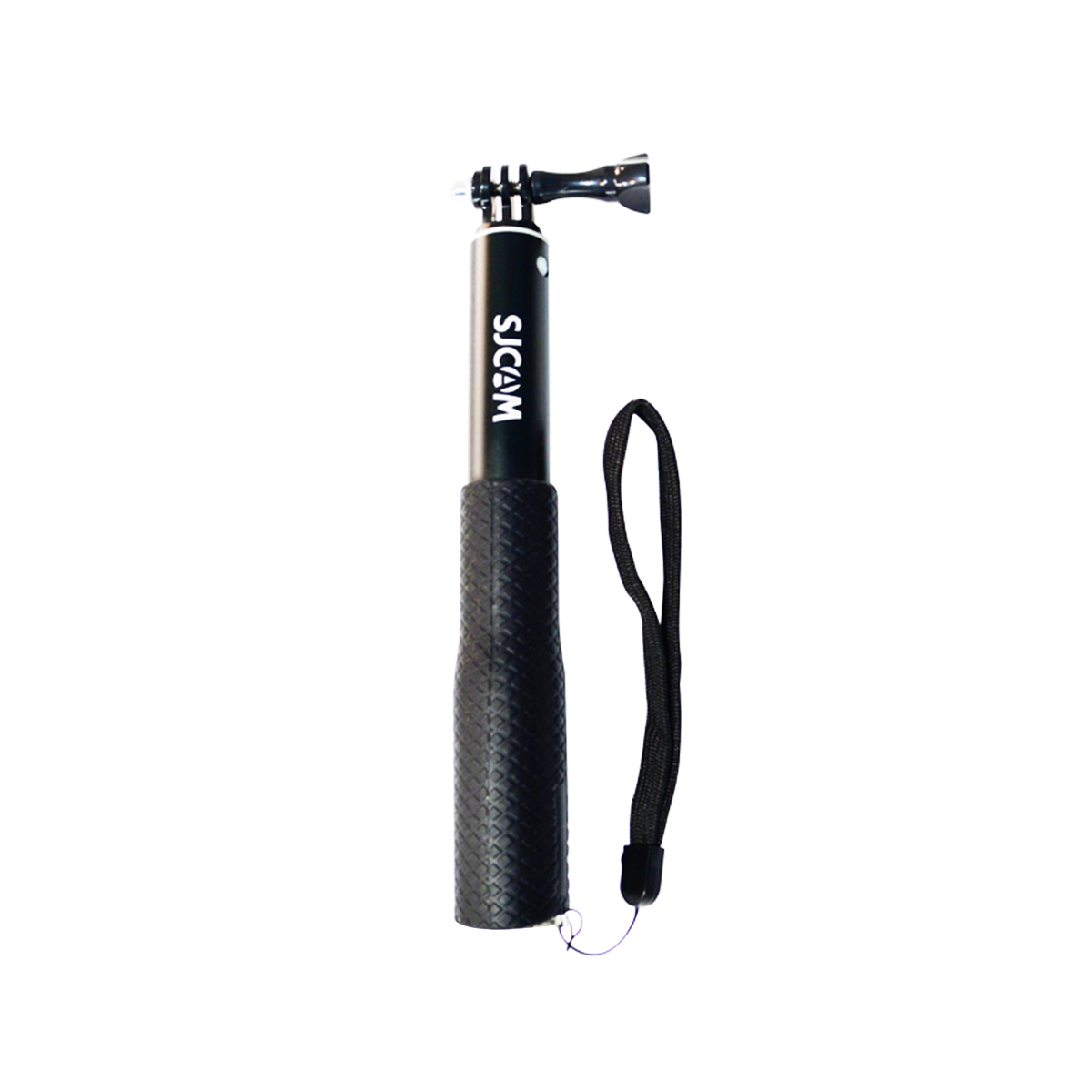

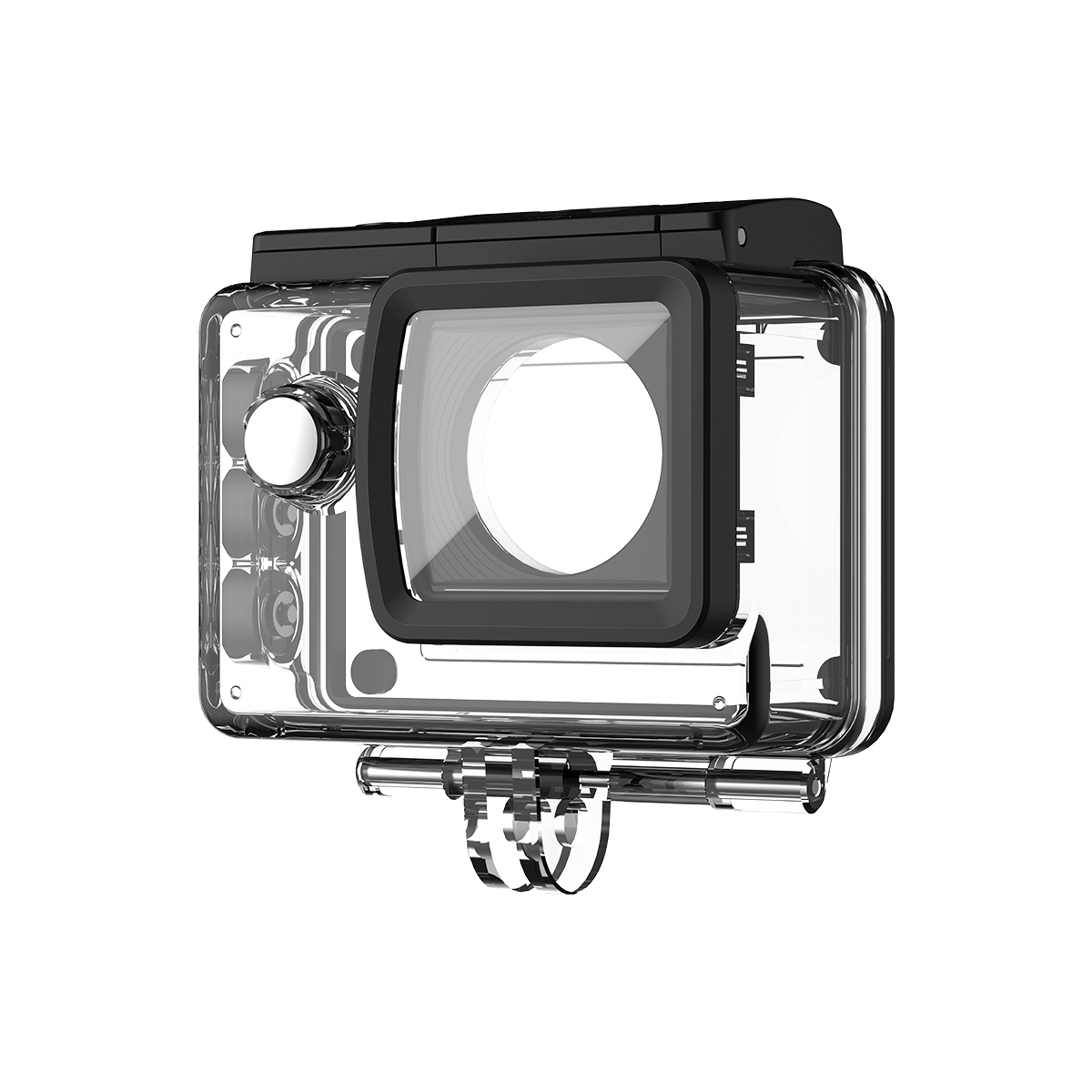
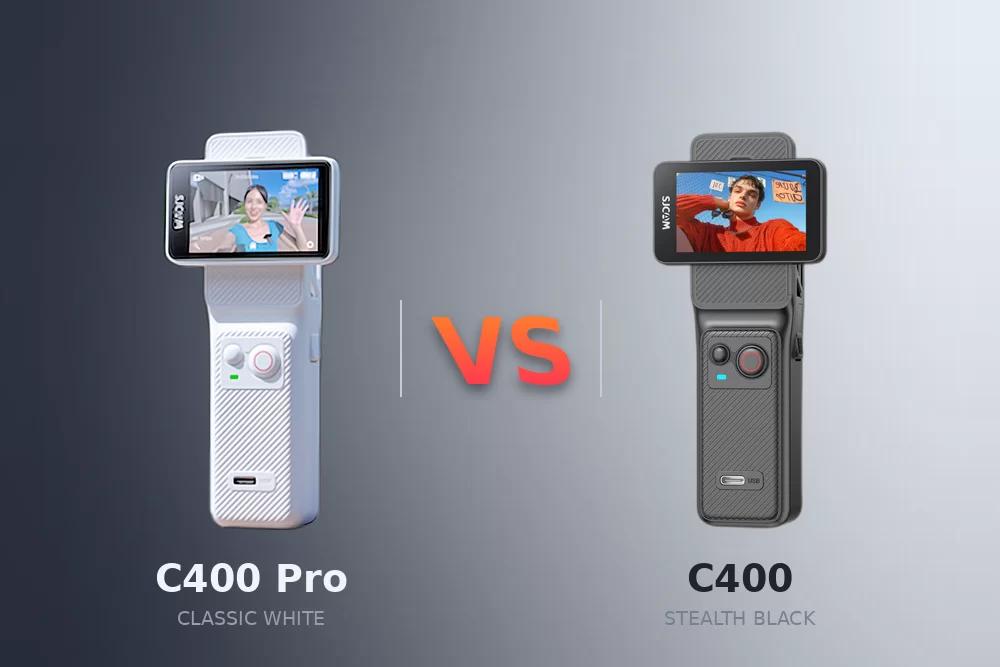
Når man tar selfier og vlogger for å dokumentere hverdagslivet, krever rask produksjon utstyr som reagerer raskt. SJCAM C400 er kjent for sin enestående 4K-bildekvalitet og sømløse integrasjon med sitt smarte økosystem. Nedenfor, basert på den nyeste offisielle tekniske dokumentasjonen, vil vi gi en detaljert veiledning om hvordan du raskt kobler SJCAM C400 til SJCAM Zone-appen, og umiddelbart gjør mobiltelefonen din om til en profesjonell skjerm og kontroller.
1. Forberedelse: Nedlasting av “Digital Brain”
Før du prøver å koble til, må du sørge for at du bruker det offisielle økosystemet for å garantere sikkerhet og fastvarekompatibilitet.
- Last ned: Søk etter “SJCAM Zone” i iOS App Store eller Google Play Store.
- Tillatelsessjekk (profftips): For sømløs håndtrykk mellom enheter, sørg for at smarttelefonens Wi-Fi, Bluetooth og GPS/posisjonstjenester er aktivert. Disse tillatelsene kreves av moderne operativsystemer for å etablere en sikker punkt-til-punkt-forbindelse med maskinvare.
2. Steg for steg: 3-sekunders QR-paringsmetoden
SJCAM C400 eliminerer frustrasjonen med manuell Wi-Fi-passordinntasting ved å bruke et intuitivt QR-kodesystem for automatisk paring.
- Trinn 1: Slå på
Håndholdt modus: Hvis du bruker den dedikerte kontrolleren, roterer du bare skjermen for å slå på enheten umiddelbart.
Frittstående modus: Trykk og hold inne av/på-knappen som er plassert rett under skjermen.
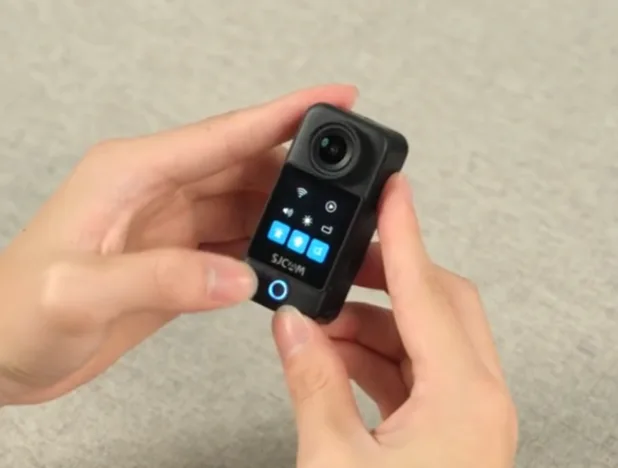
- Trinn 2: Få tilgang til kontrollsenteret
Sveip ned fra toppen av kameraets berøringsskjerm for å åpne hurtiginnstillingsmenyen. Trykk på Wi-Fi-ikonet. En unik QR-kode vises umiddelbart på kameraets skjerm.
- Trinn 3: Skann og synkroniser
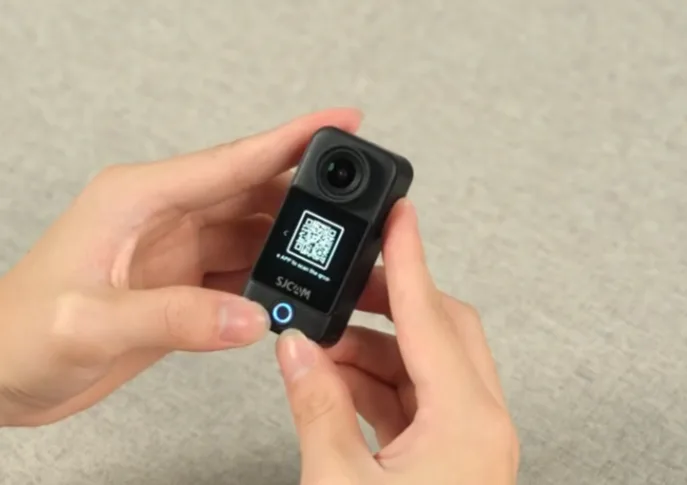
Åpne SJCAM Zone-appen på telefonen din og trykk på “Skann for å koble til”. Juster telefonens kamera med QR-koden på C400.
Ekspertinsikt: Hvis du er utendørs i sterkt sollys, vipp kameraskjermen litt for å unngå gjenskinn, slik at skanningen går raskere. Tilkoblingen fullføres automatisk uten ytterligere innspill.
3. Avanserte funksjoner: Hvorfor appen er viktig for skapere
Når den er tilkoblet, forvandler SJCAM Zone-appen smarttelefonen din til en profesjonell produksjonsmonitor:
- Profesjonell parameterjustering: Juster dybdeinnstillinger som ISO, hvitbalanse (WB) og eksponeringsverdi (EV) i sanntid uten å berøre kameraet – perfekt når C400 er montert på et vanskelig tilgjengelig sted.
- HD-forhåndsvisning i sanntid: Smarttelefonskjermen gir et mye større lerret for å komponere 4K-bilder, noe som er avgjørende for å sikre fokus og komposisjon under solo-vlogger.
- Administrasjon av galleri i appen: Gå til “Galleri”-ikonet nederst til venstre for å bla gjennom, laste ned eller slette opptak.
- Tips til skaperen: For å spare lagringsplass på telefonen, bruk appen til å forhåndsvise klipp og last bare ned de spesifikke “gylne bildene” for rask redigering i apper som TikTok eller Instagram Reels.
- Avstenging med ett trykk: Ferdig for dagen? Trykk på av/på-ikonet øverst til høyre i appen for å koble fra og sette kameraet i standby, slik at du sparer batterilevetiden til neste bilde.
Endelig dom
Ved å integrere SJCAM Zone-appen i din daglige rutine, blir C400 mer enn bare et actionkamera – det blir en fullstendig integrert forlengelse av din kreative arbeidsflyt. For en visuell gjennomgang av disse trinnene, se den offisielle SJCAM-veiledningen nedenfor.
Feilsøking – Vanlige spørsmål
Sørg for at telefonen din ikke er låst til et “kjent” Wi-Fi-nettverk med høy prioritet (som hjemmeruteren din eller Apple CarPlay). Å midlertidig “glemme” eller koble fra disse kan hjelpe telefonen med å prioritere C400s direkte signal.
Ikke i det hele tatt. Appen mottar en “proxy”-strøm for overvåking, mens masterfilen med full bitrate i 4K og 30 FPS tas opp trygt på ditt høyhastighets MicroSD-kort.