




 英語
英語  中国語(中国)
  スペイン語
スペイン語  ドイツ人
ドイツ人  フランス語
フランス語  イタリアの
イタリアの  韓国語
韓国語  ブルガリア語
  ギリシャ語
ギリシャ語  インドネシア語
  中国語(香港)
  ロシア
ロシア  デンマーク語
  フィンランド語
  ハンガリー語
  トルコ語
トルコ語  オランダの
オランダの  ポルトガル語
  スウェーデンの
  ルーマニア語
  スロバキア語
  セルビア語
セルビア語  ノルウェー語
  クロアチア語
  アルバニア語
  カタロニア語
  チェコ語
チェコ語  エストニア語
  アルメニア語
  ベンガル語
ベンガル語  アムハラ語
アムハラ語  研磨
研磨  タイ語
タイ語  ウクライナ語
  ベトナム語
ベトナム語 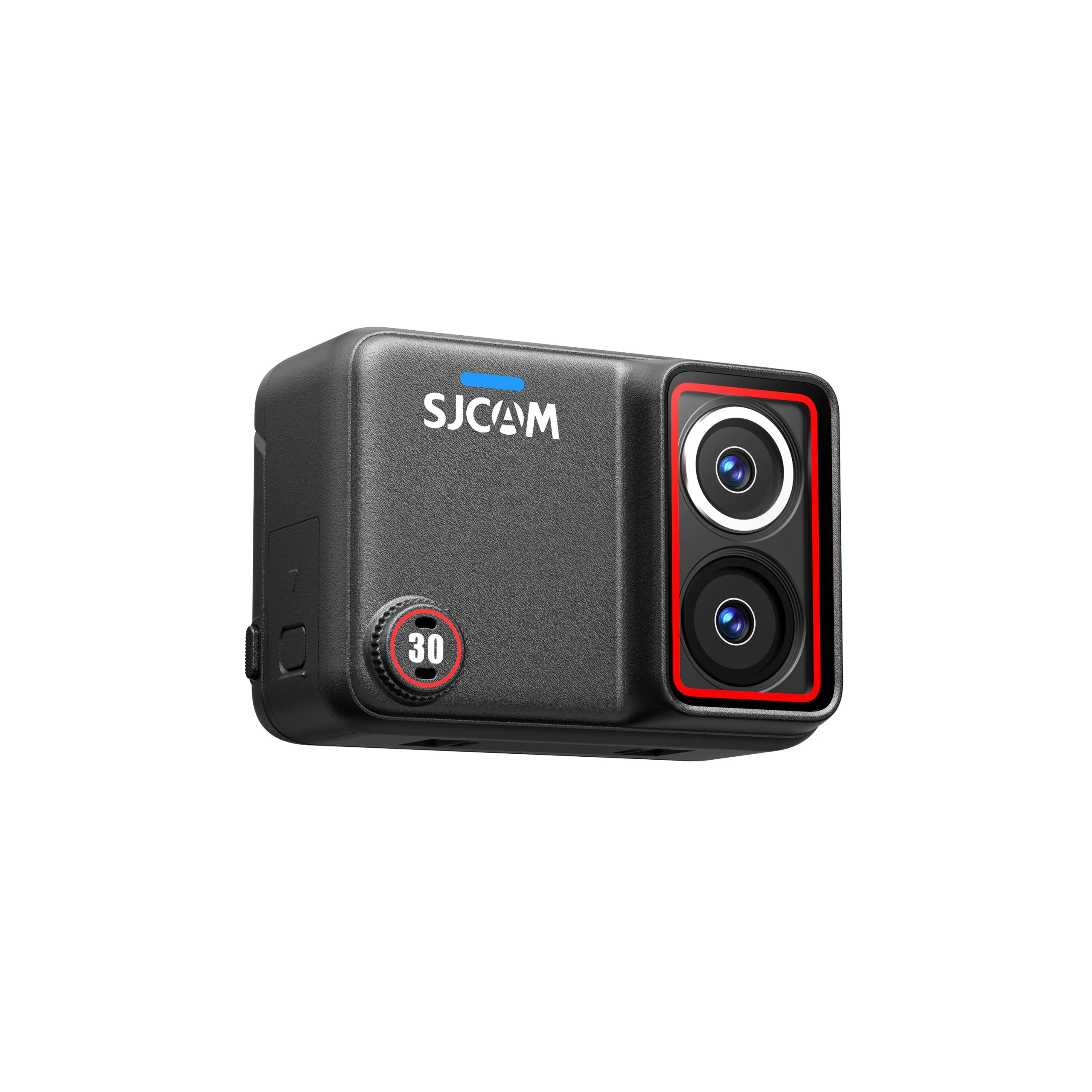
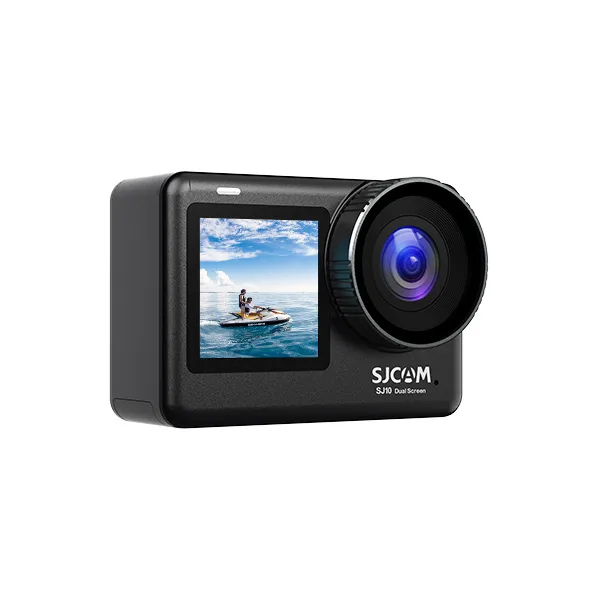
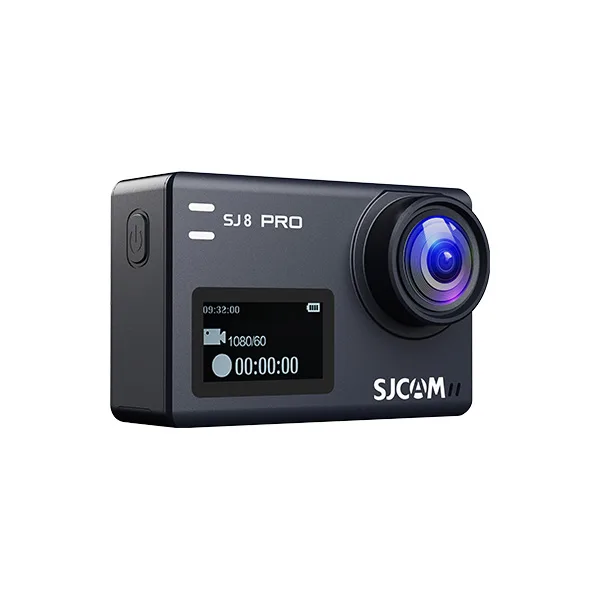
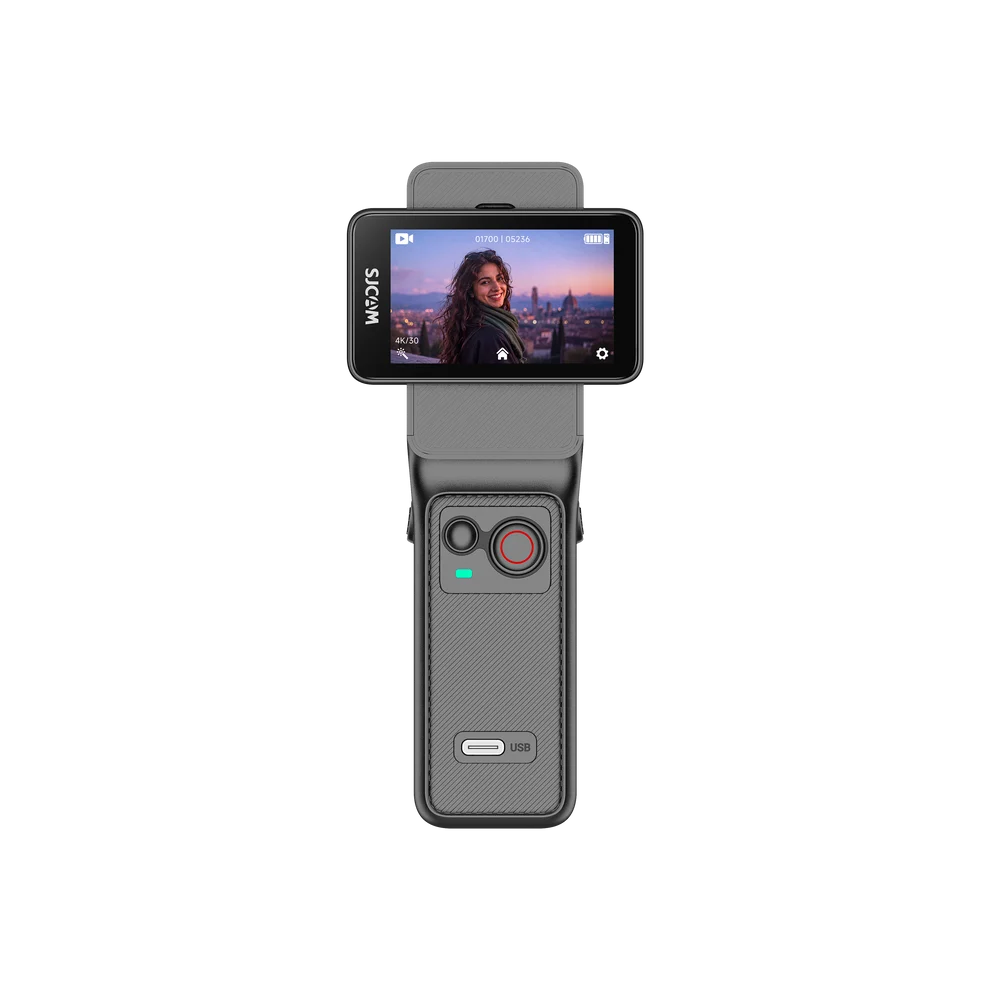
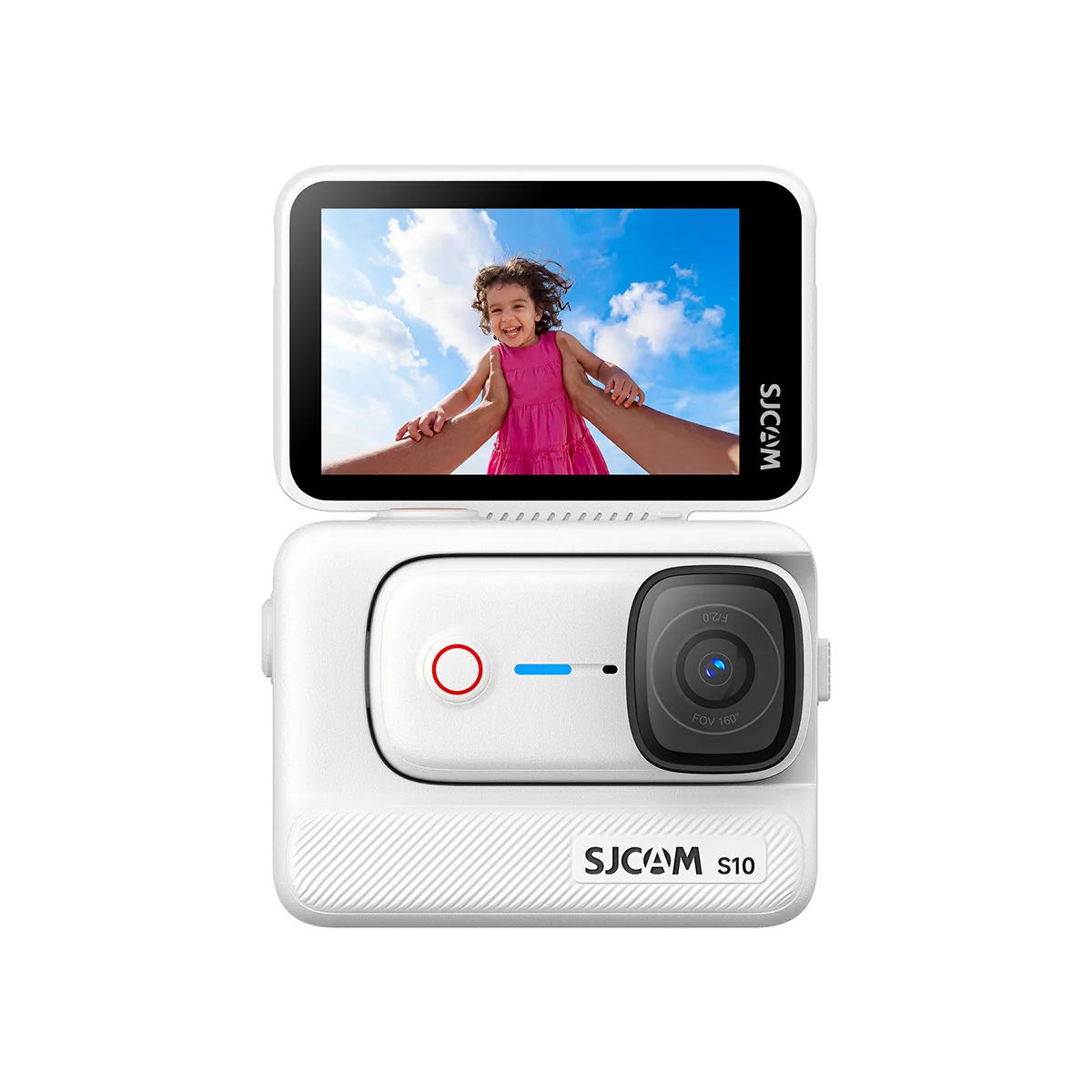
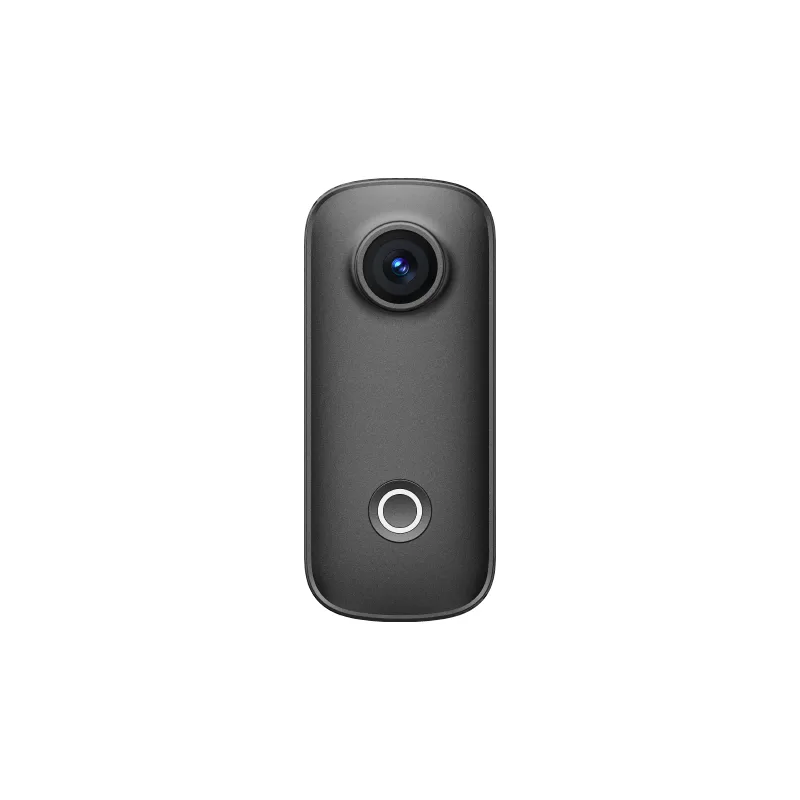
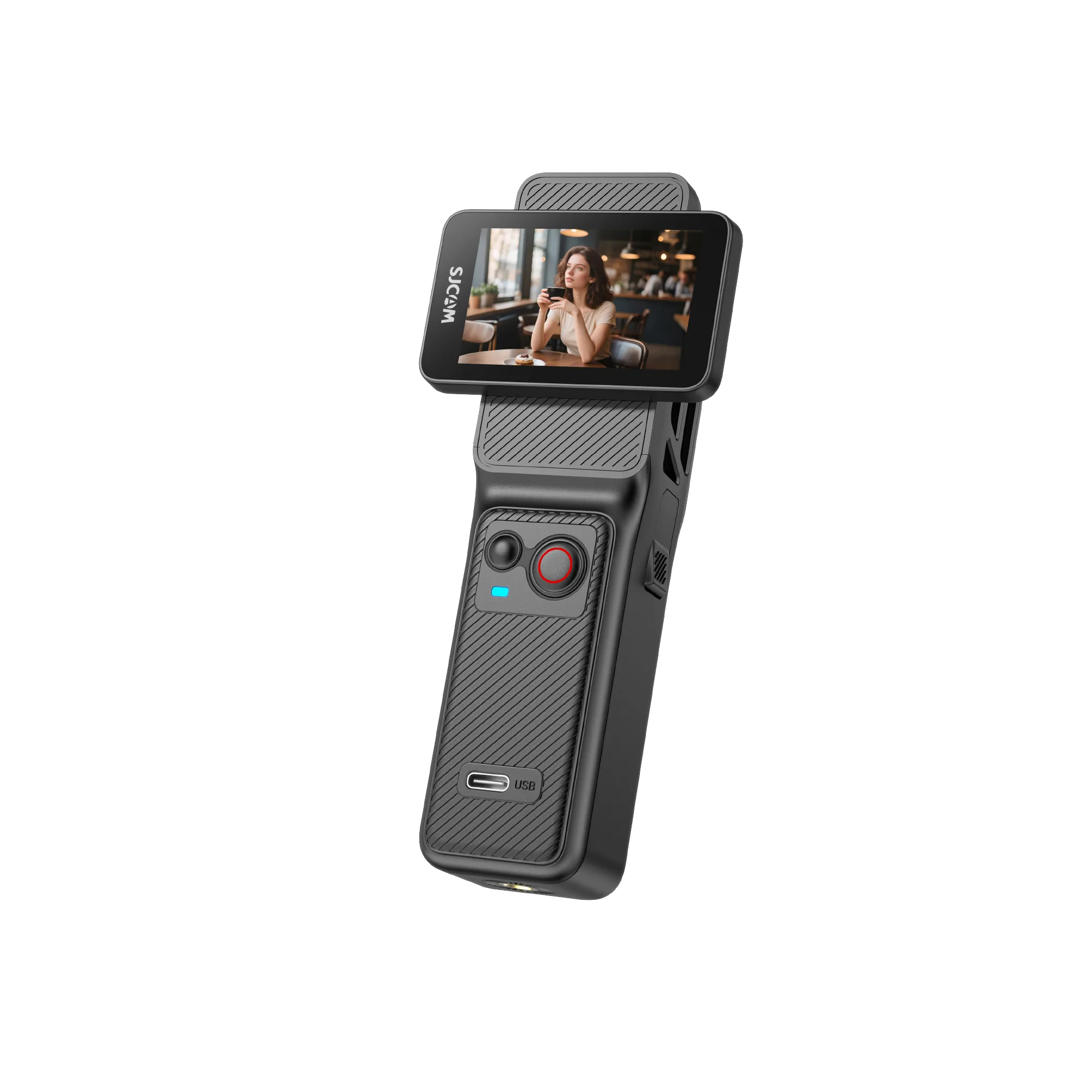
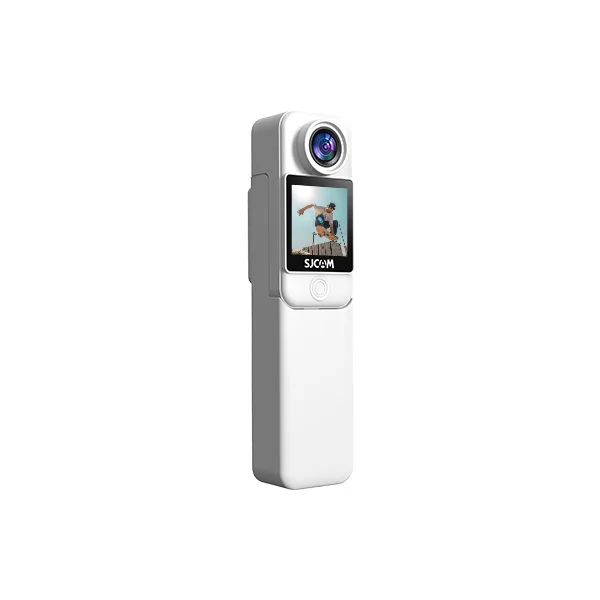
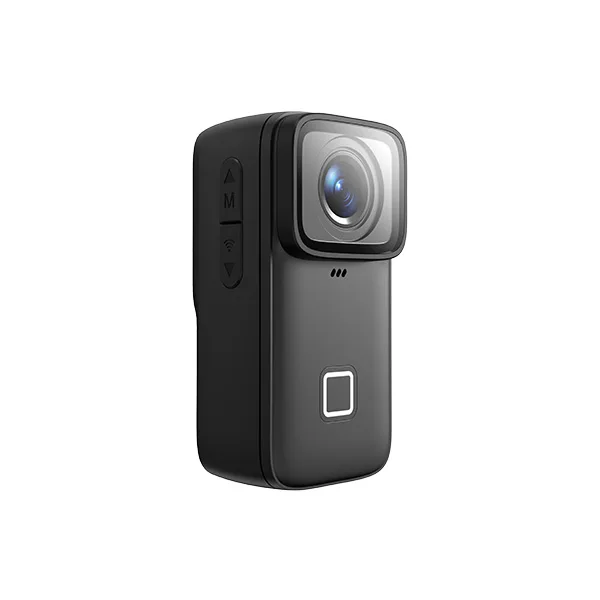
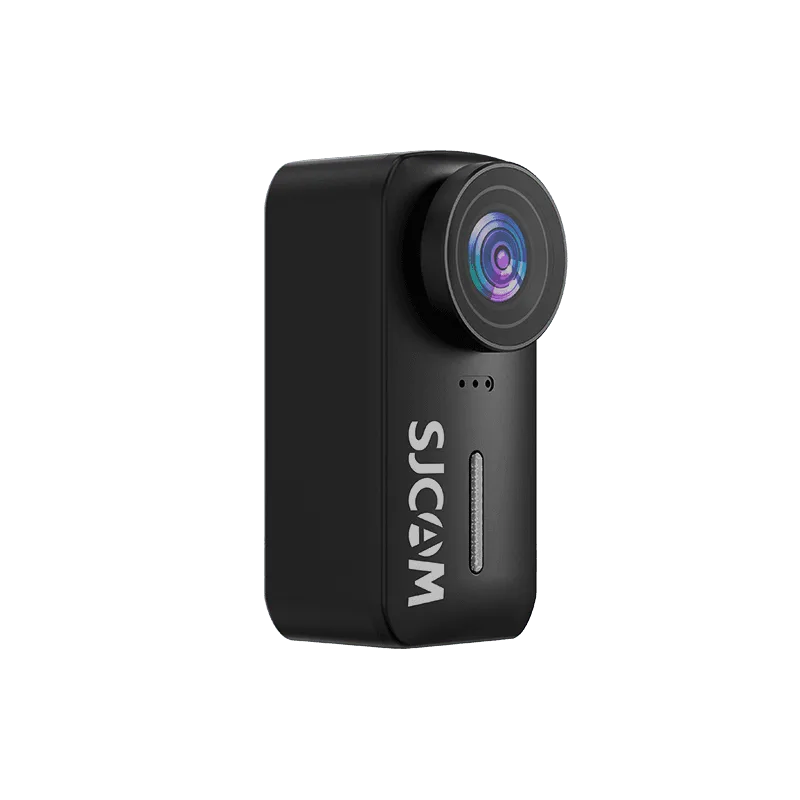
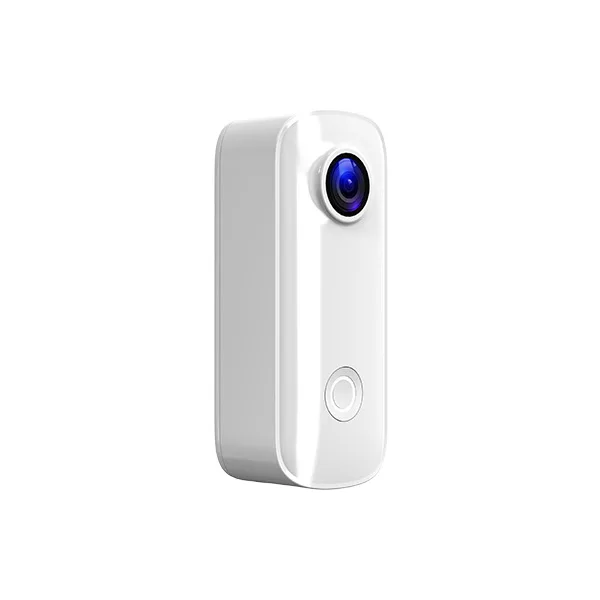
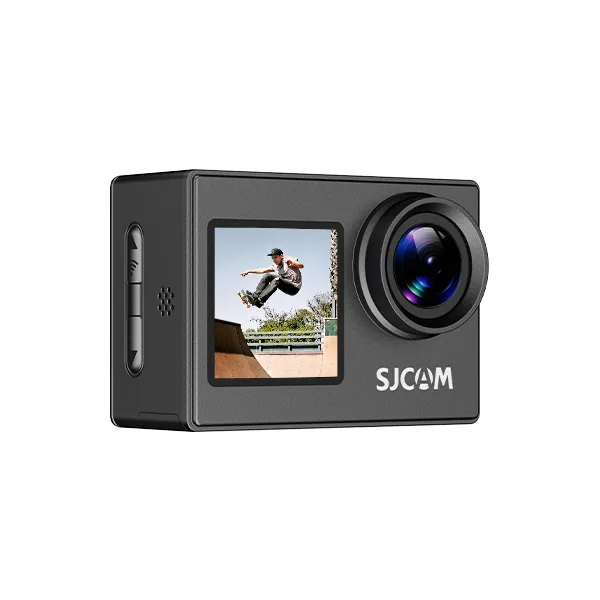
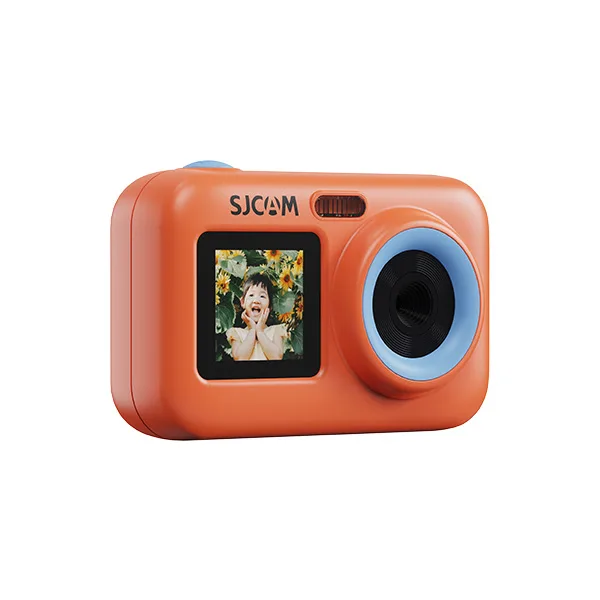
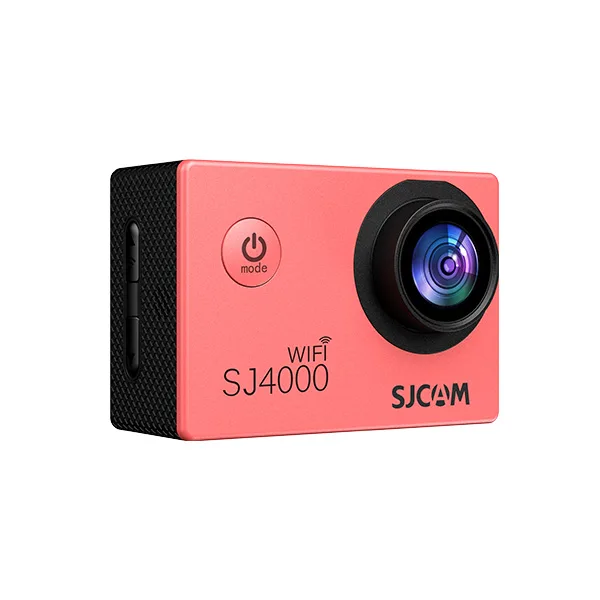
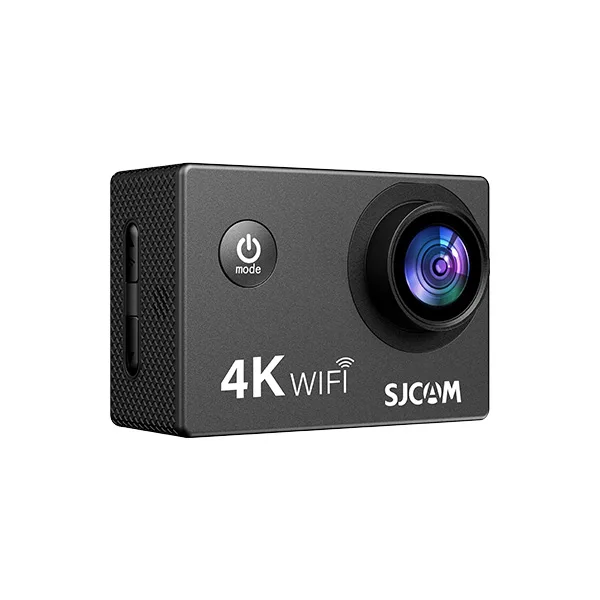
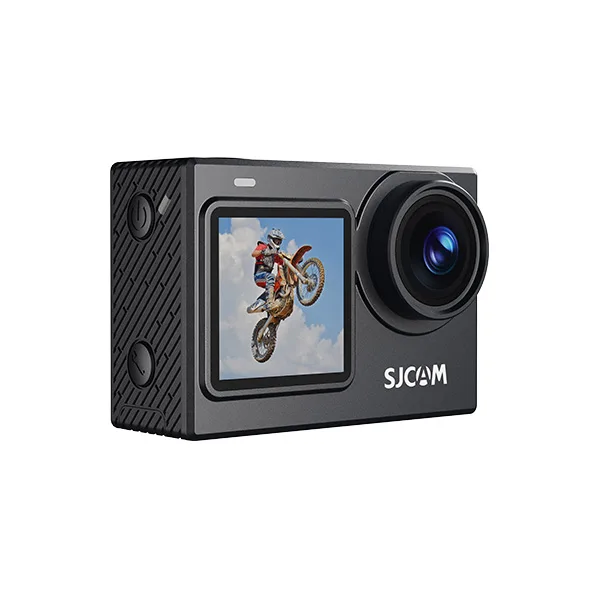
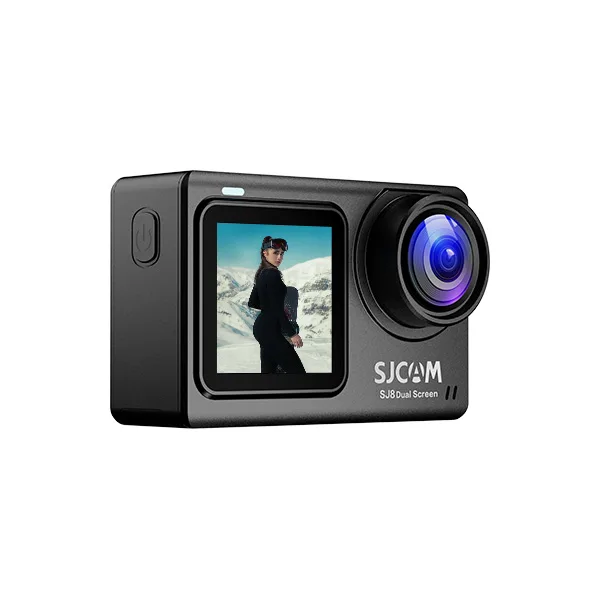
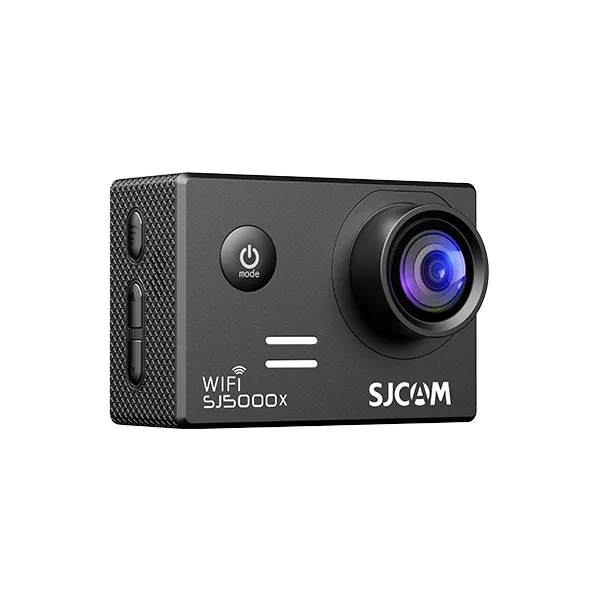



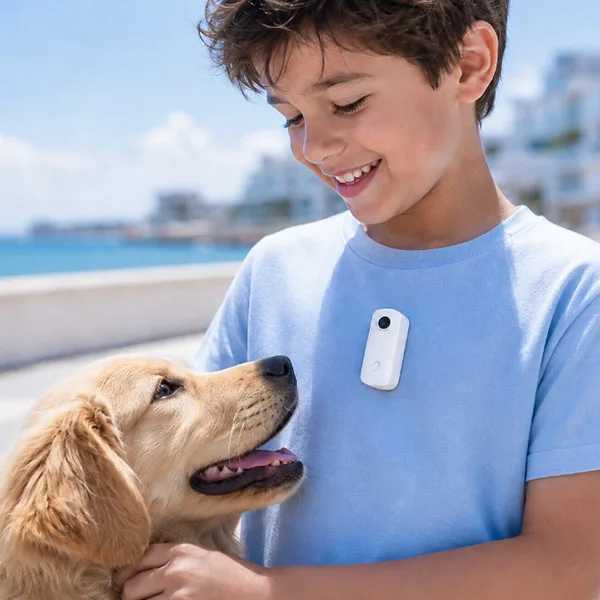

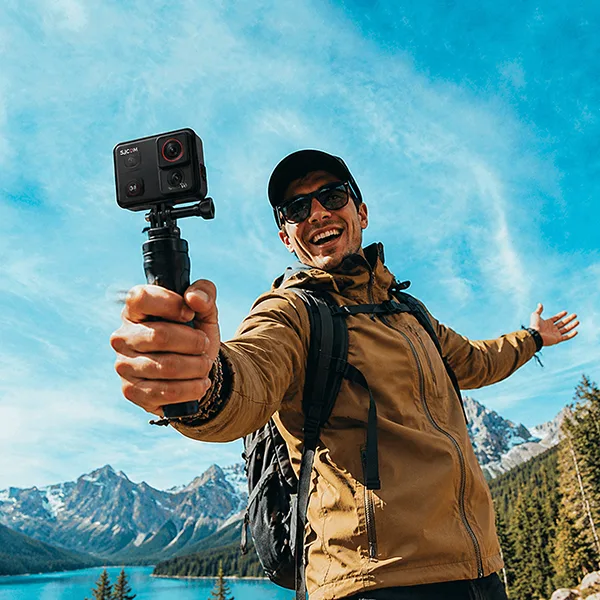
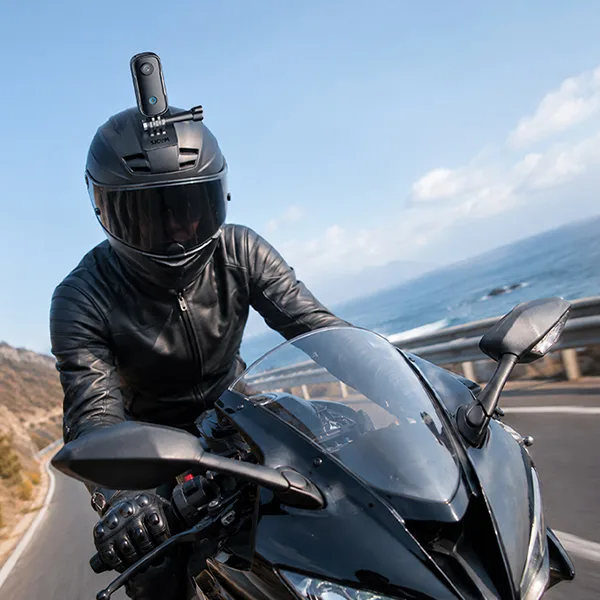
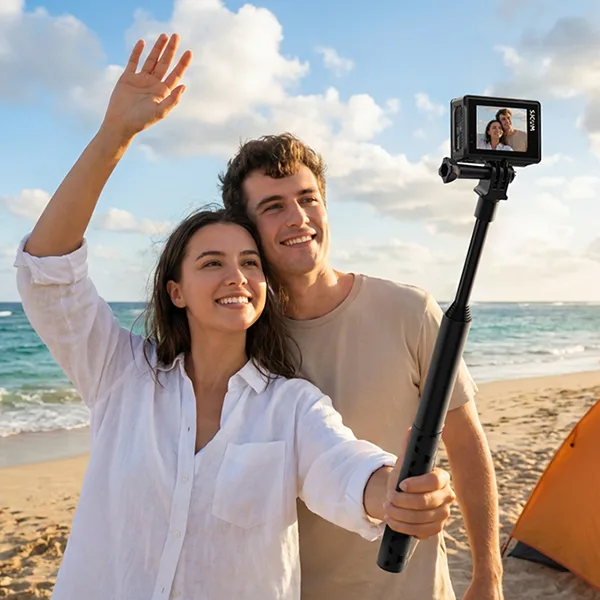

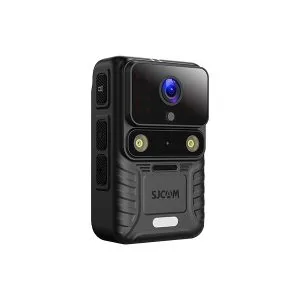
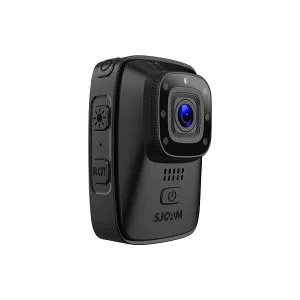
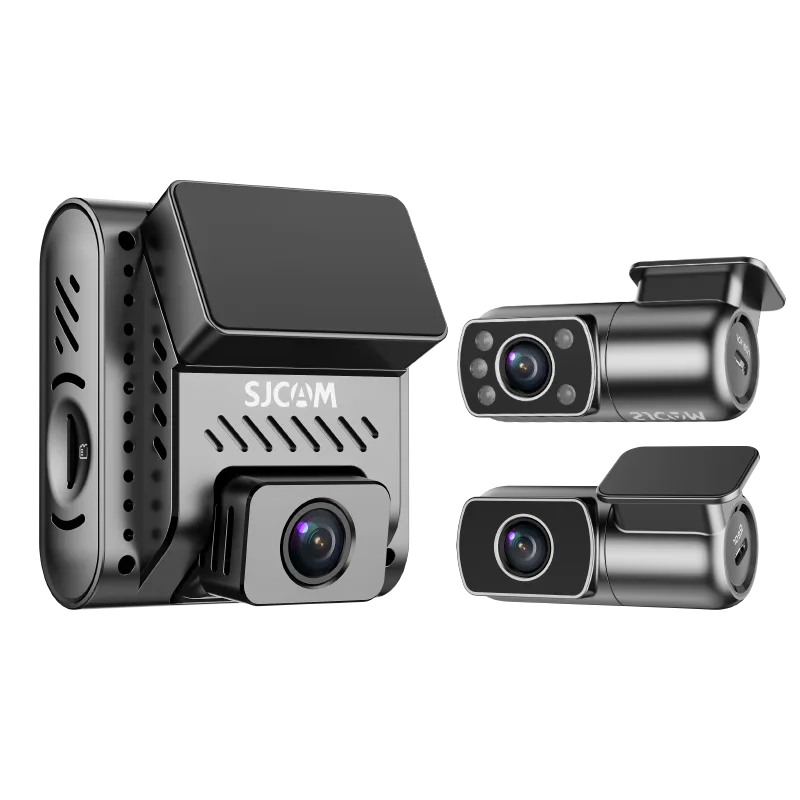
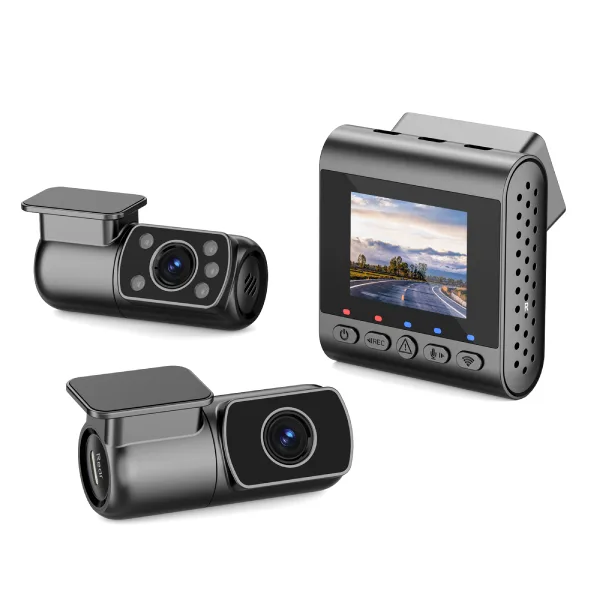
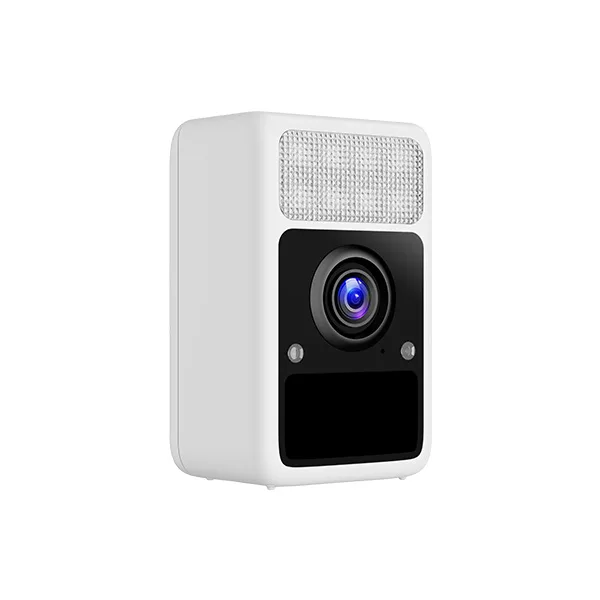
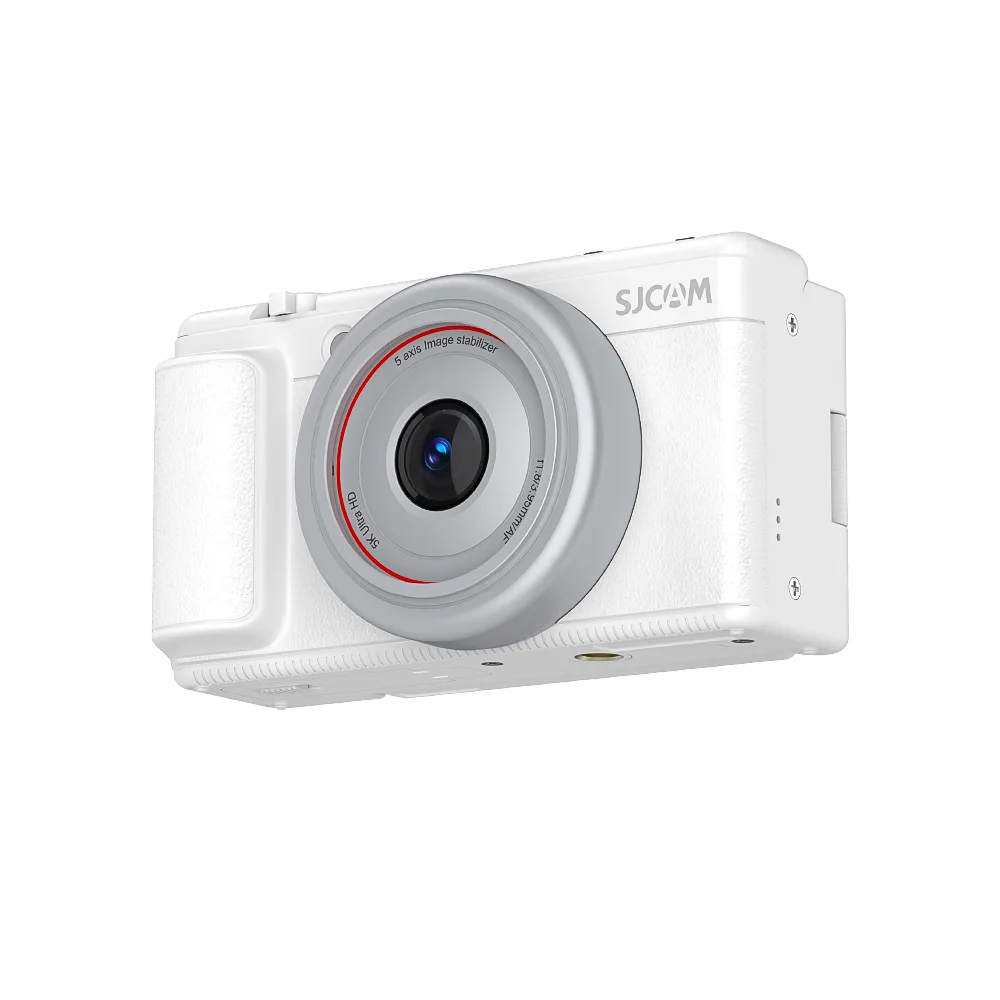
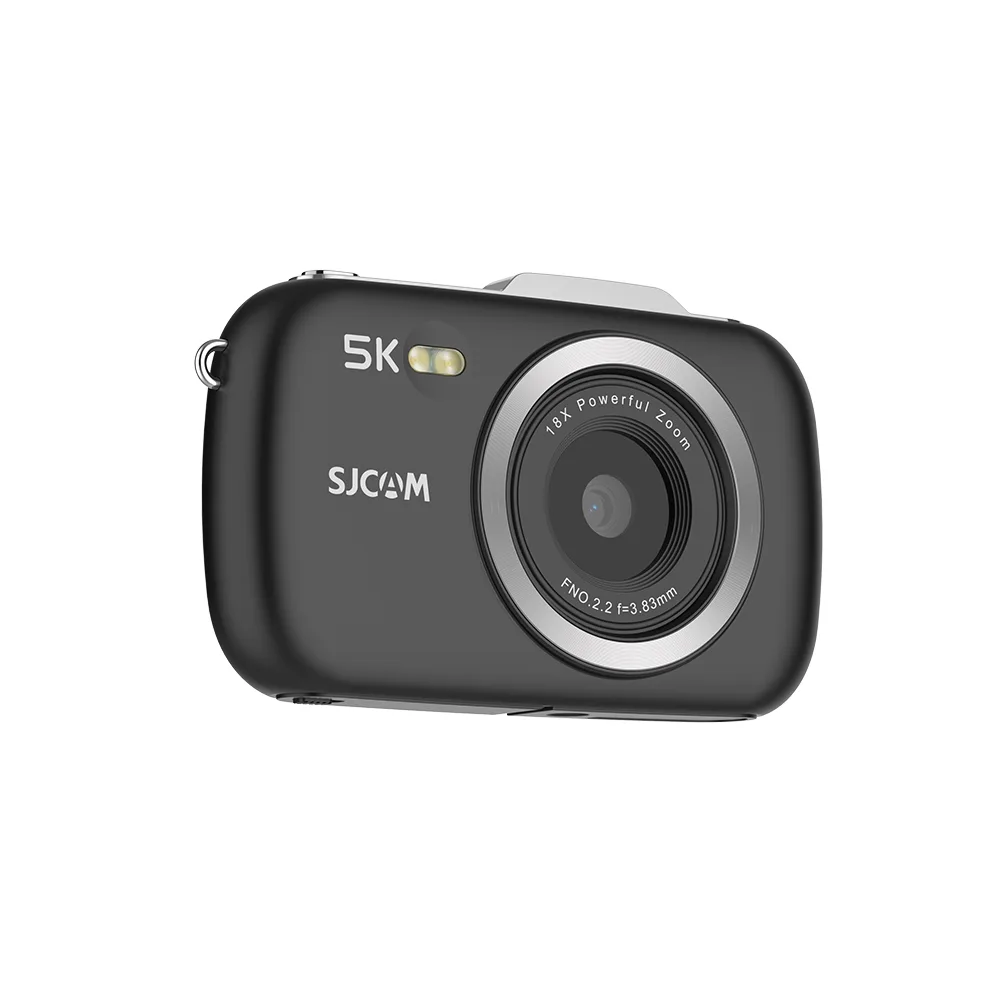

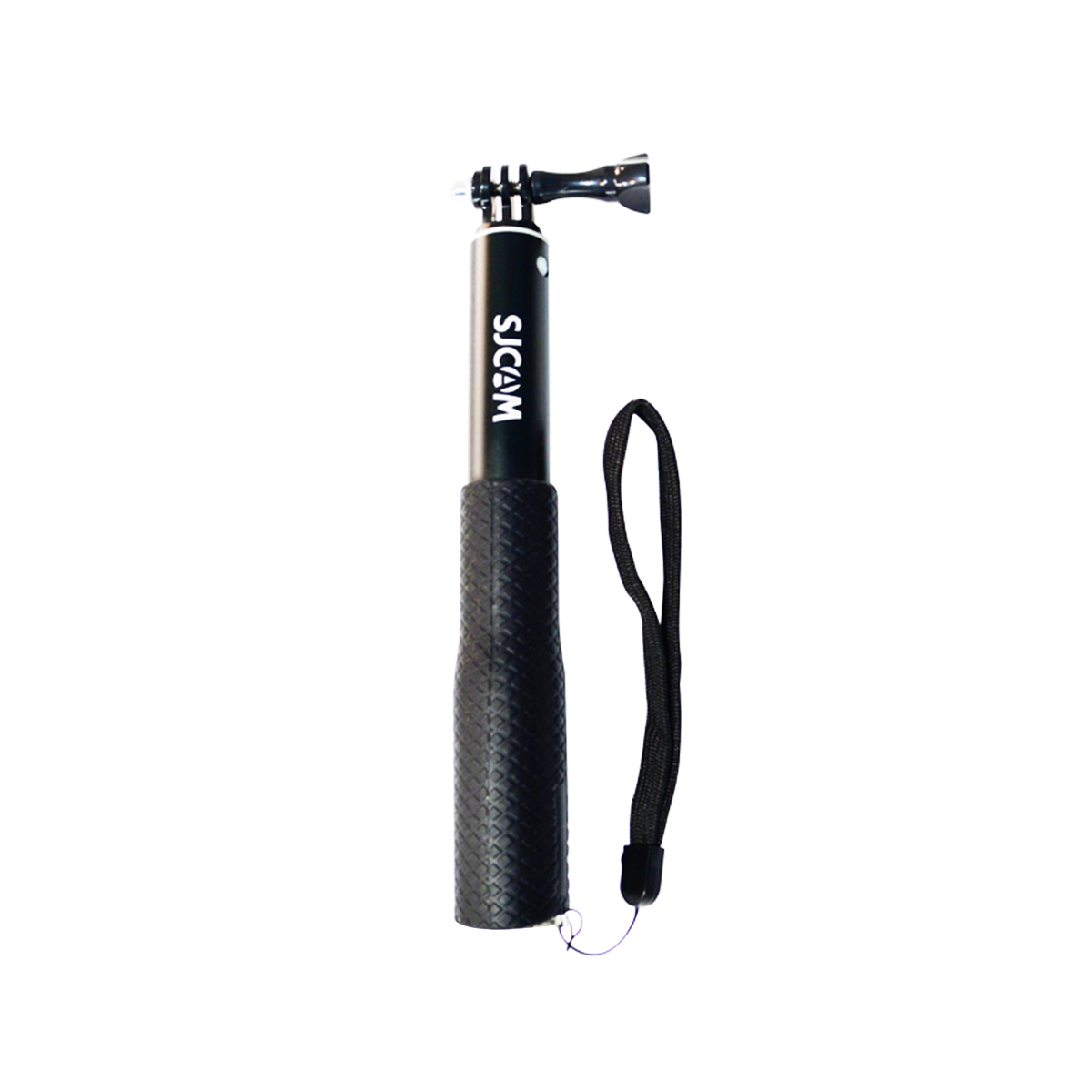

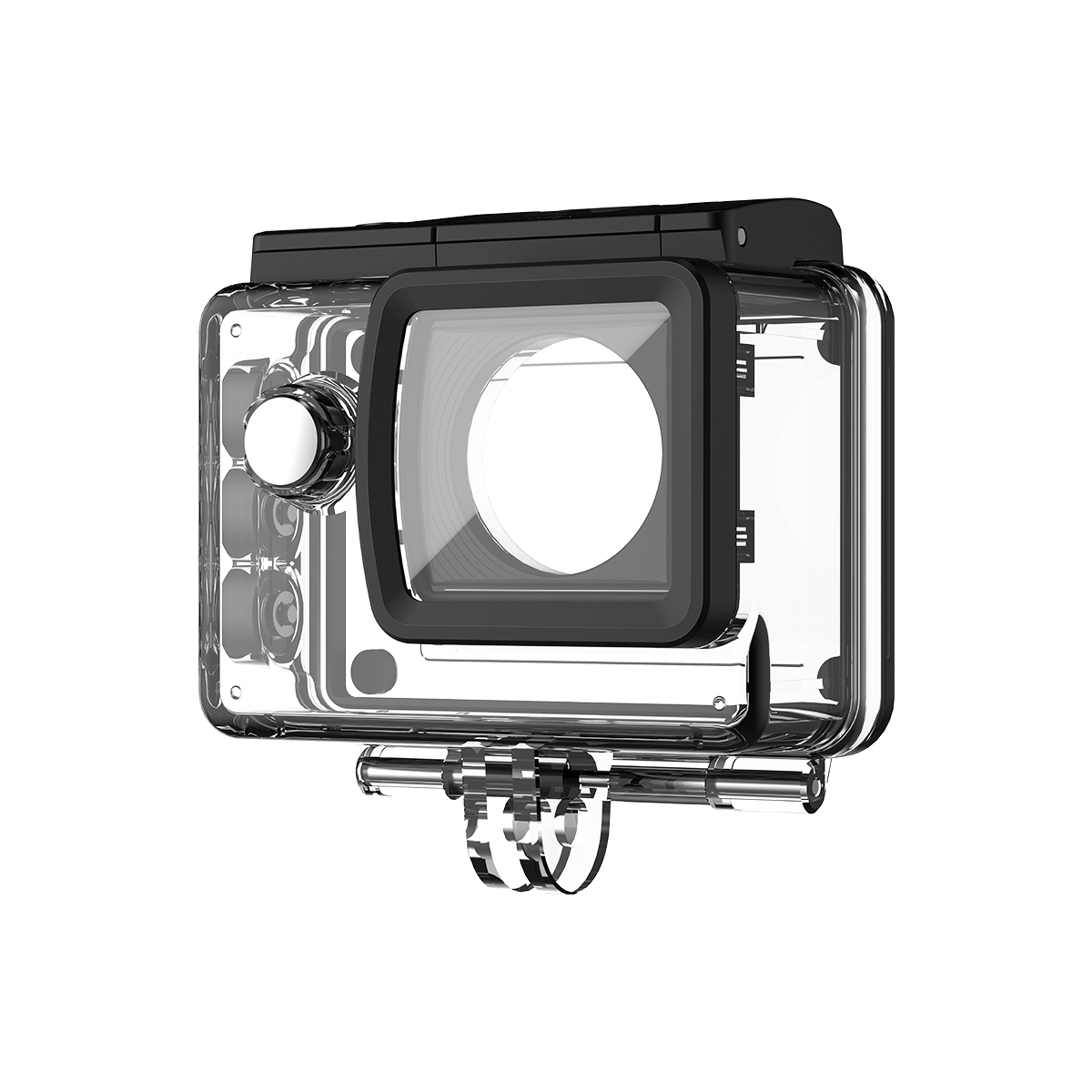
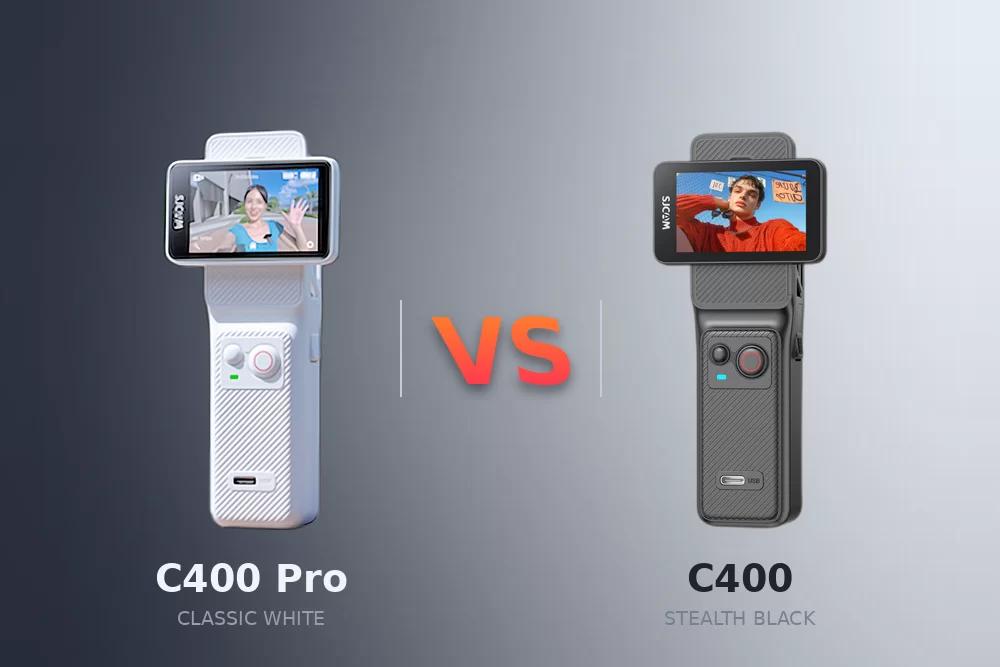
日常生活を記録するための自撮りやVlogを撮影する場合、迅速な制作には素早く反応する機材が必要です。 SJCAM C400 SJCAM C400は、卓越した4K画質とスマートエコシステムとのシームレスな統合で知られています。以下では、最新の公式技術資料に基づき、SJCAM C400をSJCAM Zoneアプリに素早く接続し、スマートフォンを瞬時にプロ仕様のモニター兼コントローラーに変える方法を詳しく解説します。.
1. 準備:「デジタルブレイン」のダウンロード“
接続を試みる前に、セキュリティとファームウェアの互換性を保証するために、公式のエコシステムを使用していることを確認してください。.
- ダウンロード: iOS App StoreまたはGoogle Playストアで「SJCAM Zone」を検索してください。.
- 権限チェック(プロのヒント): デバイス間のスムーズな接続を確保するには、スマートフォンのWi-Fi、Bluetooth、GPS/位置情報サービスが有効になっていることを確認してください。これらの権限は、最新のオペレーティングシステムがハードウェアとの安全なポイントツーポイント接続を確立するために必要です。.
2. ステップバイステップ:3秒でQRコードをペアリングする方法
SJCAM C400は、直感的なQRコード自動ペアリングシステムを採用することで、Wi-Fiパスワードを手動で入力する煩わしさを解消します。.
- ステップ1:電源を入れる
携帯モード: 専用コントローラーを使用する場合は、画面を回転させるだけで本体の電源がすぐにオンになります。.
スタンドアロンモード: 画面の真下にある電源ボタンを長押しします。.
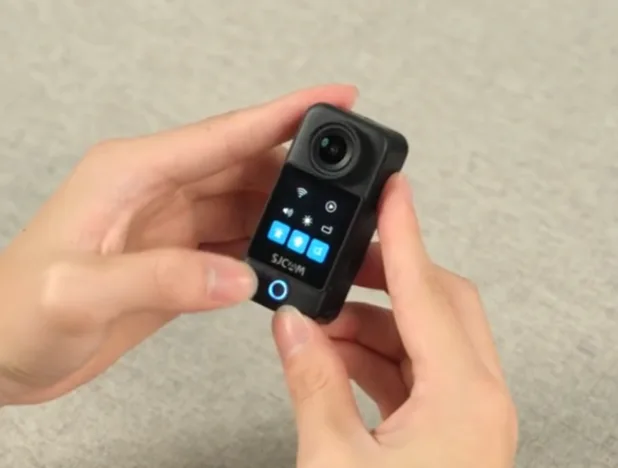
- ステップ2:コントロールセンターにアクセスする
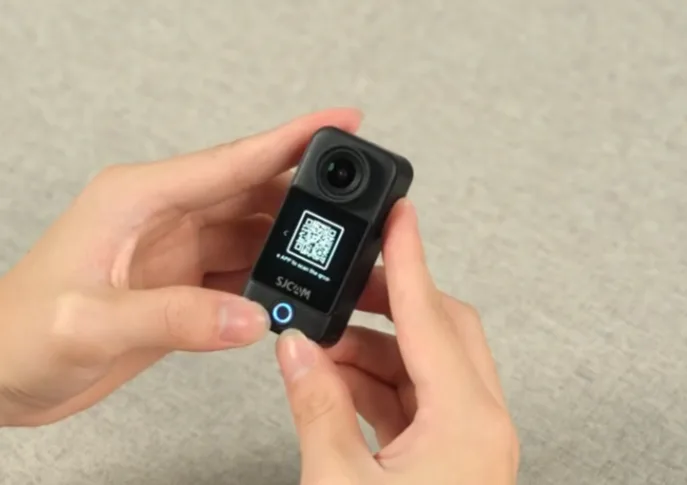
カメラのタッチスクリーン上部から下にスワイプして、クイック設定メニューを開きます。Wi-Fiアイコンをタップすると、カメラのディスプレイに固有のQRコードがすぐに表示されます。.
- ステップ3:スキャンと同期
スマートフォンでSJCAM Zoneアプリを開き、「スキャンして接続」をタップします。スマートフォンのカメラをC400に表示されているQRコードに合わせます。.
専門家のアドバイス:屋外で明るい日光の下で撮影する場合は、カメラの画面を少し傾けて反射を防ぎ、スキャン速度を向上させてください。接続は自動的に完了し、それ以上の操作は必要ありません。.
3.高度な機能:クリエイターにとってこのアプリが不可欠な理由
接続が完了すると、SJCAM Zoneアプリはスマートフォンをプロ仕様の制作モニターに変身させます。
- プロフェッショナルなパラメーター調整: ISO感度、ホワイトバランス(WB)、露出値(EV)などの詳細な設定をカメラに触れることなくリアルタイムで調整できます。C400が手の届きにくい場所に設置されている場合に最適です。.
- 高画質ライブプレビュー: スマートフォンの画面は、4K映像を撮影する際に構図を決めるためのより大きなキャンバスを提供してくれるため、ソロVlog撮影時にピントと構図を確保する上で非常に重要です。.
- アプリ内ギャラリー管理: 左下隅にある「ギャラリー」アイコンをクリックすると、映像の閲覧、ダウンロード、削除ができます。.
- クリエイター向けヒント: スマートフォンのストレージ容量を節約するには、アプリを使って動画をプレビューし、TikTokやInstagram Reelsなどのアプリで素早く編集できる「最高のテイク」だけをダウンロードしてください。.
- ワンタッチ電源オフ: 今日の撮影は終了しましたか?アプリの右上隅にある電源アイコンをタップして電源を切り、カメラをスタンバイモードにすることで、次の撮影のためにバッテリーを温存できます。.
最終評決
SJCAM Zoneアプリを日々のルーティンに取り入れることで、C400は単なるアクションカメラではなく、あなたのクリエイティブなワークフローに完全に統合されたツールとなります。これらの手順を視覚的に確認するには、以下のSJCAM公式チュートリアルをご覧ください。.
トラブルシューティングに関するよくある質問
お使いのスマートフォンが、優先度の高い「既知の」Wi-Fiネットワーク(自宅のルーターやApple CarPlayなど)に接続されていないことを確認してください。これらのネットワークから一時的に「削除」または切断することで、スマートフォンがC400の直接信号を優先的に受信できるようになります。.
いいえ、全くそんなことはありません。アプリは監視用の「プロキシ」ストリームを受信し、フルビットレートの4K 30FPSマスターファイルは高速MicroSDカードに安全に記録されます。.