





 英語
英語  中文(中國)
  西班牙語
西班牙語  德文
德文  法語
法語  義大利語
義大利語  日本人
日本人  韓國人
韓國人  保加利亞語
保加利亞語  希臘文
希臘文  印尼
印尼  俄文
俄文  丹麥語
丹麥語  芬蘭
芬蘭  匈牙利
匈牙利  土耳其
土耳其  荷蘭語
荷蘭語  葡萄牙語
葡萄牙語  瑞典
瑞典  羅馬尼亞語
羅馬尼亞語  斯洛伐克語
斯洛伐克語  塞爾維亞
塞爾維亞  挪威
挪威  克羅埃西亞語
  阿爾巴尼亞語
  加泰隆尼亞語
  捷克語
捷克語  愛沙尼亞語
愛沙尼亞語  亞美尼亞語
亞美尼亞語  孟加拉
孟加拉  阿姆哈拉語
阿姆哈拉語  拋光
拋光  泰國
泰國  烏克蘭
烏克蘭  越南語
越南語 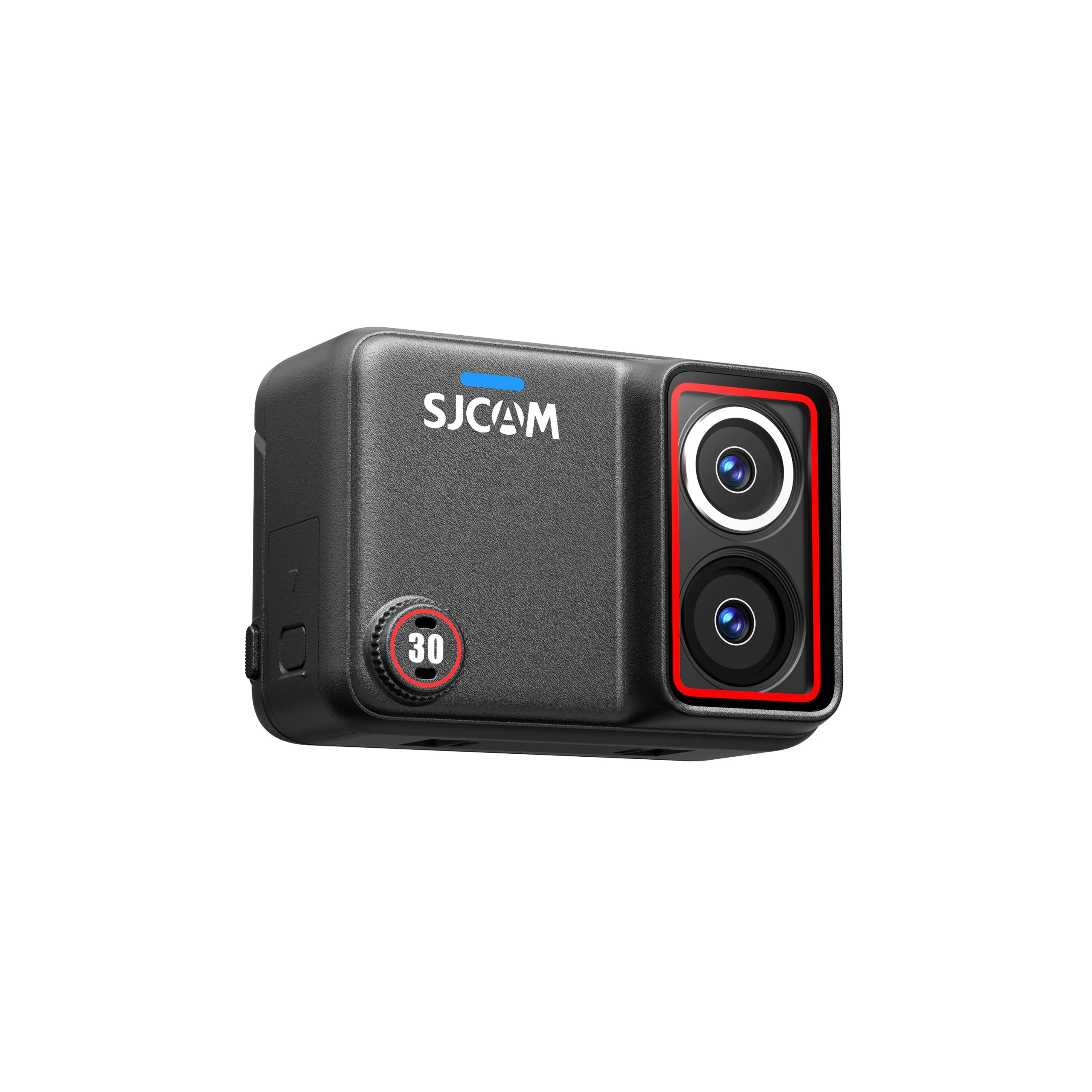
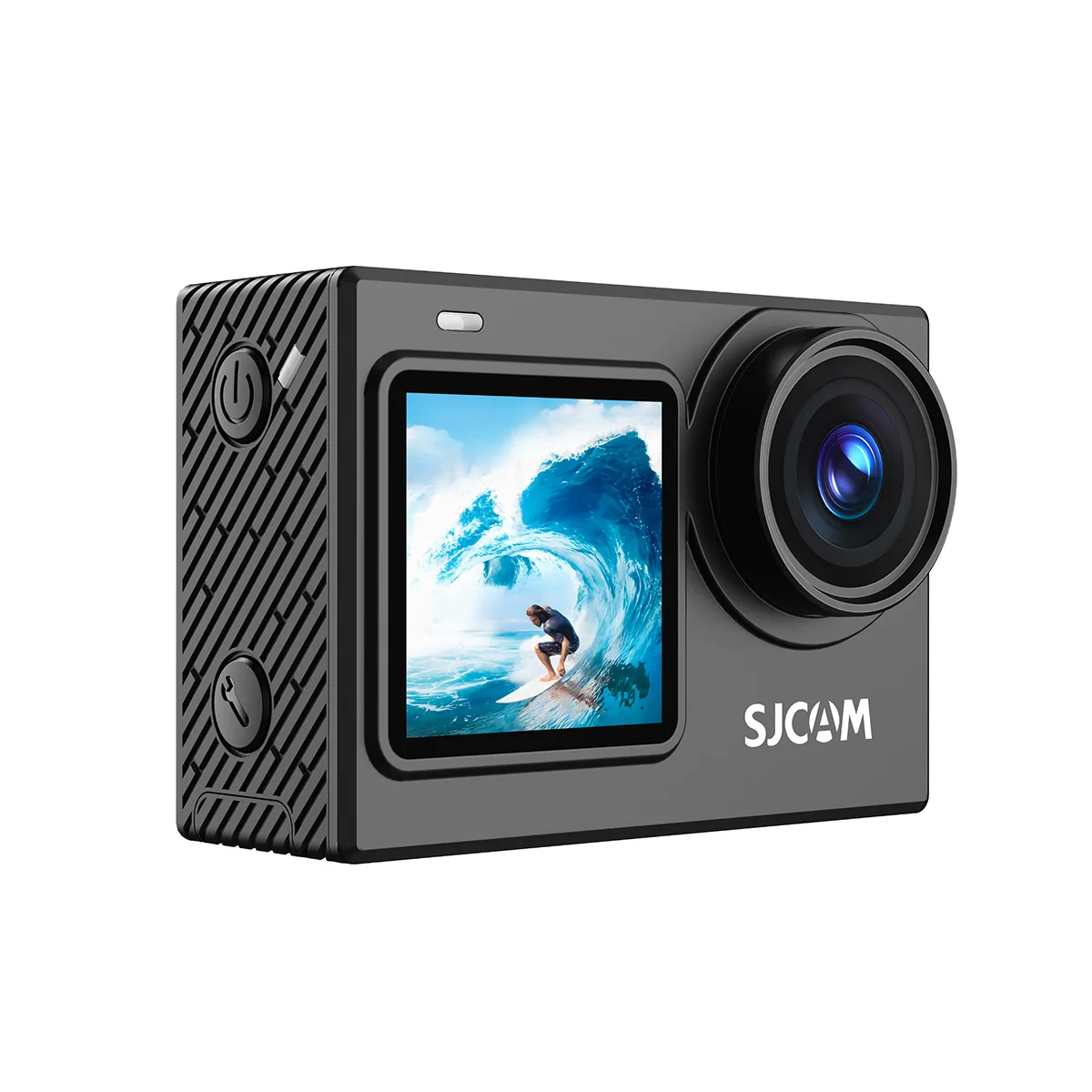
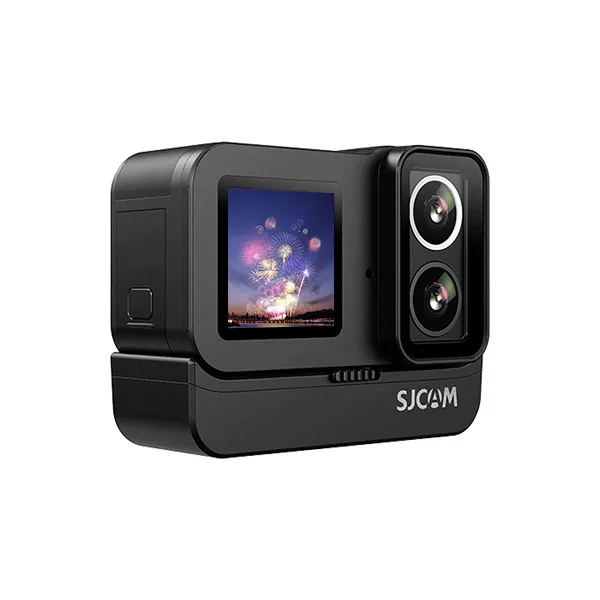
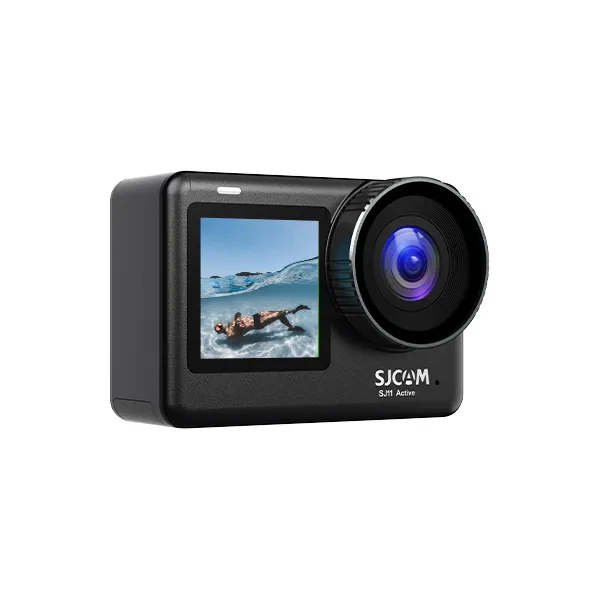
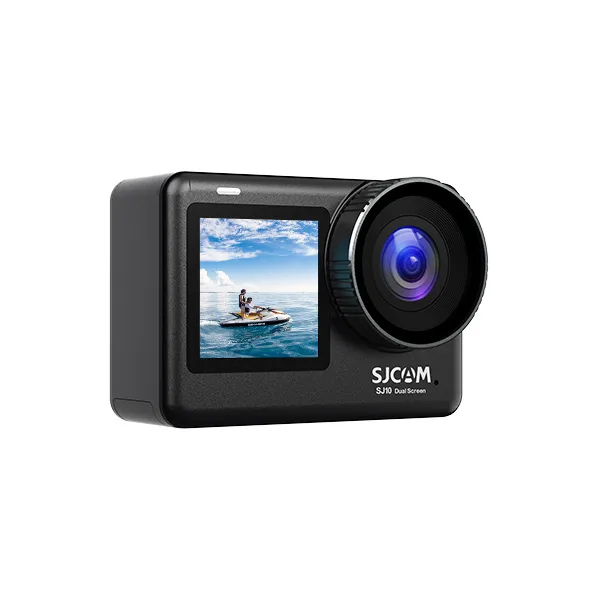
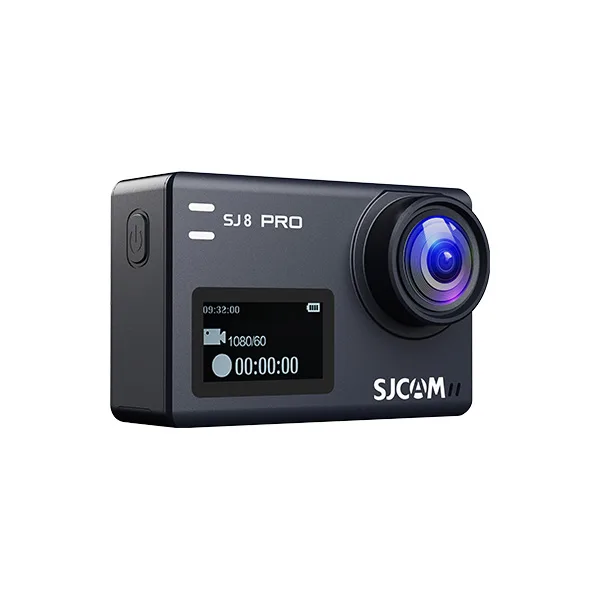
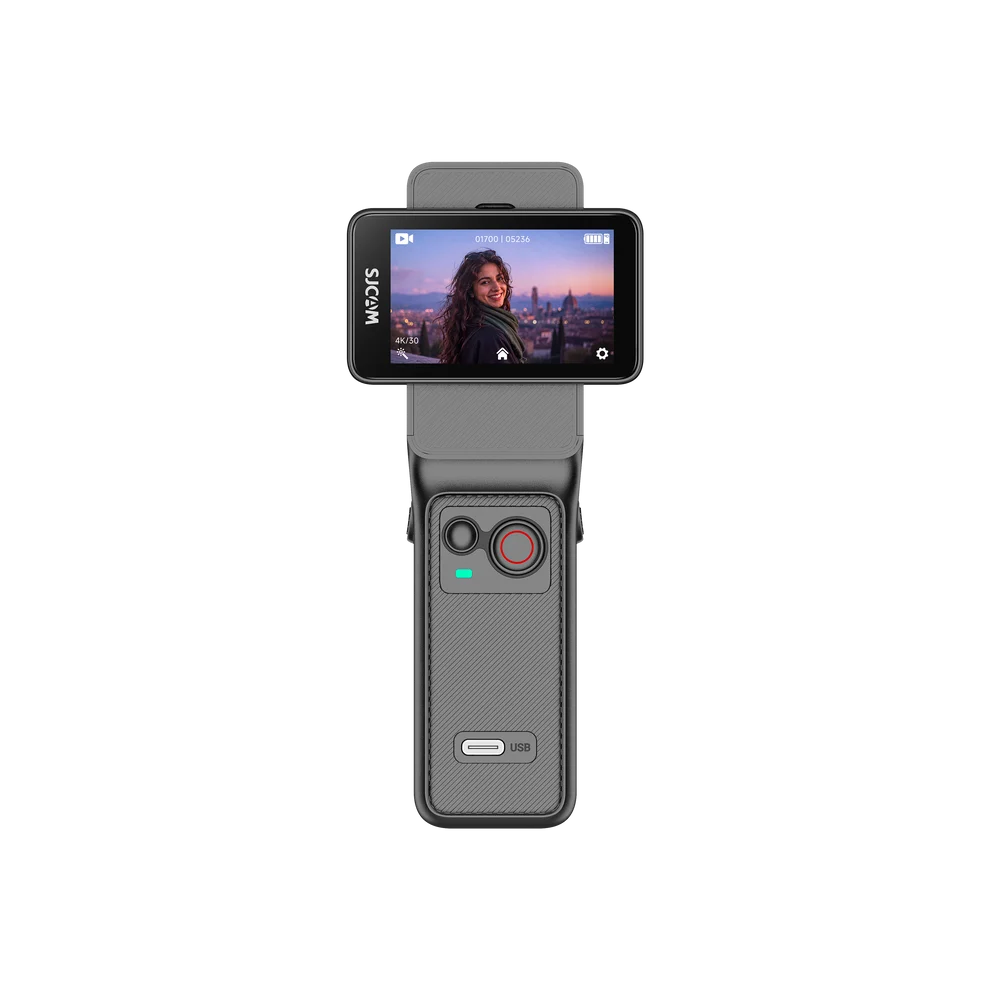
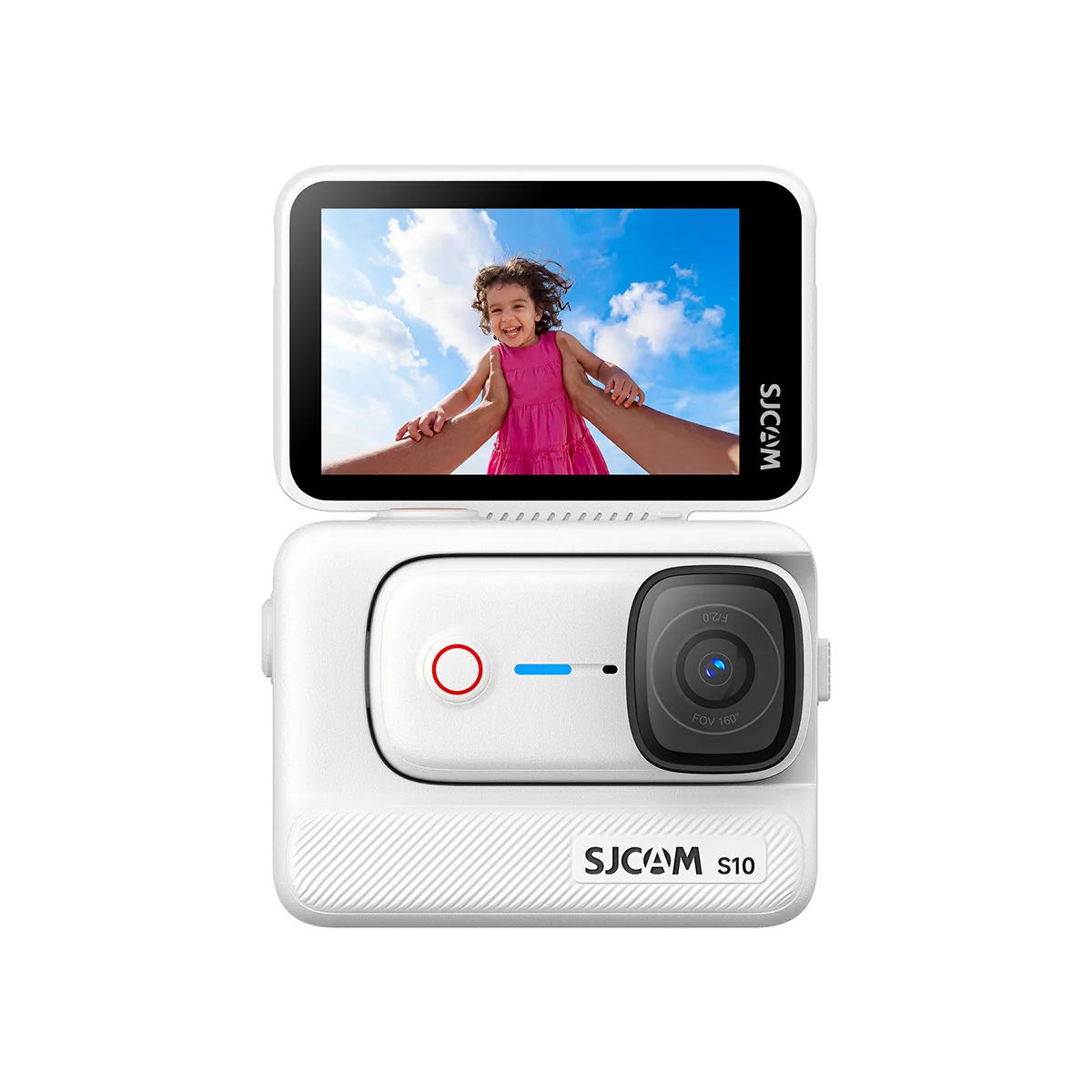
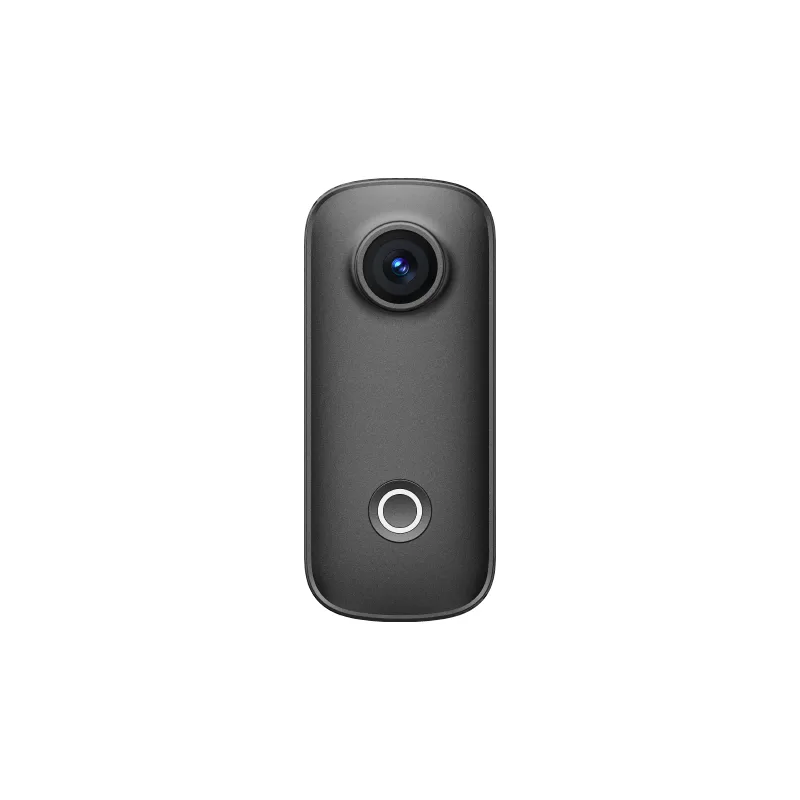
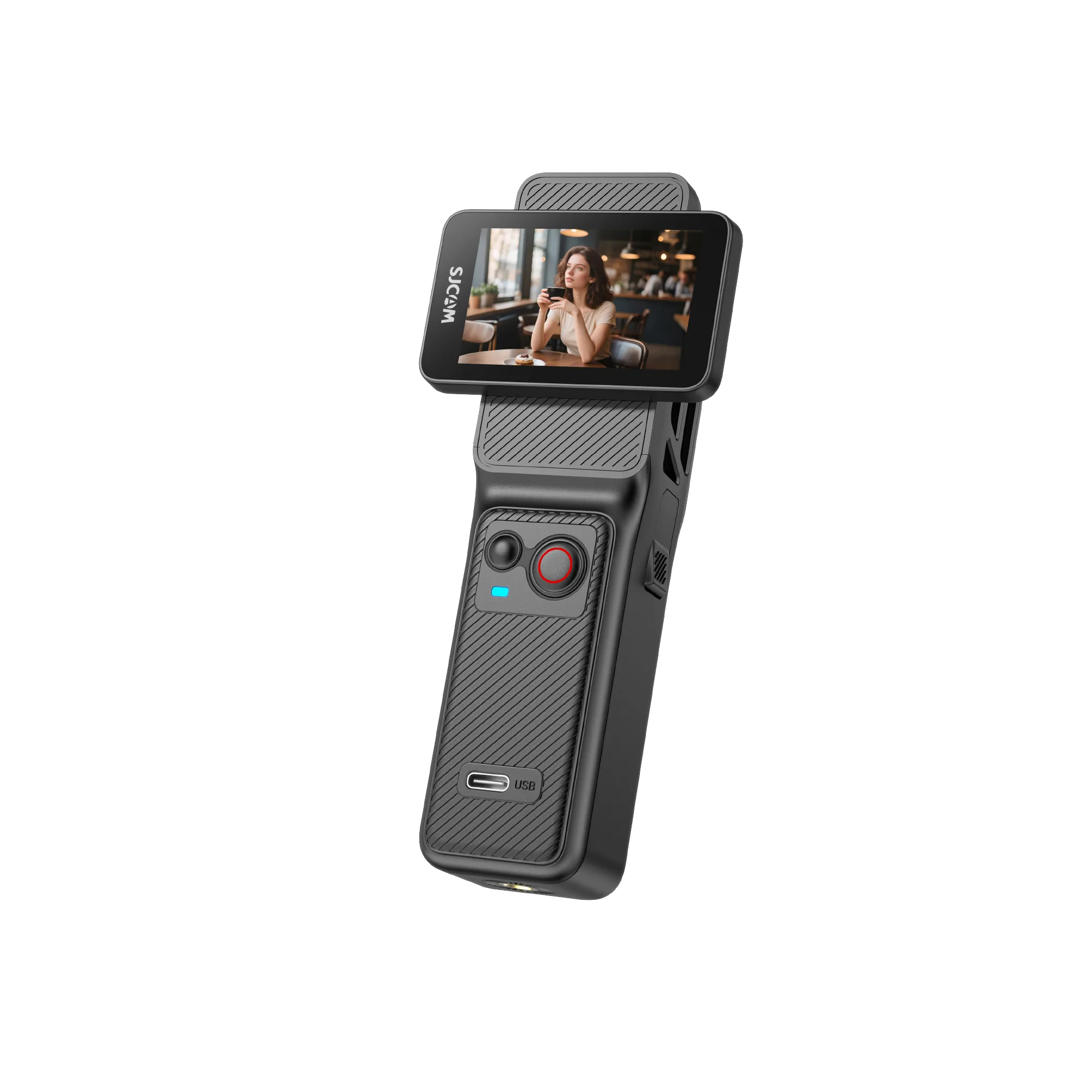
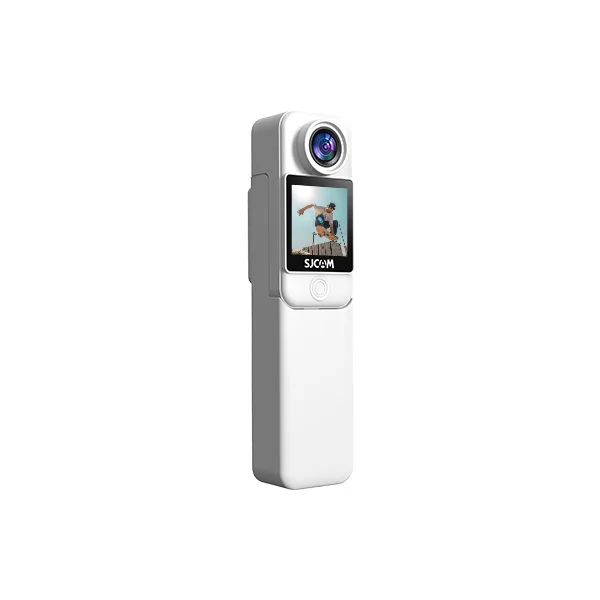
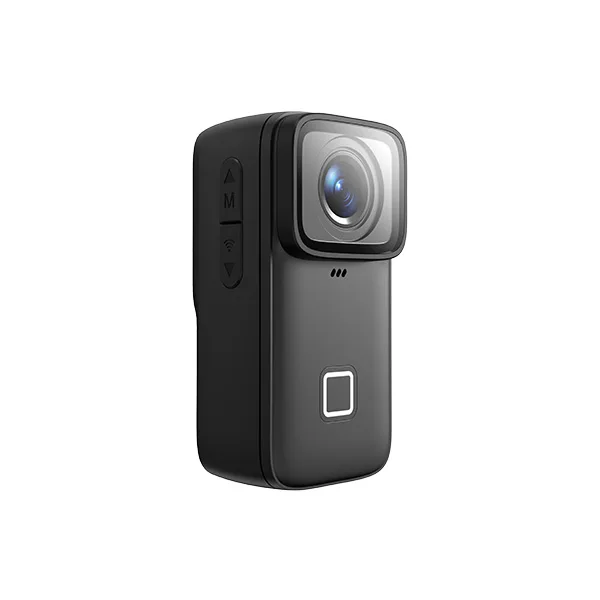
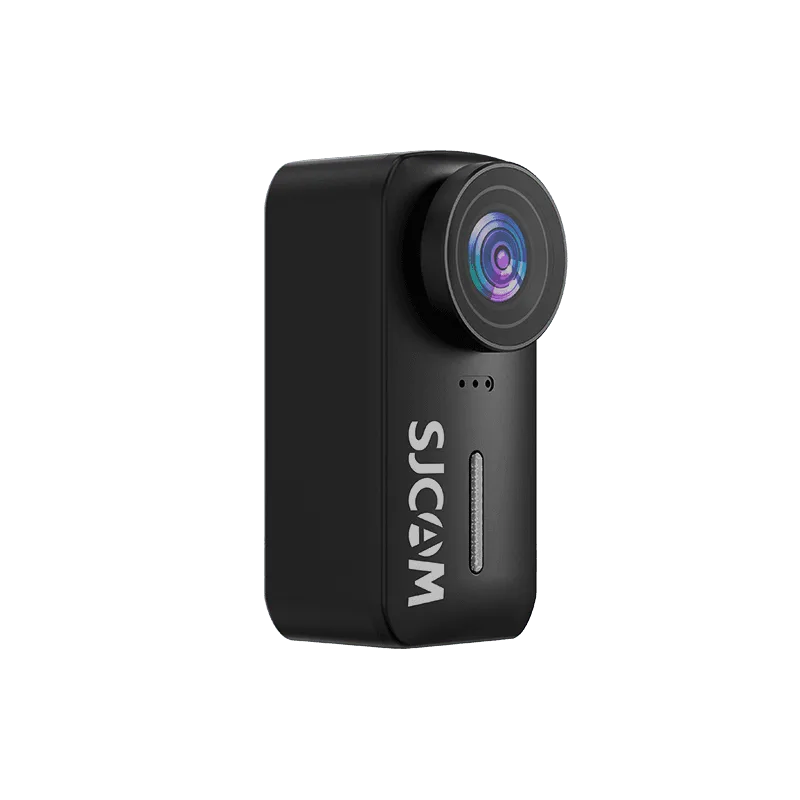
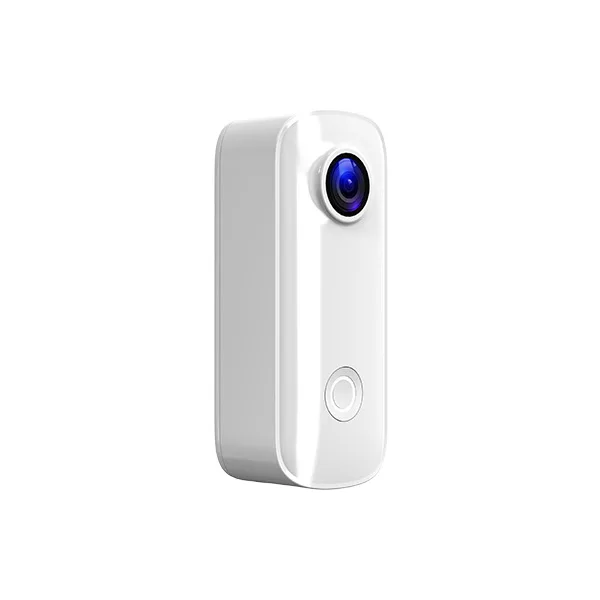
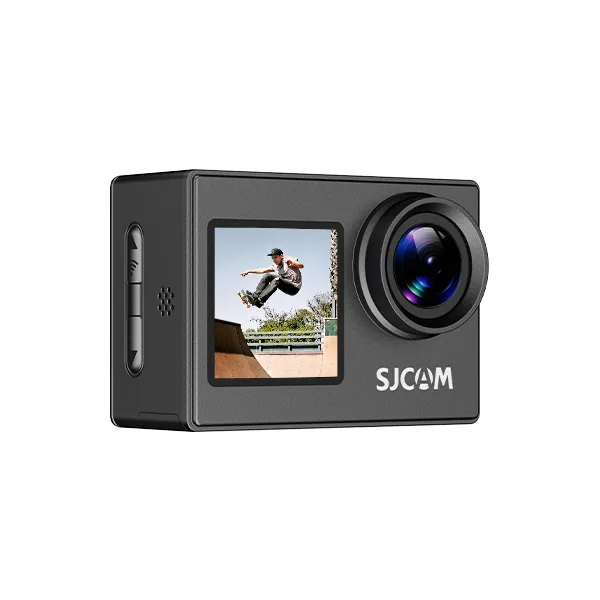
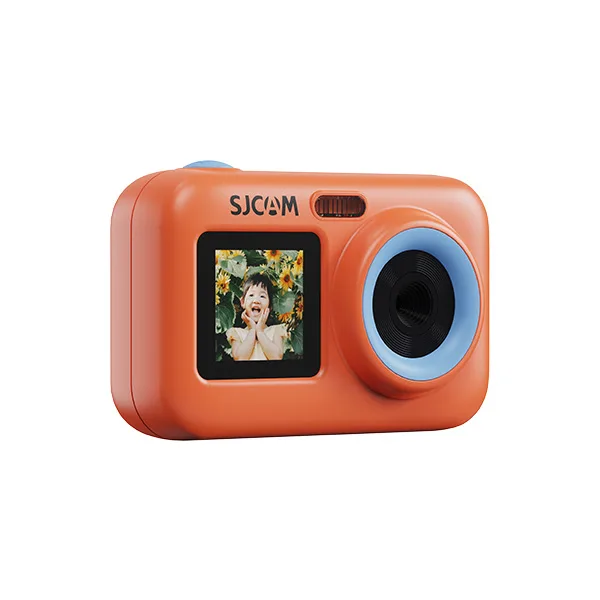
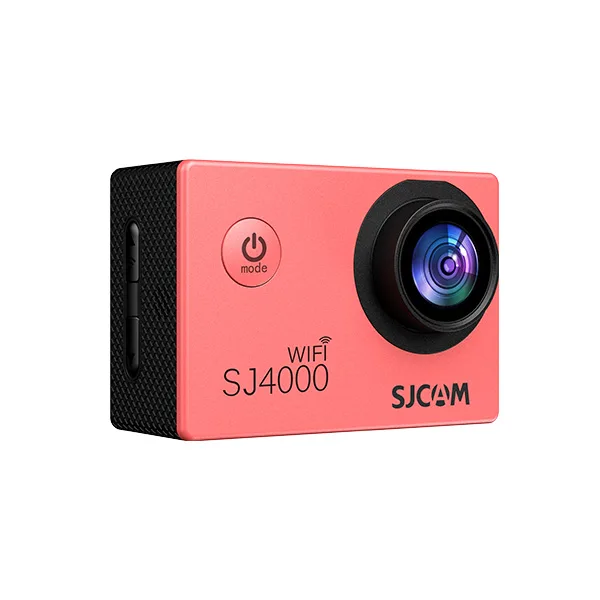
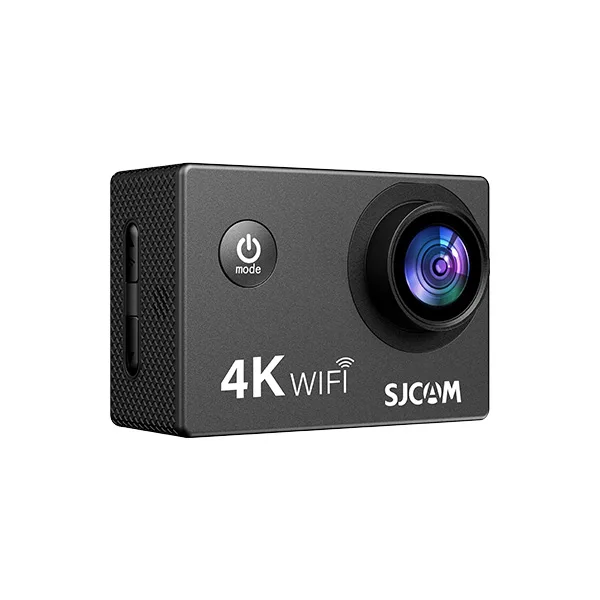
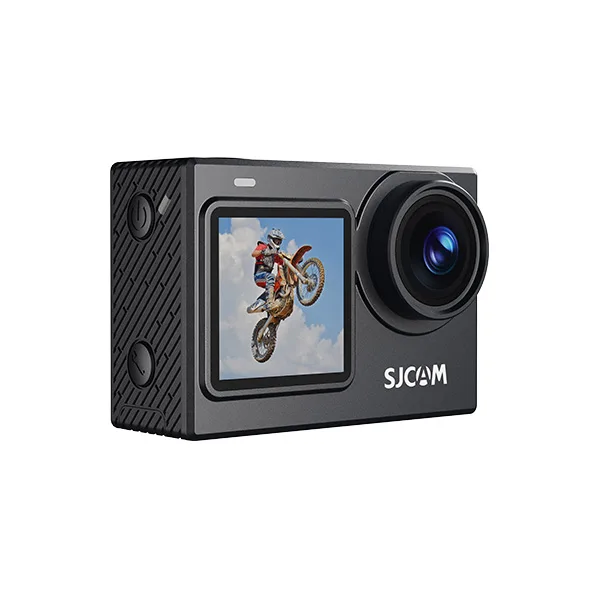
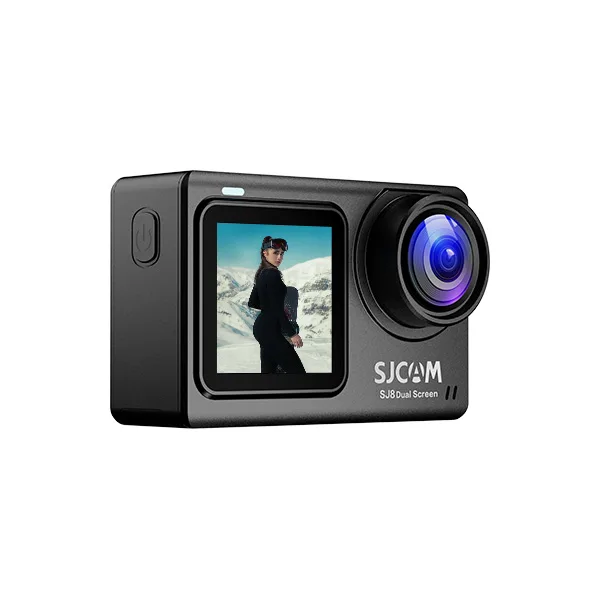
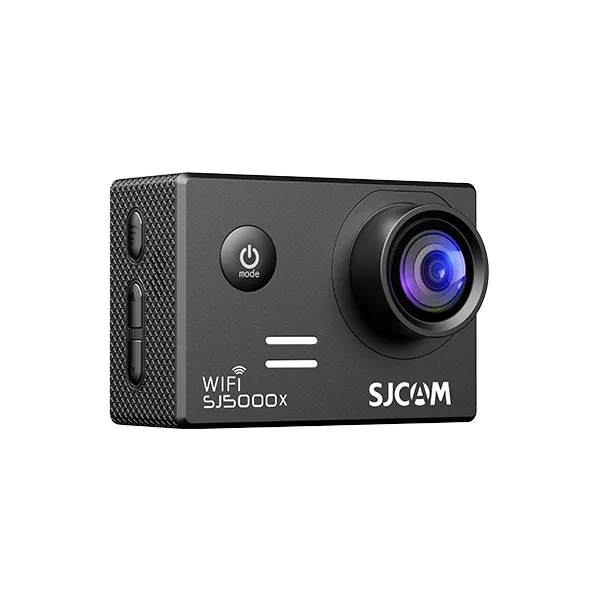



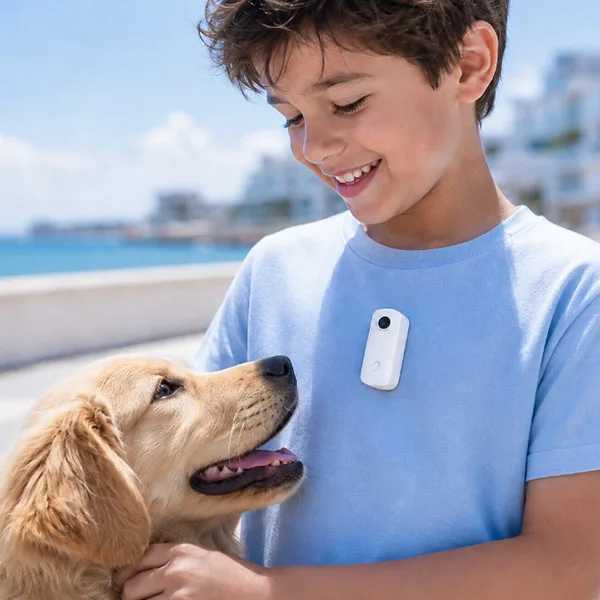

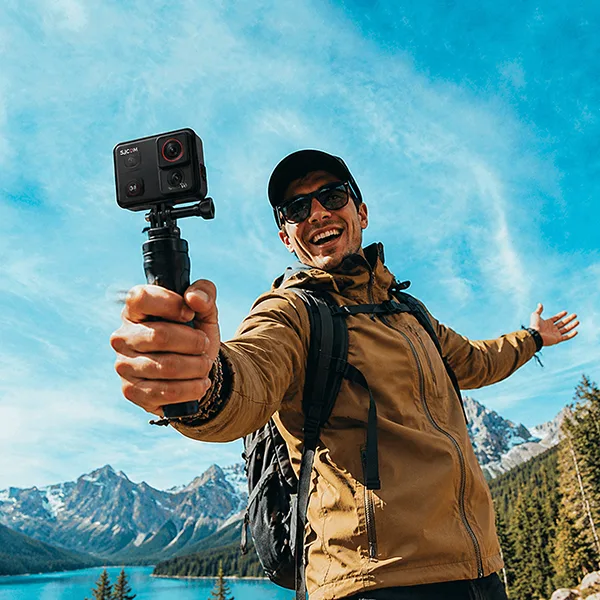
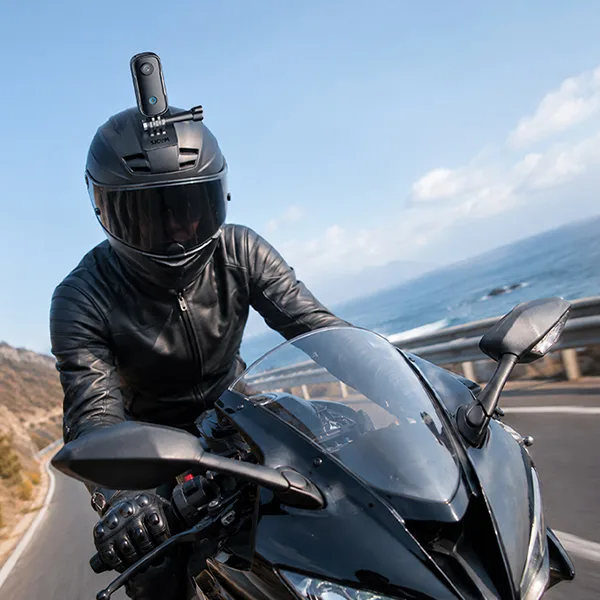


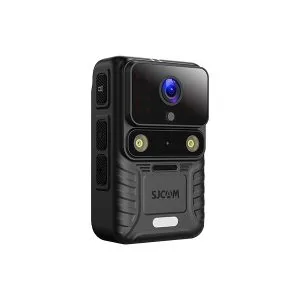
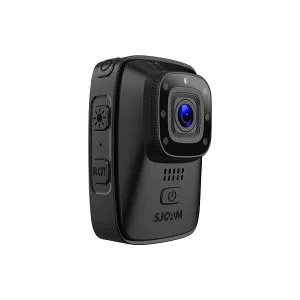
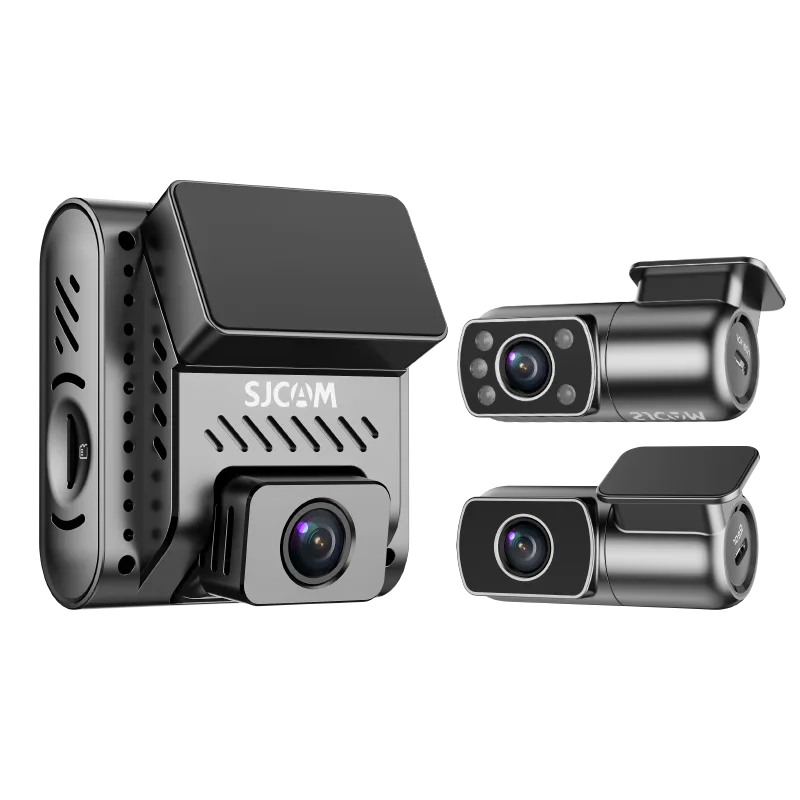
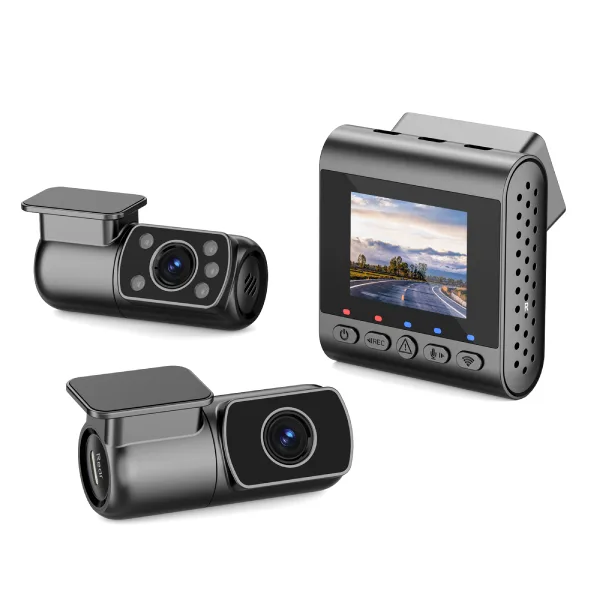
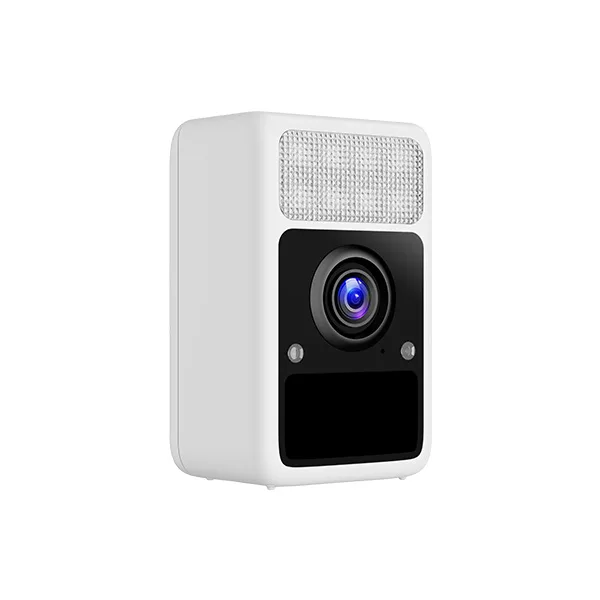
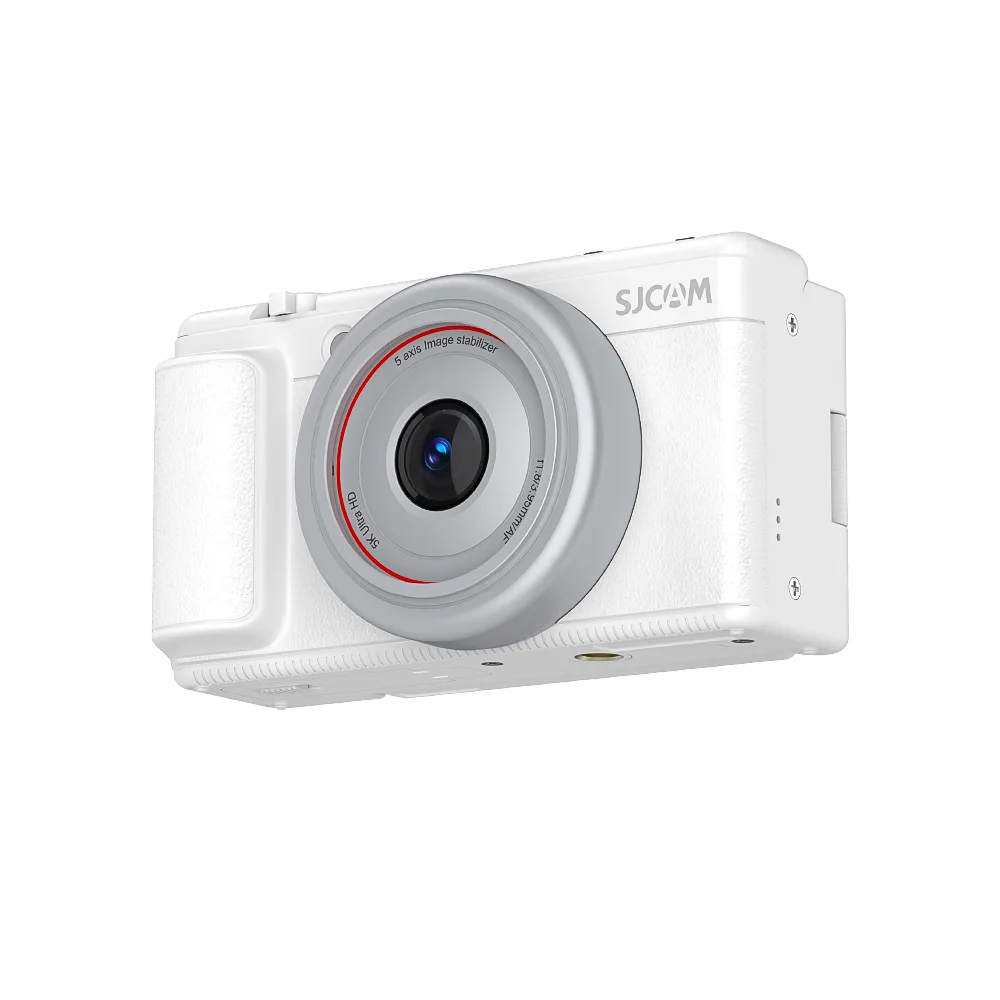
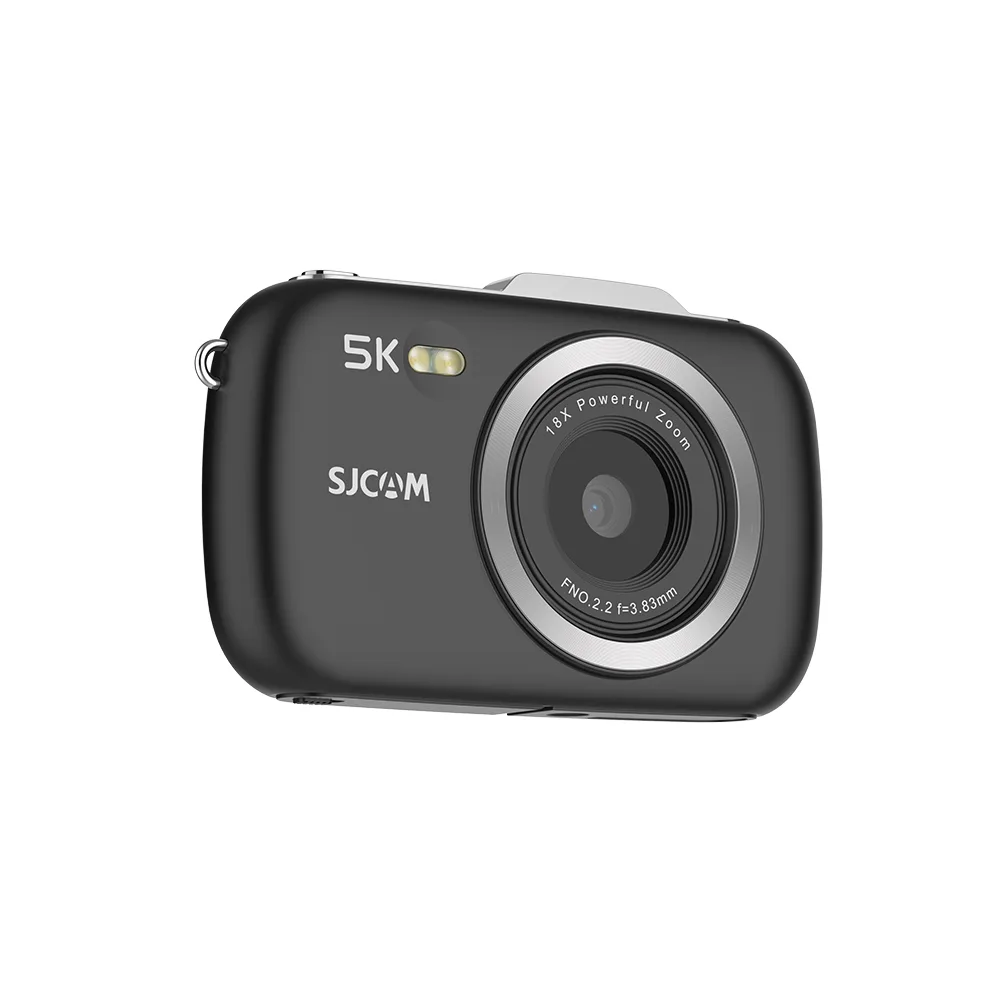

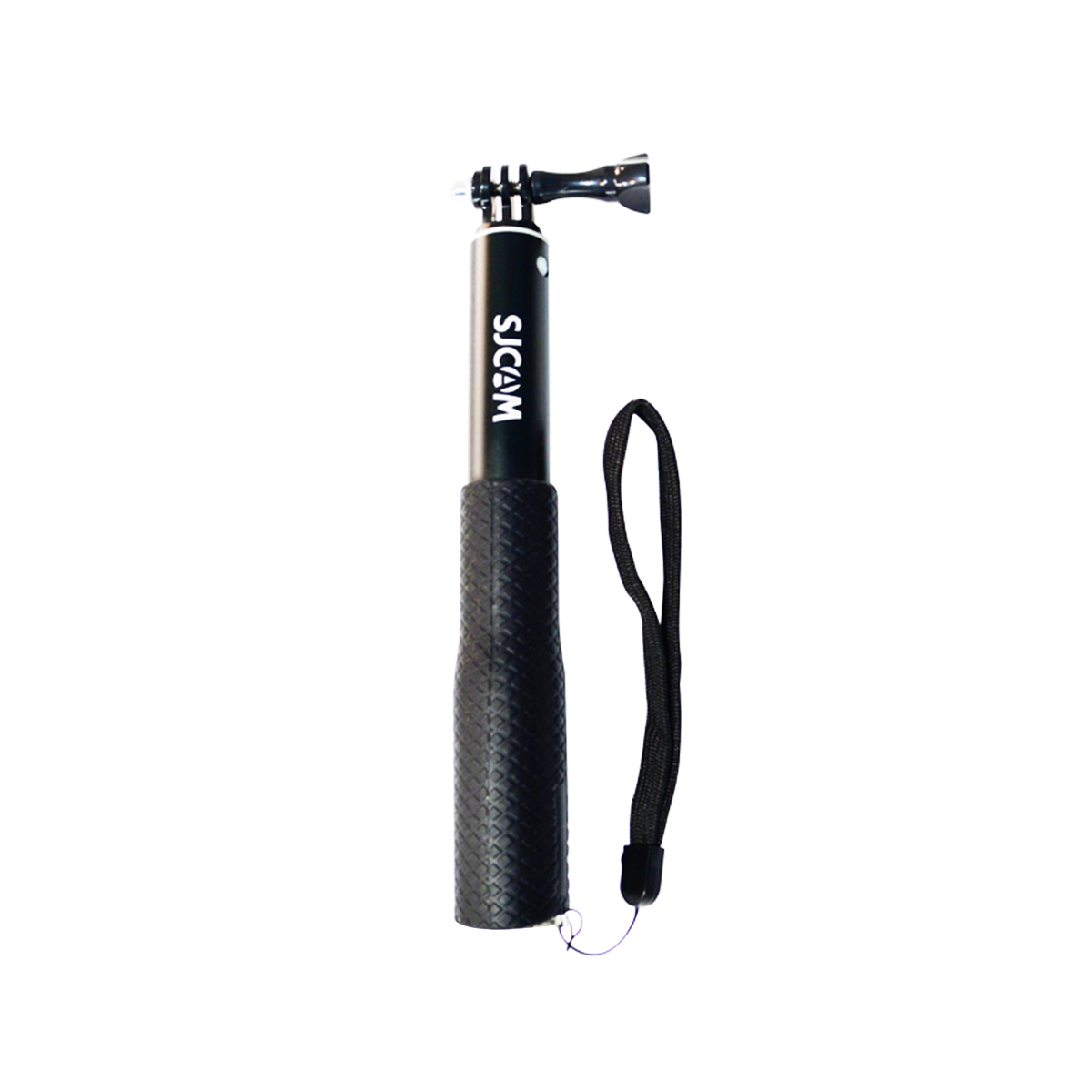


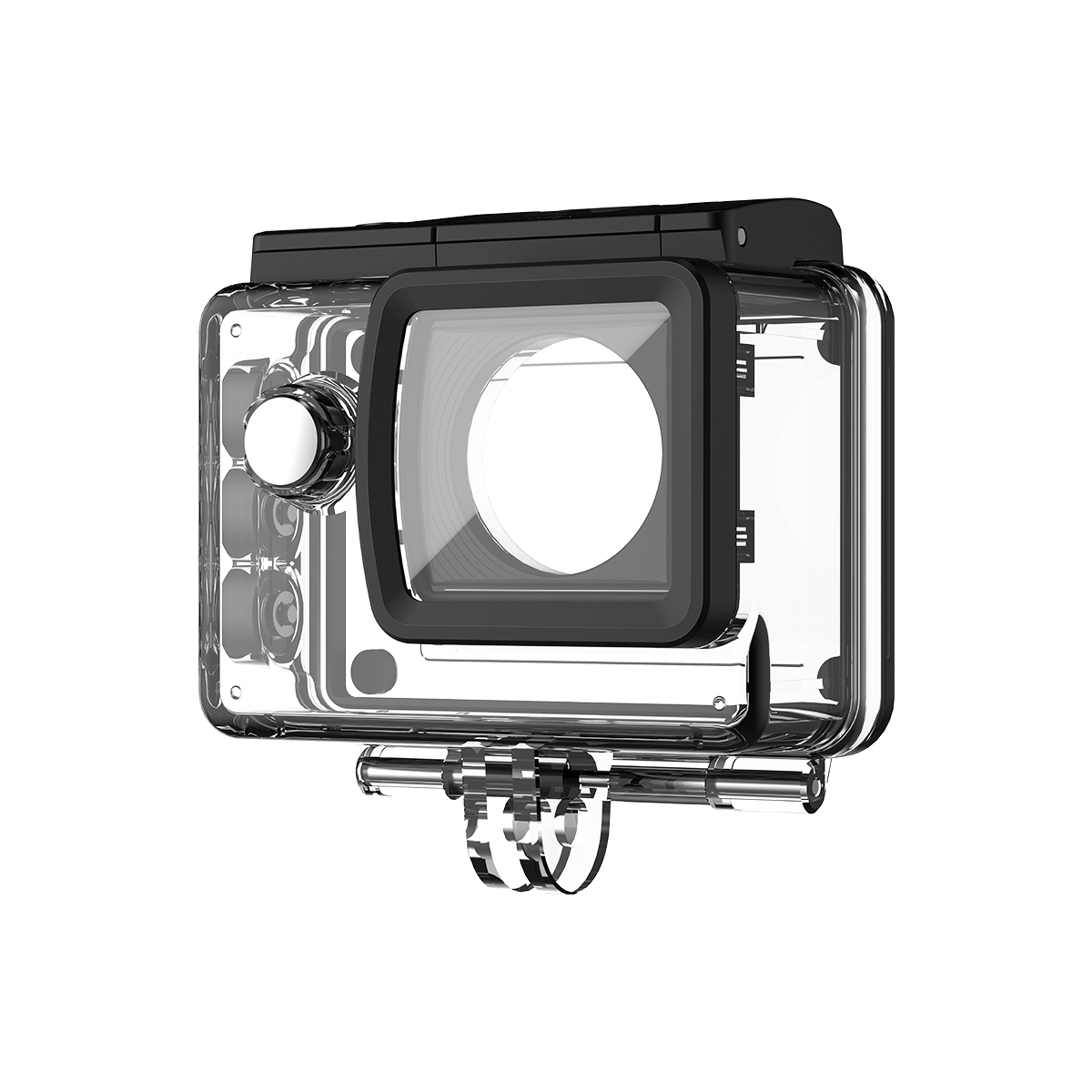
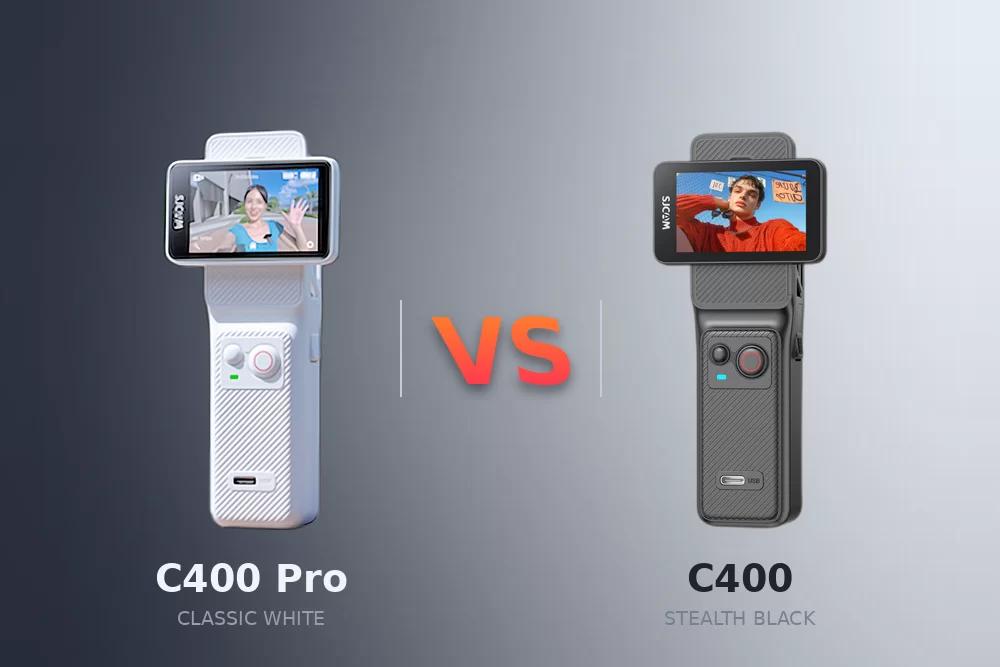
在拍攝自拍和vlog記錄日常生活時,快速創作需要反應迅速的裝置。 SJCAM C400 SJCAM C400 以其卓越的 4K 影像品質和與智慧生態系統的無縫整合而聞名。以下我們將根據最新的官方技術文檔,提供一份詳細的指南,介紹如何快速將 SJCAM C400 連接到 SJCAM Zone 應用程序,從而立即將您的手機變成專業的監視器和控制器。.
1. 準備工作:下載“數位大腦”
在嘗試連接之前,請確保您使用的是官方生態系統,以確保安全性和韌體相容性。.
- 下載: 在 iOS App Store 或 Google Play Store 中搜尋「SJCAM Zone」。.
- 權限檢查(專業提示): 為了確保裝置間無縫連接,請啟用智慧型手機的 Wi-Fi、藍牙和 GPS/定位服務。現代作業系統需要這些權限才能與硬體建立安全的點對點連線。.
2. 逐步解說:3秒二維碼配對方法
SJCAM C400 採用直覺的二維碼自動配對系統,消除了手動輸入 Wi-Fi 密碼的麻煩。.
- 步驟 1:開機
手持模式: 如果使用專用控制器,只需旋轉螢幕即可立即開啟裝置。.
獨立模式: 按住螢幕正下方的電源按鈕。.
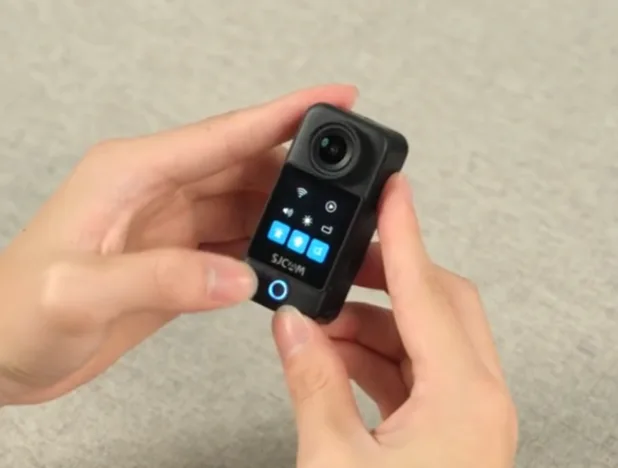
- 步驟二:門禁中心
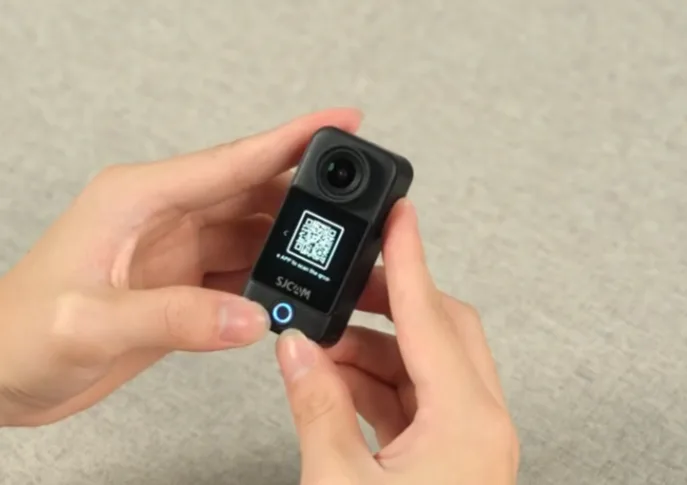
從相機觸控螢幕頂部向下滑動以開啟快速設定選單。點擊 Wi-Fi 圖示。相機螢幕上會立即出現一個唯一的二維碼。.
- 步驟 3:掃描和同步
在手機上開啟 SJCAM Zone 應用,然後點選「掃描連線」。將手機相機對準 C400 上的二維碼。.
專家提示:如果您在戶外陽光強烈的情況下使用,請稍微傾斜相機螢幕以避免眩光,從而確保更快的掃描速度。連線將自動完成,無需其他操作。.
3. 進階功能:為什麼這款應用對創作者至關重要
連接後,SJCAM Zone 應用程式會將您的智慧型手機變成專業的製作監視器:
- 專業參數調校: 無需觸碰相機即可即時調整 ISO、白平衡 (WB) 和曝光值 (EV) 等深度設定——非常適合將 C400 安裝在難以觸及的位置。.
- 高畫質即時預覽: 智慧型手機螢幕為拍攝 4K 影片提供了更大的取景空間,這對於在單人影片部落格中確保對焦和構圖至關重要。.
- 應用程式內圖庫管理: 點擊左下角的「圖庫」圖標,即可瀏覽、下載或刪除影片素材。.
- 創作者提示: 為了節省手機儲存空間,可以使用該應用程式預覽片段,然後只下載特定的“黃金鏡頭”,以便在 TikTok 或 Instagram Reels 等應用程式中快速編輯。.
- 一鍵關機: 今天的拍攝結束了嗎?點擊應用程式右上角的電源圖示即可斷開連接並將相機置於待機狀態,從而節省電池電量,以便下次拍攝。.
最終判決
透過將 SJCAM Zone App 融入您的日常生活,C400 就不僅僅是一台運動相機,它還能成為您創意工作流程的全面延伸。如需觀看這些步驟的演示視頻,請觀看下方 SJCAM 官方教程。.
故障排除常見問題解答
請確保您的手機目前未連接到優先順序較高的「已知」Wi-Fi網路(例如您的家用路由器或Apple CarPlay)。暫時「忘記」或斷開與這些網路的連接,有助於手機優先連接C400的直接訊號。.
完全不會。該應用程式接收一個用於監控的「代理」串流,而全位元速率 4K 30FPS 主檔案則會安全地錄製到您的高速 MicroSD 卡上。.