




 Inglise
  hiina (Hiina)
  hispaania keel
  saksa keel
  prantsuse keel
  itaalia keel
  jaapanlane
  korea keel
  bulgaaria keel
  kreeka keel
  Indoneesia
  hiina (Hongkong)
  vene keel
  taani keel
  soome keel
  ungari
  türgi keel
  hollandi keel
  portugali keel
  rootsi keel
  rumeenlane
  slovaki
  serblane
  norra keel
  Horvaatia
  albaanlane
  katalaani
  tšehhi
  armeenlane
  bengali
  amhari
  poola keel
  Tai
Tai  ukrainlane
  vietnamlane
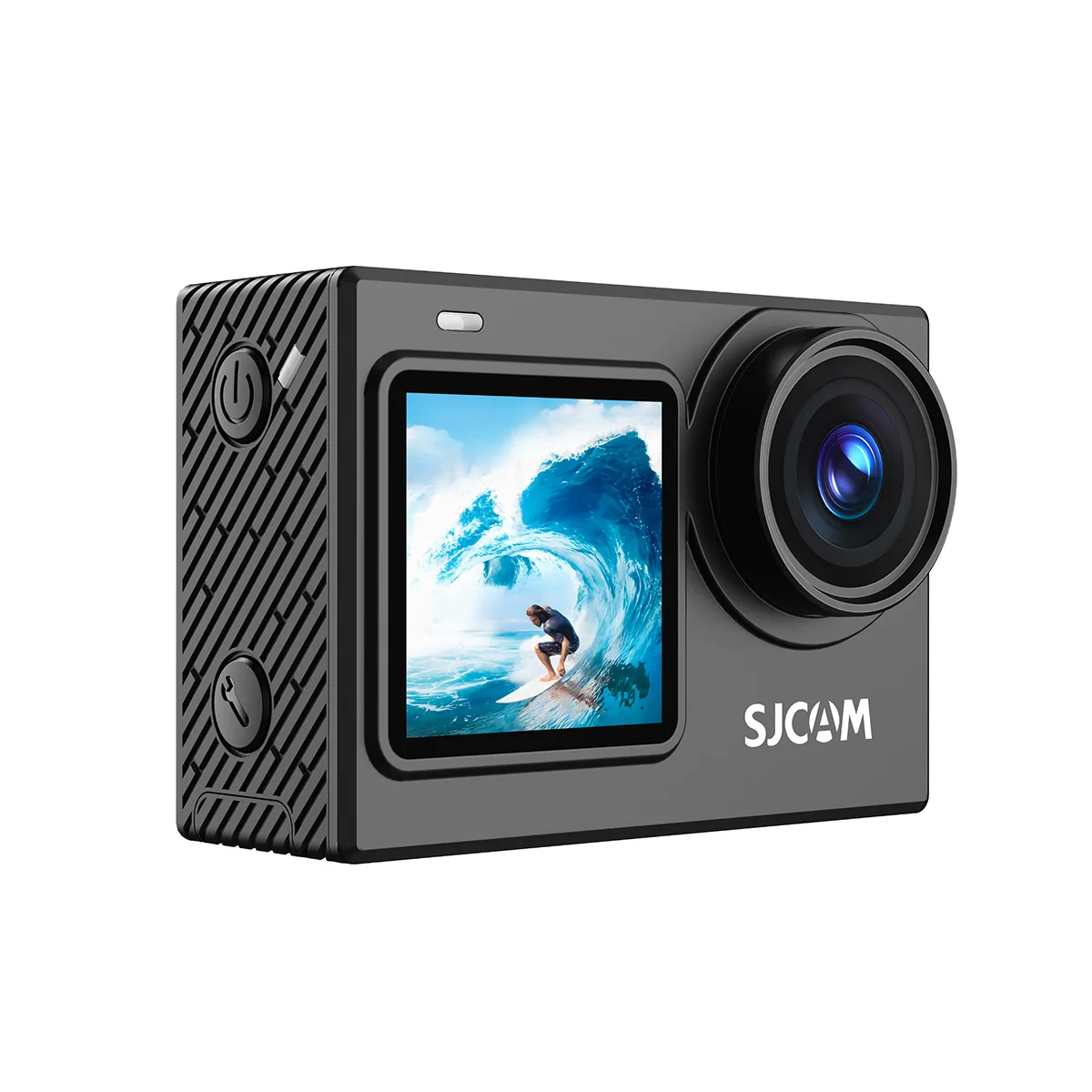
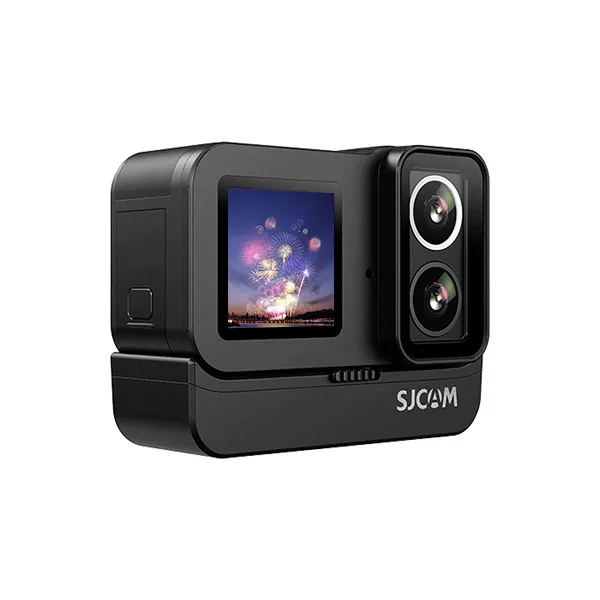
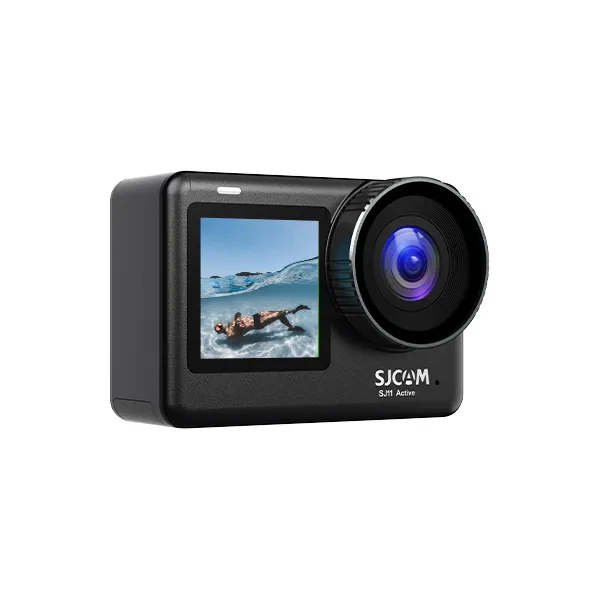
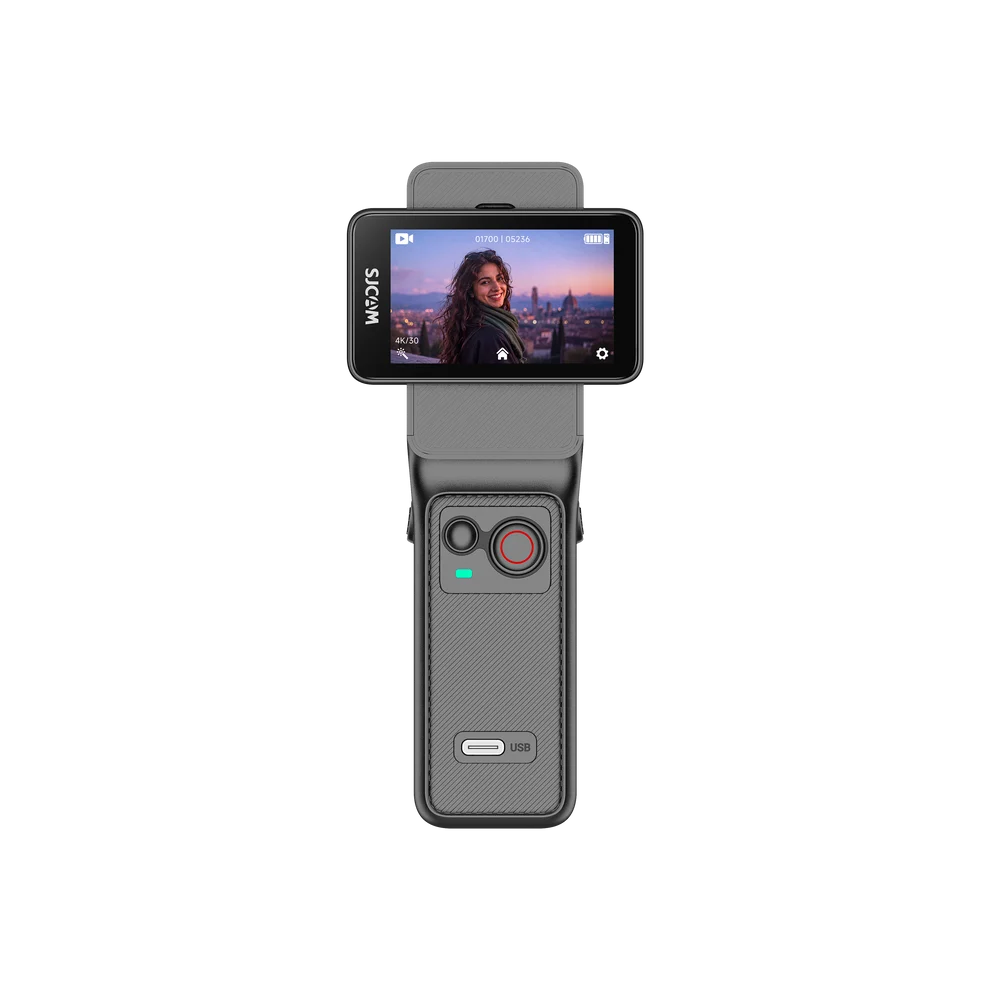
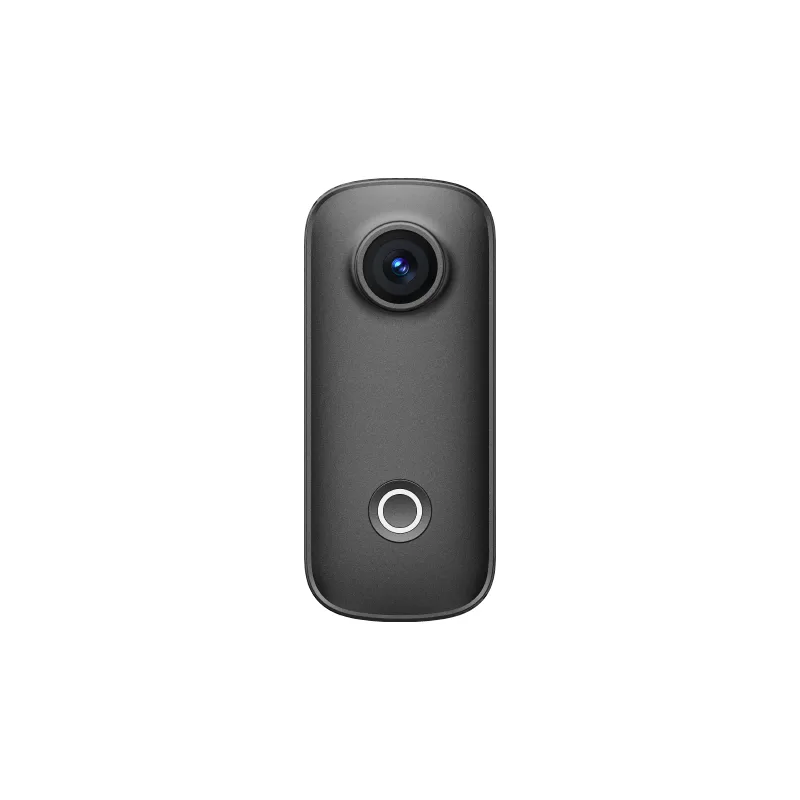
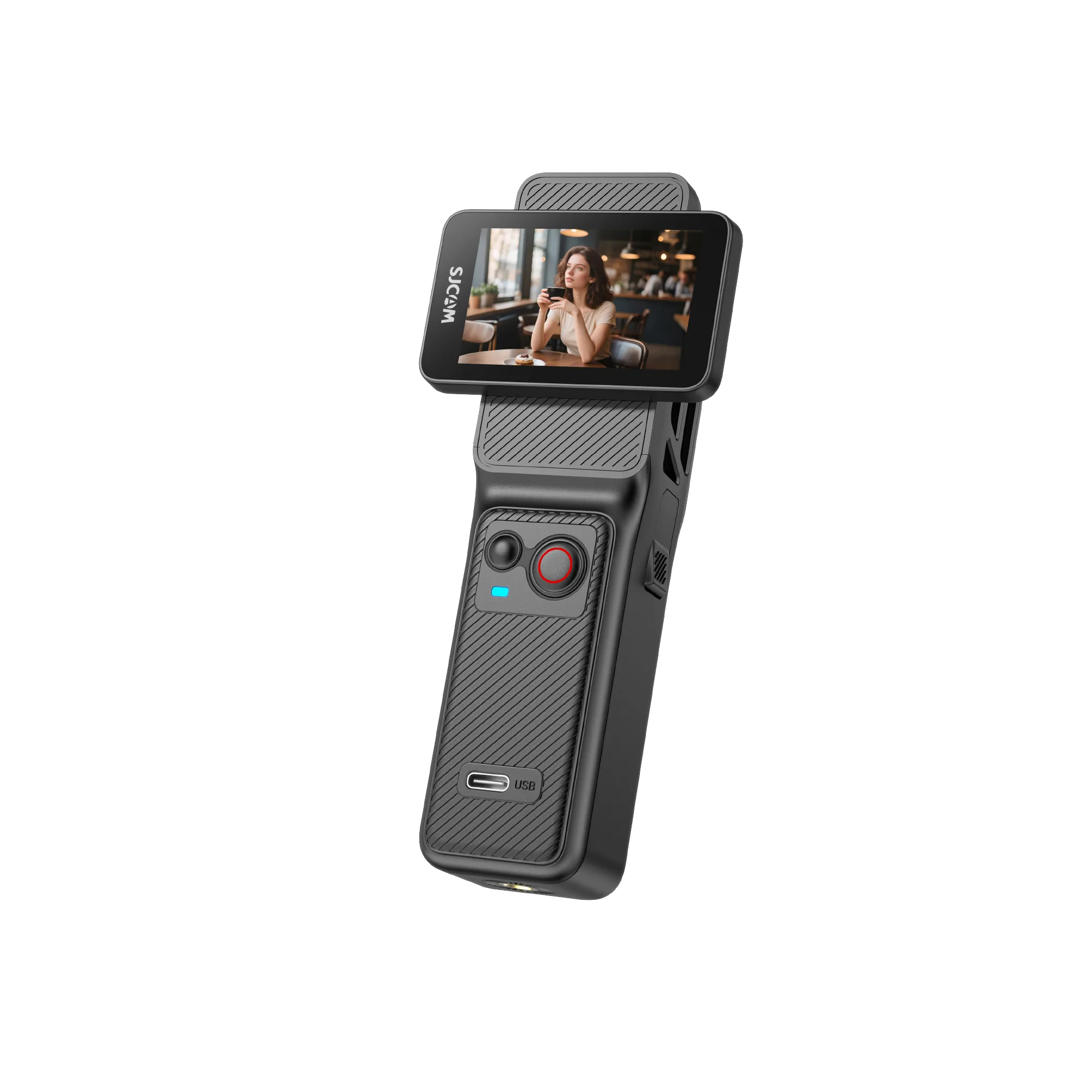
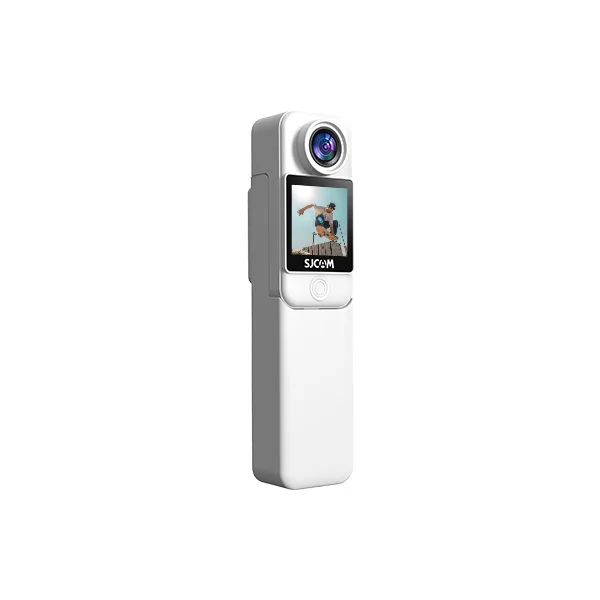
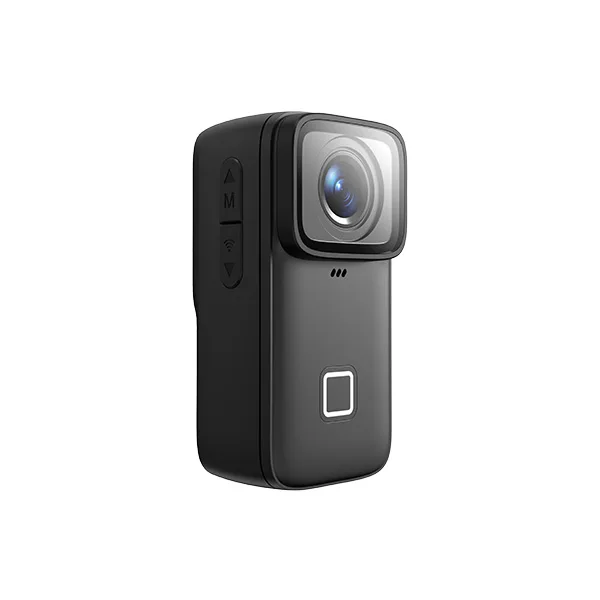
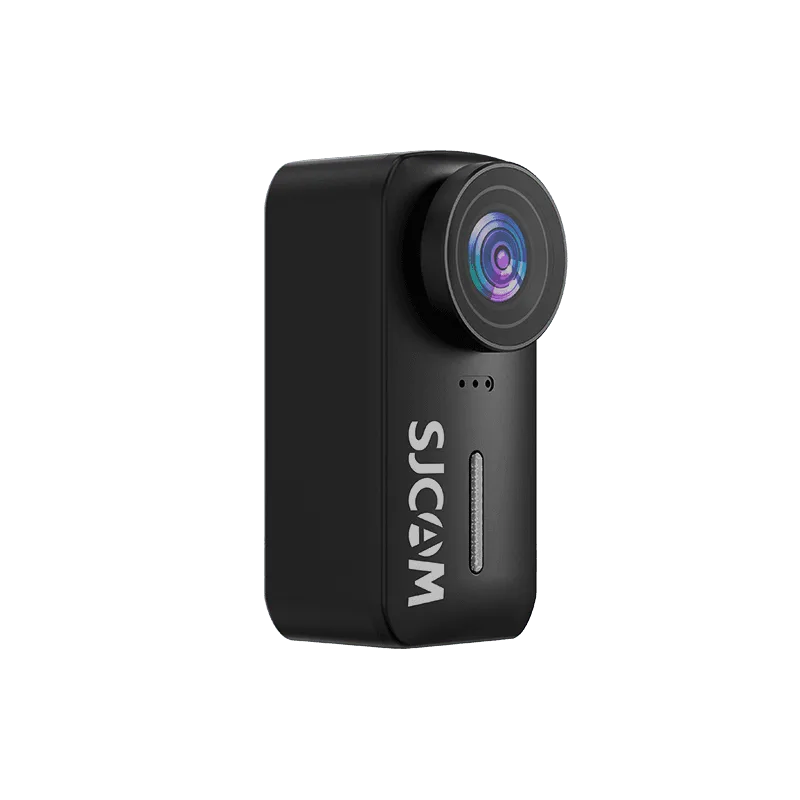
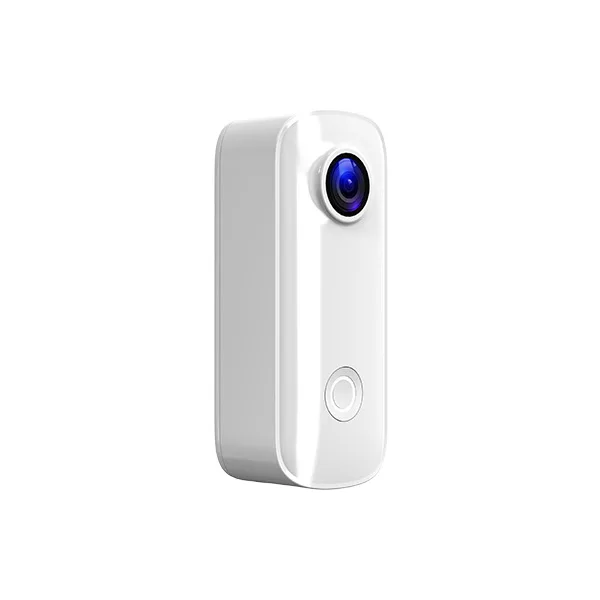
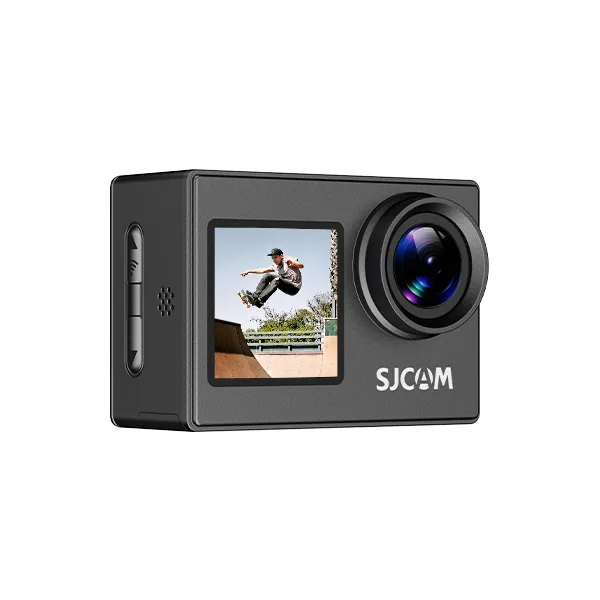
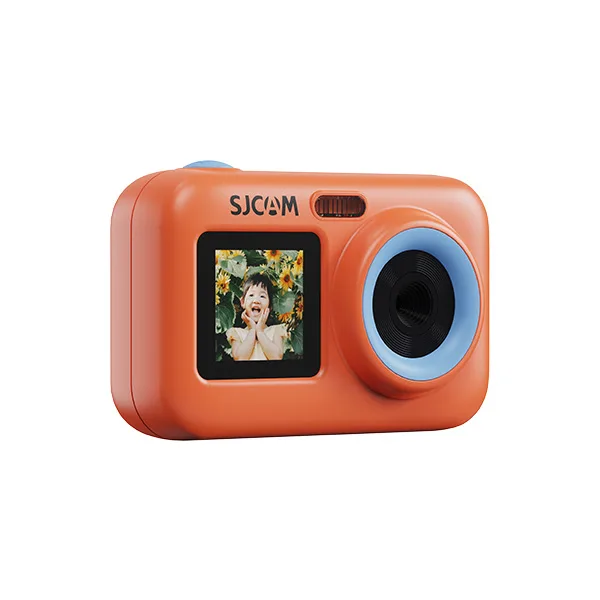
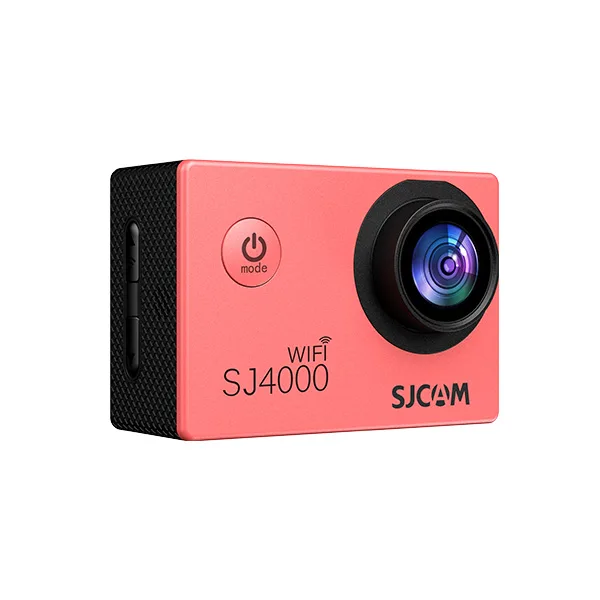
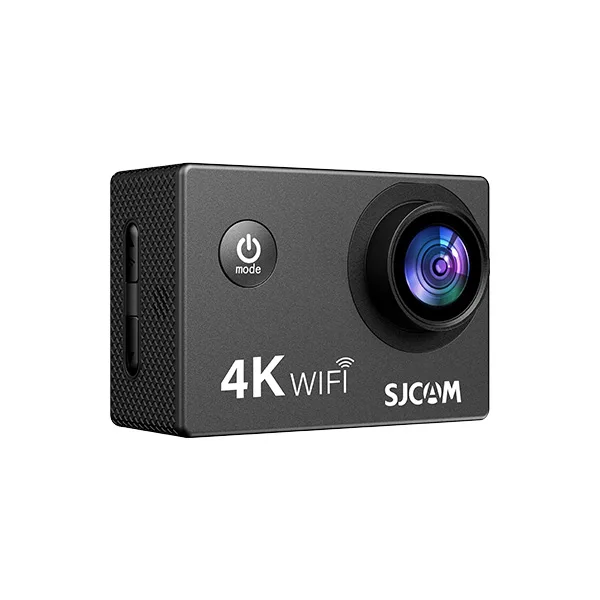
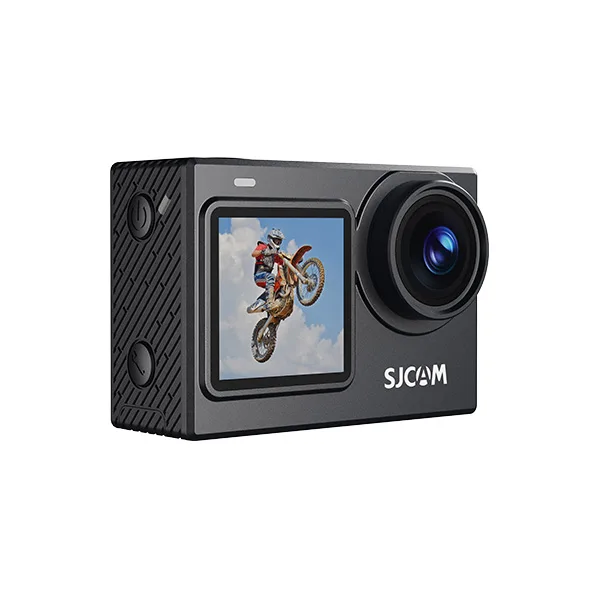
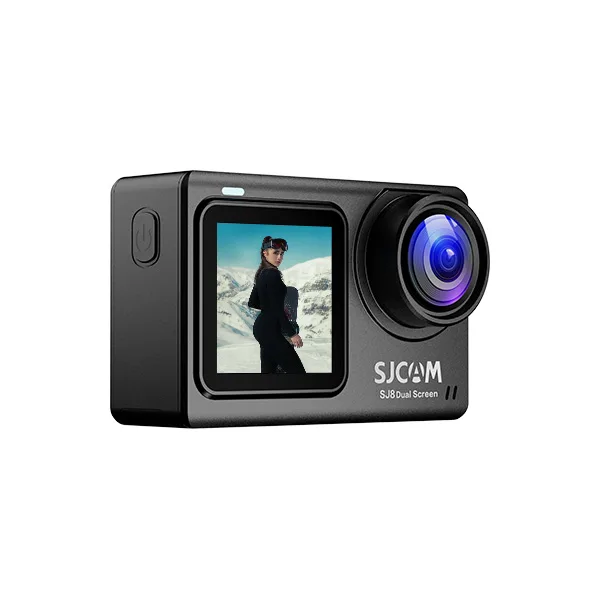
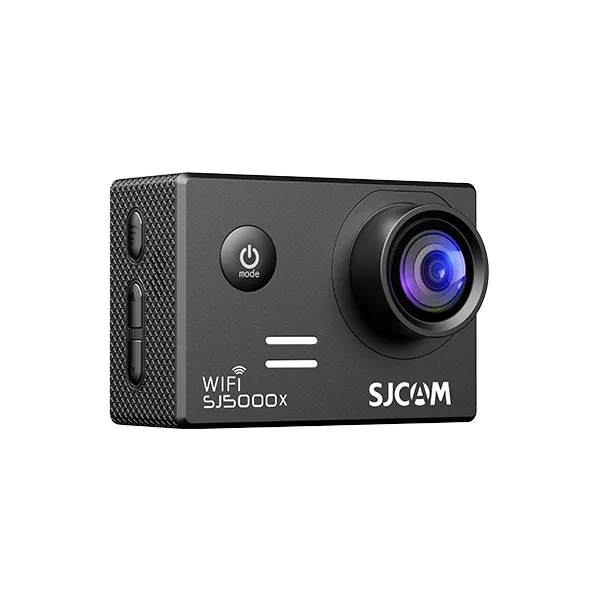


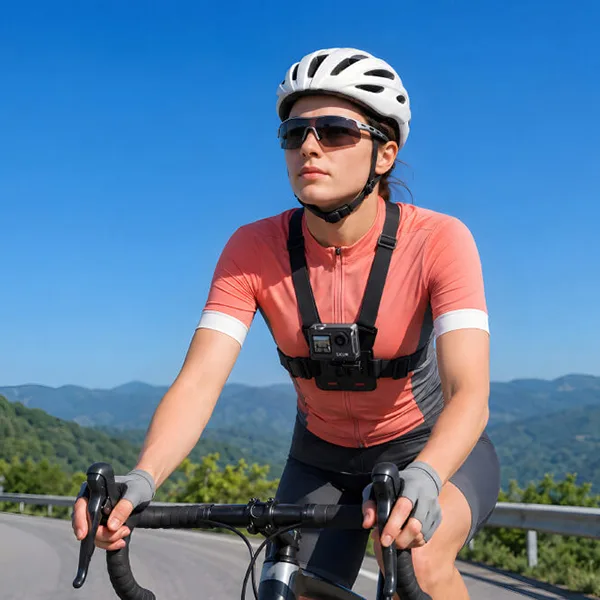
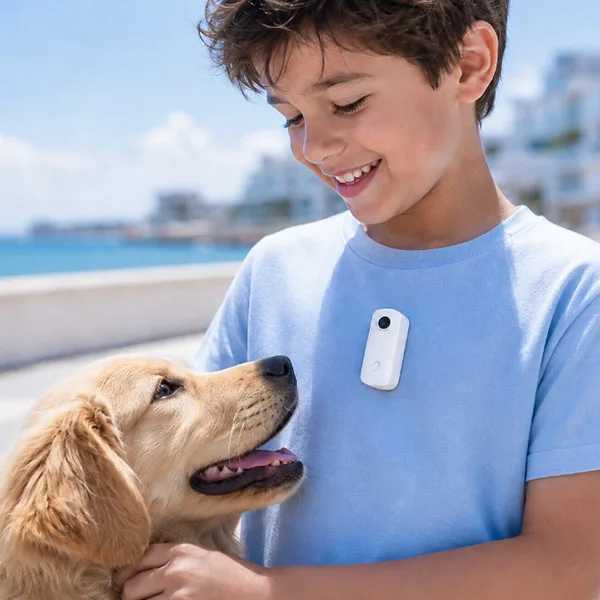

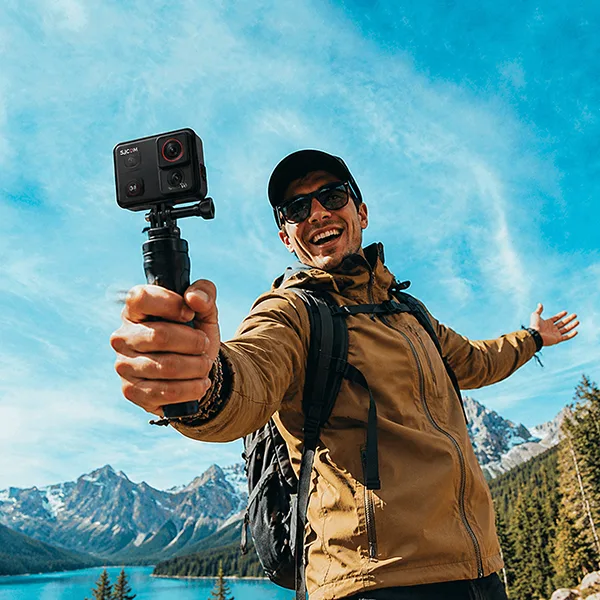
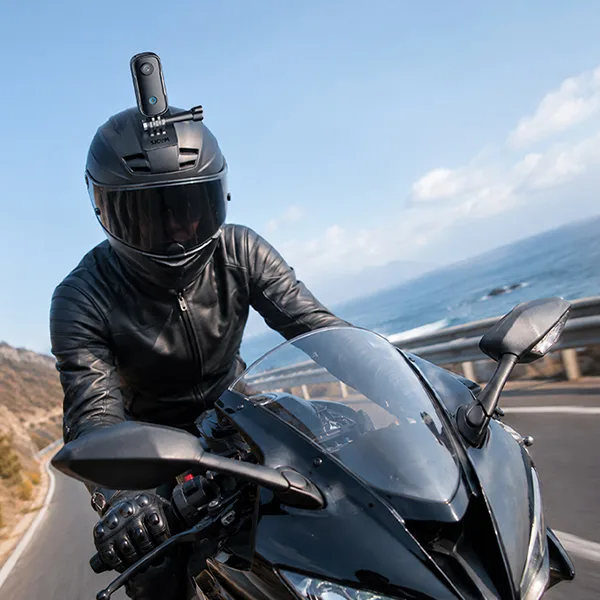
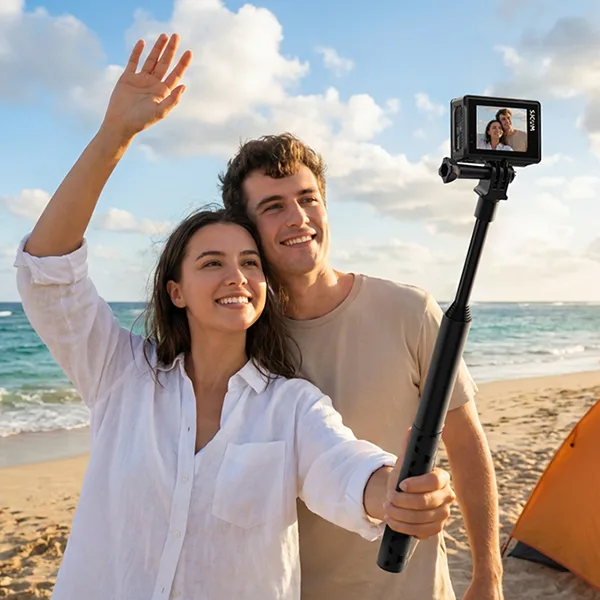
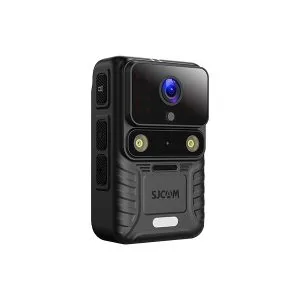
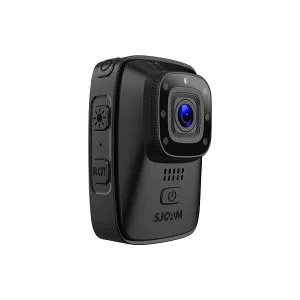
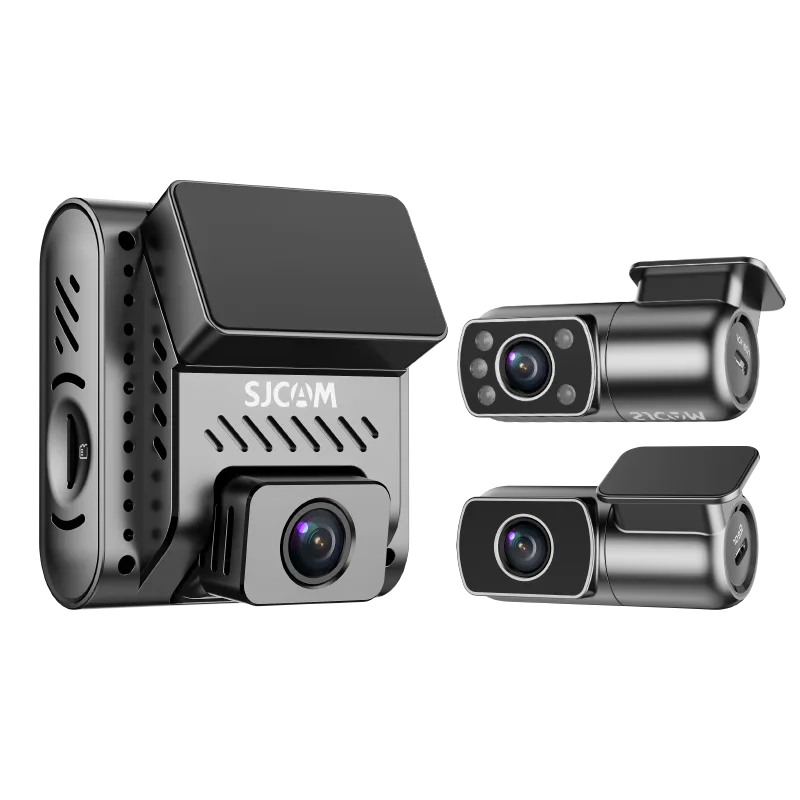
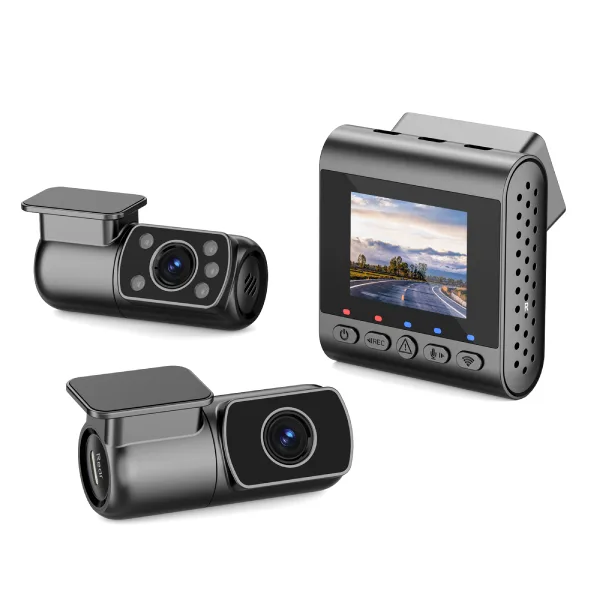
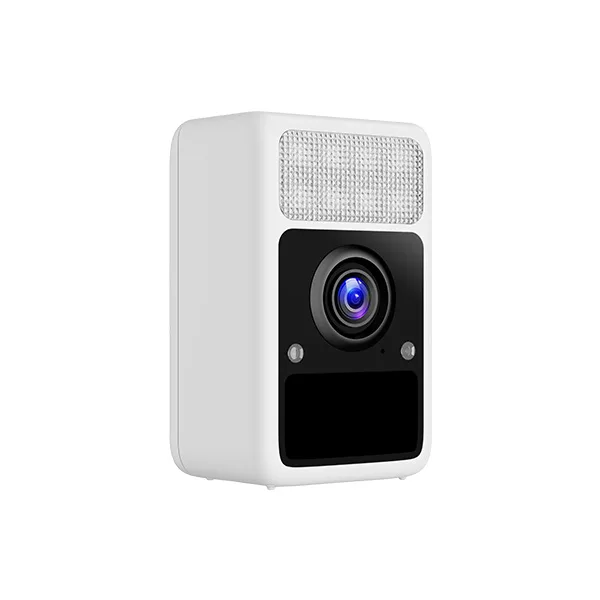
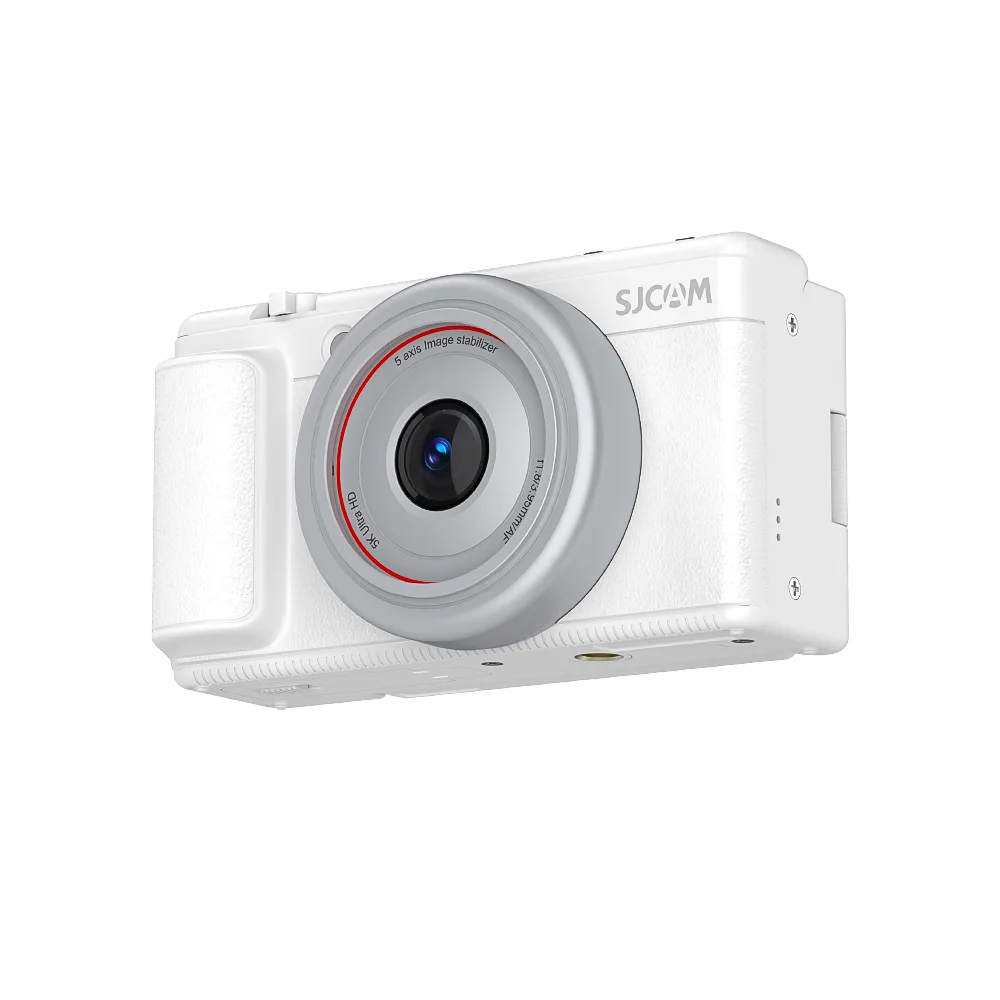
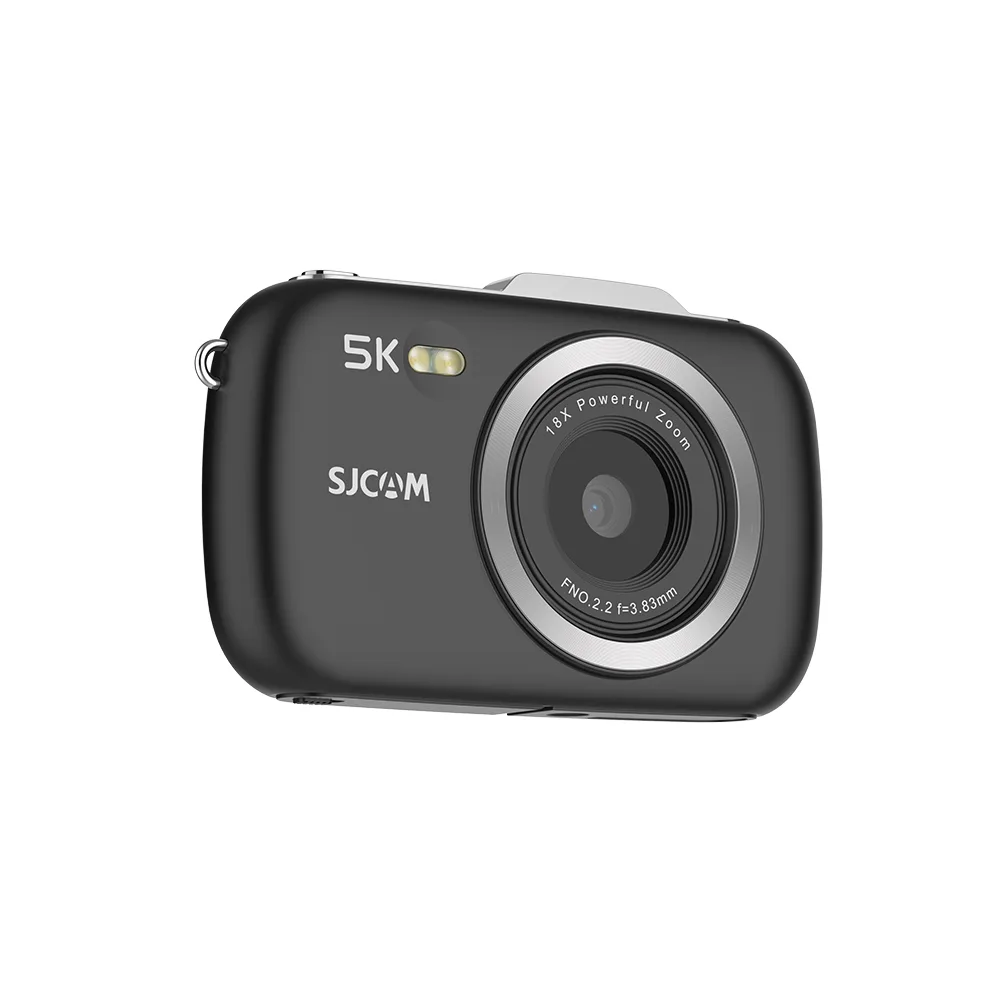


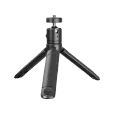
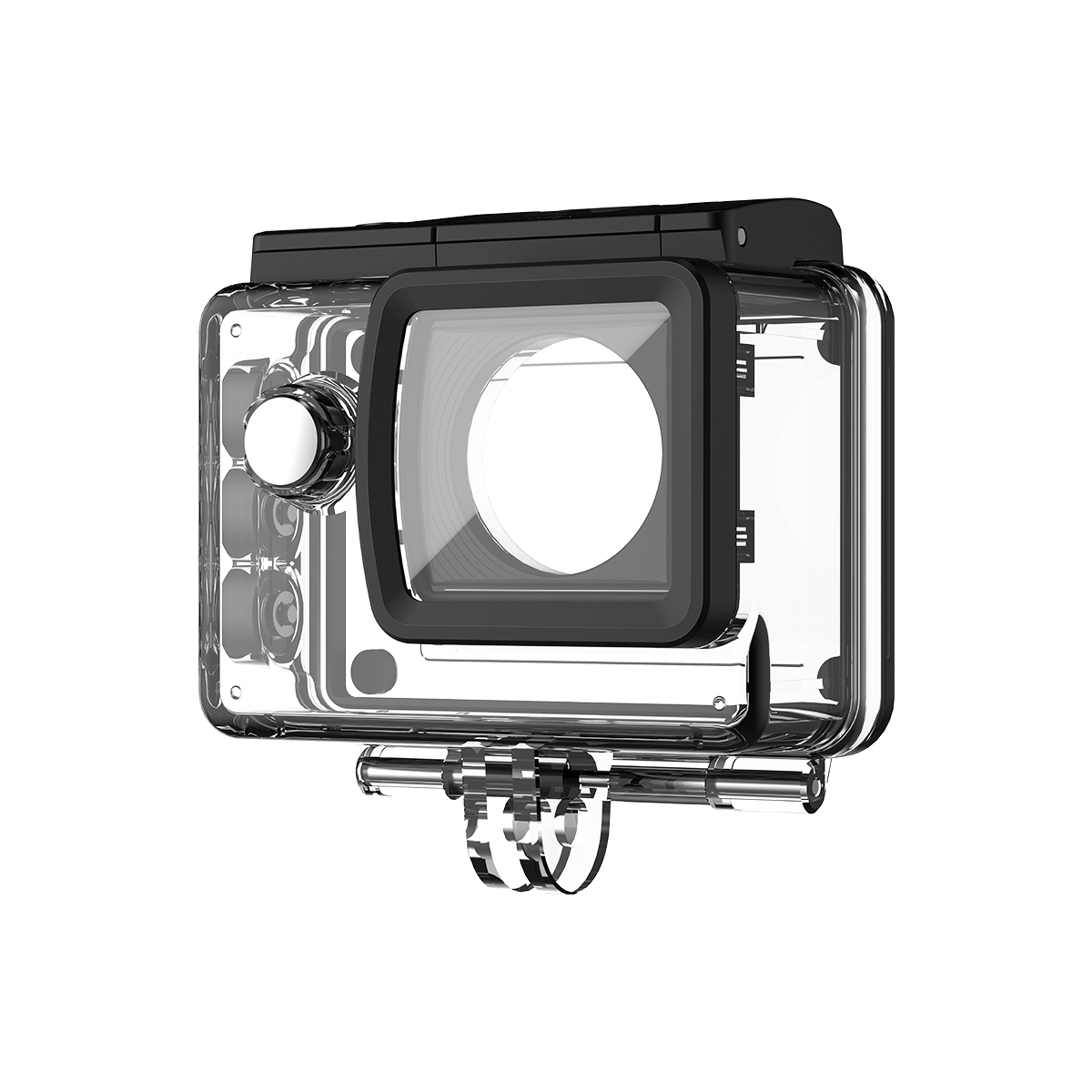
Igapäevaelu jäädvustamiseks selfide ja vlogide tegemisel on kiireks loomiseks vaja kiiresti reageerivat varustust. SJCAM C400 on tuntud oma silmapaistva 4K pildikvaliteedi ja sujuva integratsiooni poolest nutika ökosüsteemiga. Allpool pakume uusima ametliku tehnilise dokumentatsiooni põhjal üksikasjalikku juhendit, kuidas SJCAM C400 kiiresti SJCAM Zone rakendusega ühendada, muutes teie mobiiltelefoni koheselt professionaalseks monitoriks ja kontrolleriks.
1. Ettevalmistus: “Digitaalse aju” allalaadimine”
Enne ühenduse loomist veenduge, et kasutate ametlikku ökosüsteemi, et tagada turvalisus ja püsivara ühilduvus.
- Laadi alla: Otsi iOS-i App Store'ist või Google Play poest rakendust “SJCAM Zone”.
- Lubade kontroll (professionaali nipp): Seadmetevahelise sujuva käepigistuse tagamiseks veenduge, et teie nutitelefoni WiFi, Bluetooth ja GPS/asukohateenused oleksid lubatud. Neid lube vajavad tänapäevased operatsioonisüsteemid riistvaraga turvalise punkt-punkti ühenduse loomiseks.
2. Samm-sammult: 3-sekundiline QR-koodi sidumise meetod
SJCAM C400 välistab käsitsi WiFi-parooli sisestamisega kaasneva nördimuse, kasutades intuitiivset QR-koodi automaatse sidumise süsteemi.
- 1. samm: sisselülitamine
Käeshoitav režiim: Spetsiaalse kontrolleri kasutamisel pöörake seadme koheseks sisselülitamiseks lihtsalt ekraani.
Eraldiseisev režiim: Vajutage ja hoidke all otse ekraani all asuvat toitenuppu.
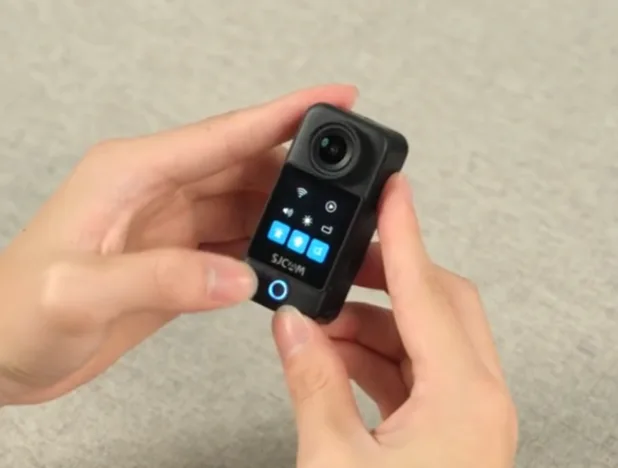
- 2. samm: avage juhtimiskeskus
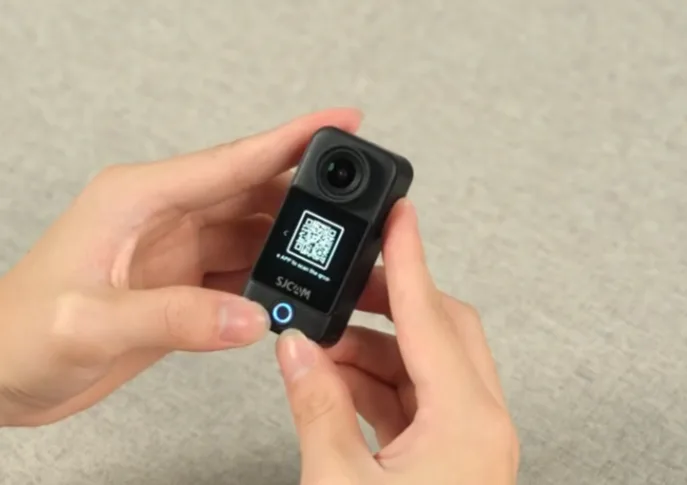
Kiirseadete menüü avamiseks libista kaamera puuteekraani ülaosast alla. Puuduta WiFi ikooni. Kaamera ekraanile ilmub kohe unikaalne QR-kood.
- 3. samm: skannimine ja sünkroonimine
Ava oma telefonis SJCAM Zone rakendus ja puuduta valikut “Skanni ühenduse loomiseks”. Suuna telefoni kaamera C400 QR-koodile.
Eksperdiarvamus: Kui viibite õues eredas päikesevalguses, kallutage kaamera ekraani veidi, et vältida pimestamist ja tagada kiirem skannimine. Ühenduse loomine toimub automaatselt ilma täiendava sisendita.
3. Lisafunktsioonid: miks on rakendus loojatele oluline
Pärast ühenduse loomist muudab SJCAM Zone rakendus teie nutitelefoni professionaalseks tootmismonitoriks:
- Professionaalne parameetrite häälestamine: Reguleerige sügavuti seadeid, nagu ISO, valge tasakaal (WB) ja säritusväärtus (EV), reaalajas ilma kaamerat puudutamata – ideaalne juhul, kui C400 on paigaldatud raskesti ligipääsetavasse kohta.
- Kõrglahutusega reaalajas eelvaade: Nutitelefoni ekraan pakub palju suuremat pinda 4K-võtete kadreerimiseks, mis on ülioluline fookuse ja kompositsiooni tagamiseks soolo-vlogide ajal.
- Rakendusesisene galerii haldamine: Videomaterjali sirvimiseks, allalaadimiseks või kustutamiseks avage vasakus alanurgas olev galeriiikoon.
- Looja nipp: Telefoni salvestusruumi säästmiseks kasutage rakendust klippide eelvaatamiseks ja laadige alla ainult konkreetsed “kuldsed võtted”, et saaksite neid rakendustes nagu TikTok või Instagram Reels kiiresti redigeerida.
- Ühe puudutusega väljalülitamine: Päevaga lõpetanud? Puudutage rakenduse paremas ülanurgas olevat toiteikooni, et ühendus katkestada ja kaamera ooterežiimile panna, säästes aku järgmiseks võtteks.
Lõplik otsus
Integreerides SJCAM Zone rakenduse oma igapäevarutiini, saab C400-st enamat kui lihtsalt action-kaamera – see muutub täielikult integreeritud laienduseks sinu loomingulisele töövoogule. Nende sammude visuaalse ülevaate saamiseks vaata allolevat ametlikku SJCAM-i õpetust.
Veaotsingu KKK
Veendu, et su telefon ei oleks hetkel lukustatud teadaolevasse, kõrge prioriteediga WiFi-võrku (nt kodune ruuter või Apple CarPlay). Nende ajutine “unustamine” või ühenduse katkestamine aitab telefonil C400 otsesignaali prioriseerida.
Sugugi mitte. Rakendus saab jälgimiseks “proksi” voo, samal ajal kui täisbittikiirusega 4K 30FPS põhifail salvestatakse turvaliselt teie kiirele MicroSD-kaardile.